El libro de reservas en el día a día
Vistas del libro, sentar, walk-ins, asignar una o varias mesas, la ficha del cliente y las reservas en el TPV y las apps.
El libro de reservas es donde se trabaja durante el servicio: quién viene, a qué hora, en qué mesa, y qué hay que hacer con cada reserva. Está en el panel (Reservas › Libro de reservas), en el TPV y en las apps de iPhone y iPad, y todos ven lo mismo al momento.
En el panel web ven el libro el propietario, el encargado y el personal con rol de reservas. Los permisos de cada rol están en Invitar al equipo, roles y PIN.
La barra de arriba
- Hoy, Mañana y la tira de días: cada día lleva debajo los comensales reservados.
- El contador de reservas confirmadas y comensales del día.
- … bloqueadas (por ejemplo, «5/72 bloqueadas»): las mesas que guardas para clientes sin reserva (ver más abajo).
- Walk-in y Nueva reserva.
- El menú ···: Actualizar reservas, Copiar enlace para reservar, Horarios y servicios y Pantalla completa (tablet de sala), útil si dejas una tablet fija en la entrada.
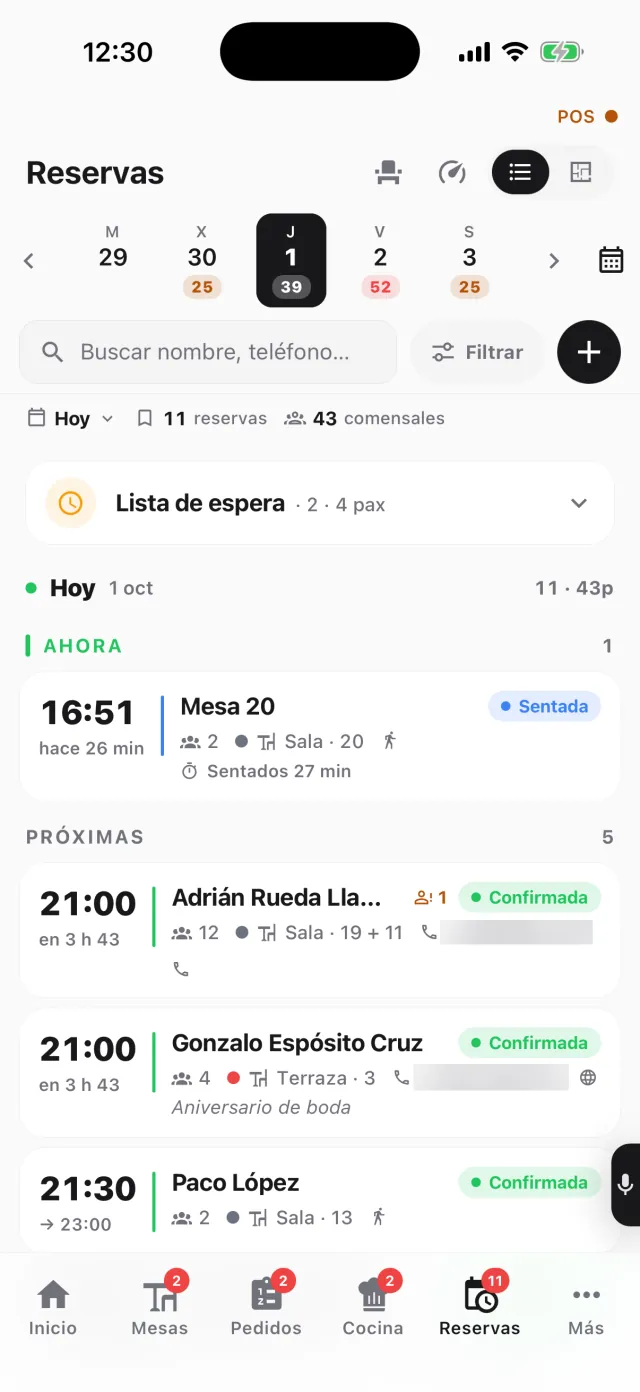
Debajo eliges el rango (Día, Próximas, Todas), los Filtros (estado, servicio, zona, sin mesa), la Espera y la vista. El buscador encuentra reservas por nombre o teléfono en cualquier fecha.
Las vistas
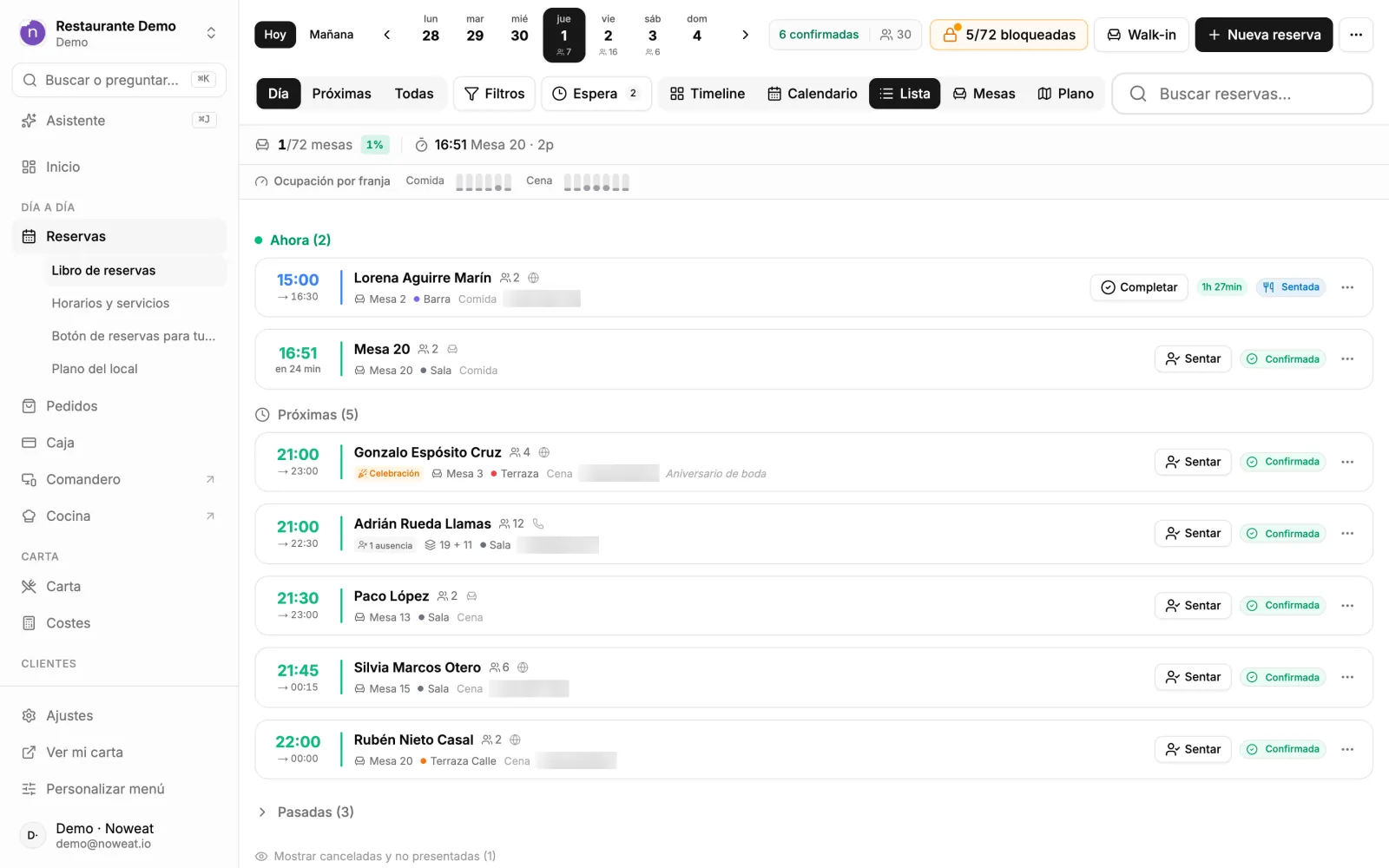
- Lista: las reservas del día agrupadas en Ahora, Próximas y Pasadas, cada una con su botón de acción (Sentar, Completar…). Las canceladas y no presentadas se ven con Mostrar canceladas y no presentadas.
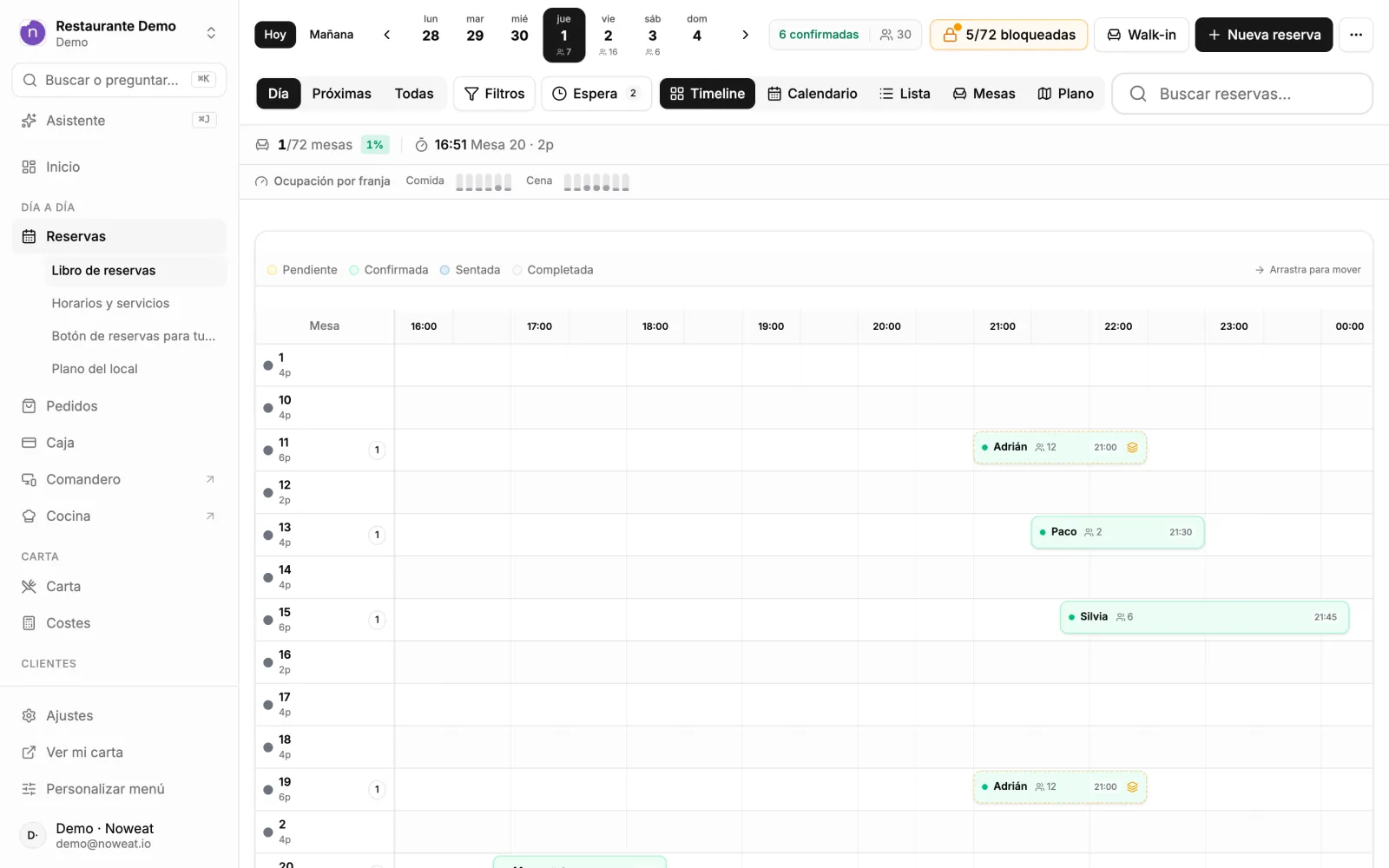
- Timeline: una fila por mesa y las horas en columnas. Arrastra una reserva para cambiarla de hora o de mesa.
- Calendario: el mes entero con la ocupación de cada día.
- Mesas: el estado de cada mesa.
- Plano: el plano del local con las reservas del día que estés mirando. Puedes verlo en estilo Clásico, Realista o Cenital, y cada sala sale con el giro que le diste y guardaste en el editor del plano. Si tocas una mesa libre, Crear reserva aquí abre una reserva con esa mesa y ese día ya puestos.
Las vistas Mesas y Plano solo aparecen si trabajas Por mesas. La barra Ocupación por franja resume cómo va cada servicio.
Los estados de una reserva
Una reserva pasa por Pendiente → Confirmada → Sentada → Completada. El botón principal de cada reserva te lleva al paso siguiente: Confirmar, Sentar, Completar. También puede acabar Cancelada o No presentada.
- Si el cliente avisa de que llega tarde, márcalo con Llegará tarde en el menú de la reserva. Se le da más margen antes de marcarlo como no presentado.
- Si no viene, pulsa No presentado. Si nadie lo marca, nowEat lo hace solo 90 minutos después de la hora (180 si avisó de que llegaba tarde).
- Las reservas sentadas se completan solas cuando ha pasado su duración con un margen.
La ficha de la reserva
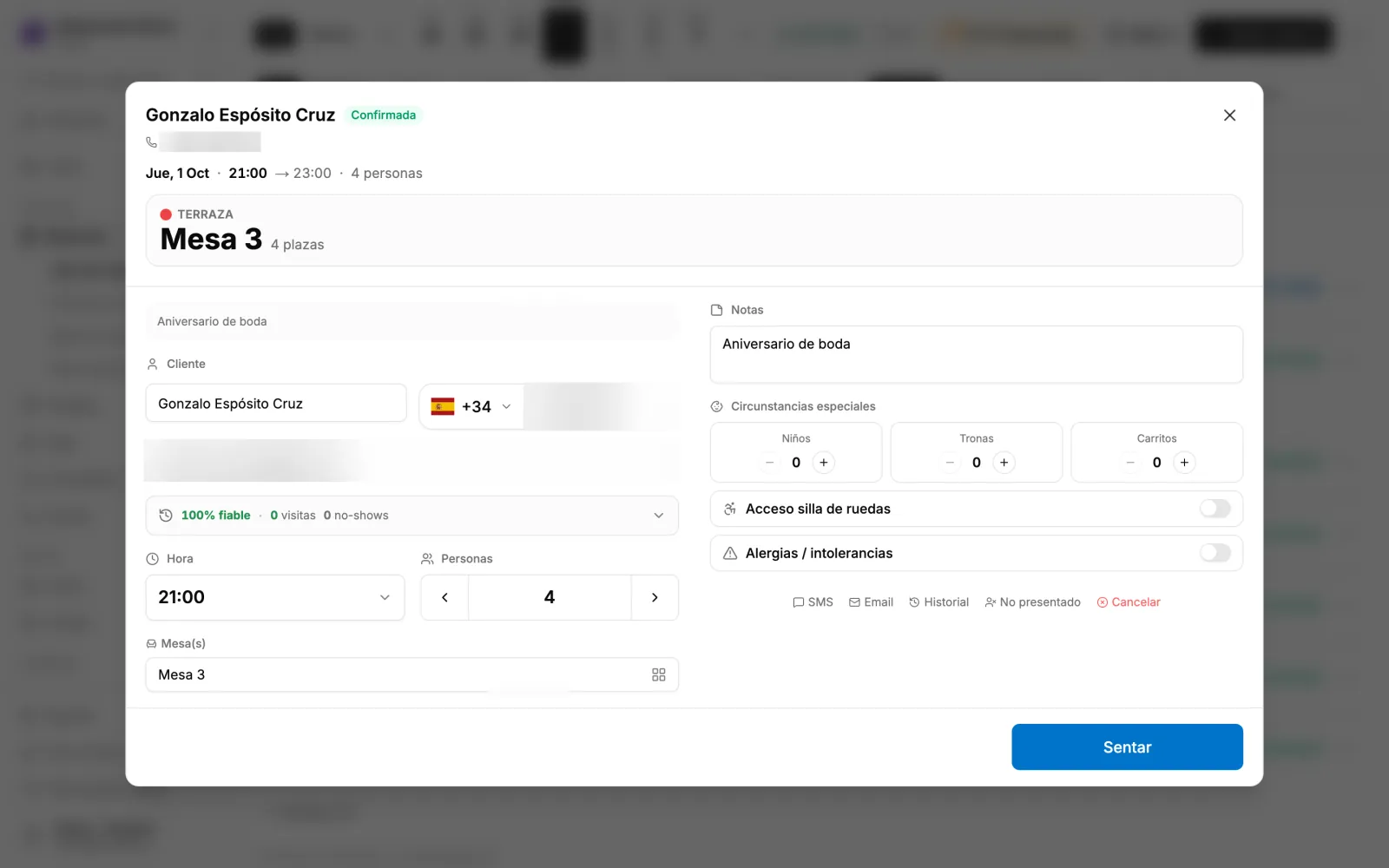
Al abrir una reserva ves y cambias la hora, las personas, la mesa, las notas y las circunstancias especiales (niños, tronas, carritos, silla de ruedas, alergias). Abajo tienes SMS y Email para mandar un recordatorio, Historial de cambios, No presentado y Cancelar.
La línea «fiable · visitas · no-shows» resume cómo se ha portado ese cliente otras veces.
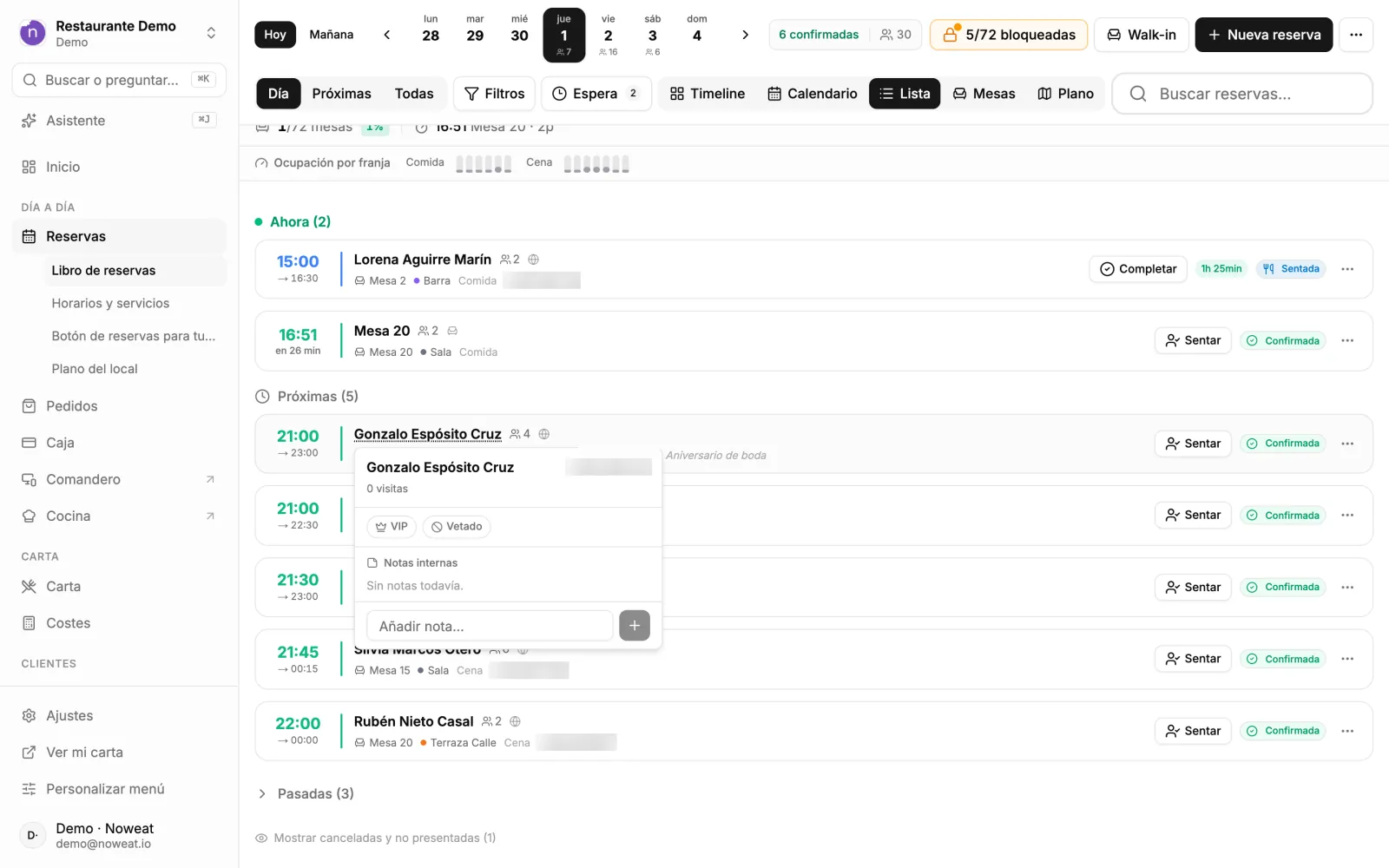
Si pulsas el nombre del cliente en la lista se abre su ficha rápida: puedes marcarlo como VIP o Vetado y dejar Notas internas que verá todo el equipo. La ficha completa está en Clientes.
Asignar una o varias mesas
En la ficha de la reserva, el campo Mesa(s) abre el selector de mesas. Te propone Sugerencias que encajan con el número de personas, y puedes elegir en el plano o en lista. Para un grupo grande, marca varias mesas: una queda como Principal y las demás se unen a ella. Las mesas que no bastan solas llevan la marca No cabe sola.
Cuando sientas una reserva con varias mesas, todas pasan a ocupadas en el plano del TPV y de las apps. Al cobrar o cerrar la mesa principal, se liberan todas.
Walk-ins: clientes sin reserva
Pulsa Walk-in, indica los comensales y, si quieres, el nombre y la mesa. La reserva se crea a la hora actual y ya sentada. Si no hay sitio, apúntalo en la lista de espera.
Guardar mesas para los que llegan sin reservar
El botón … bloqueadas abre Mesas para walk-ins. Toca una mesa para pasarla de Online a Walk-ins: deja de ofrecerse en la reserva online, pero el personal la sigue usando. Lo mismo se hace en el TPV y las apps con la columna Sin reservas online de Ajustes › Mesas y zonas.
En el TPV, el iPhone y el iPad
- TPV: pantalla Reservas, con filtro por zona, Espera, Walk-in, + Reserva y vistas lista, calendario, mesas y plano. Sentar abre la mesa con sus comensales y marca la reserva como sentada.
- iPhone e iPad: pestaña Reservas, con la tira de días, la lista de espera arriba, el buscador, Filtrar y el botón +. En la cabecera tienes Walk-in y la vista de plano.
Si se cae internet, el TPV sigue sentando, creando y cambiando reservas con su copia local, y las apps conectadas a él también. Al volver la conexión se sincroniza todo. Más en Trabajar sin conexión.
Actualizado el 5 de octubre de 2026.
Sigue leyendo
Apunta a quien llega sin reserva cuando no hay mesa, avísale cuando se libere una y siéntalo en un toque.
Reservas
Cómo leer el plano durante el servicio: vistas, colores, mesas que piden algo, la columna Ahora y el plano de reservas.
TPV
Qué recibe el cliente al reservar, el recordatorio automático por email o SMS, cómo enviarlo a mano y hasta cuándo puede cancelar.
Reservas
¿Te ha quedado alguna duda?
Respuesta en 24–48 h laborables; lo urgente, por WhatsApp.