Dejar de recibir reservas, cerrar días y abrir un día extra
Apagar las reservas online, cerrar vacaciones o festivos, pausar un servicio y abrir de forma excepcional un día que sueles cerrar.
Hay varias formas de dejar de recibir reservas y cada una cierra una cosa distinta: todas las reservas online, unos días concretos, un servicio o unas horas. Elige la que corresponda para no cerrar más de la cuenta. En todos los casos, el personal puede seguir apuntando reservas a mano.
Casi todo está en Reservas › Horarios y servicios. El interruptor general también está en el TPV y en las apps. Lo cambian el propietario y el encargado.
Qué usar en cada caso
- No aceptar ninguna reserva online, por ahora: el interruptor Reservas Activadas.
- Cerrar por vacaciones o un festivo: la pestaña Días cerrados.
- No abrir nunca un día de la semana: la pestaña Horarios.
- Dejar de dar un servicio (por ejemplo, las cenas) durante un tiempo: Pausar el servicio.
- No aceptar reservas a partir de una fecha (fin de temporada): la Fecha de cierre de reservas.
- Cerrar solo unas horas de un día: la pestaña Plazas por día, franja Cerrada.
- Abrir un día que normalmente cierras: una apertura extraordinaria, con el Asistente.
Apagar todas las reservas online
En Reservas › Horarios y servicios, apaga el interruptor de arriba (pasa a Reservas Desactivadas) y pulsa Guardar. En el TPV y en las apps es Ajustes › Reservas › Aceptar reservas.
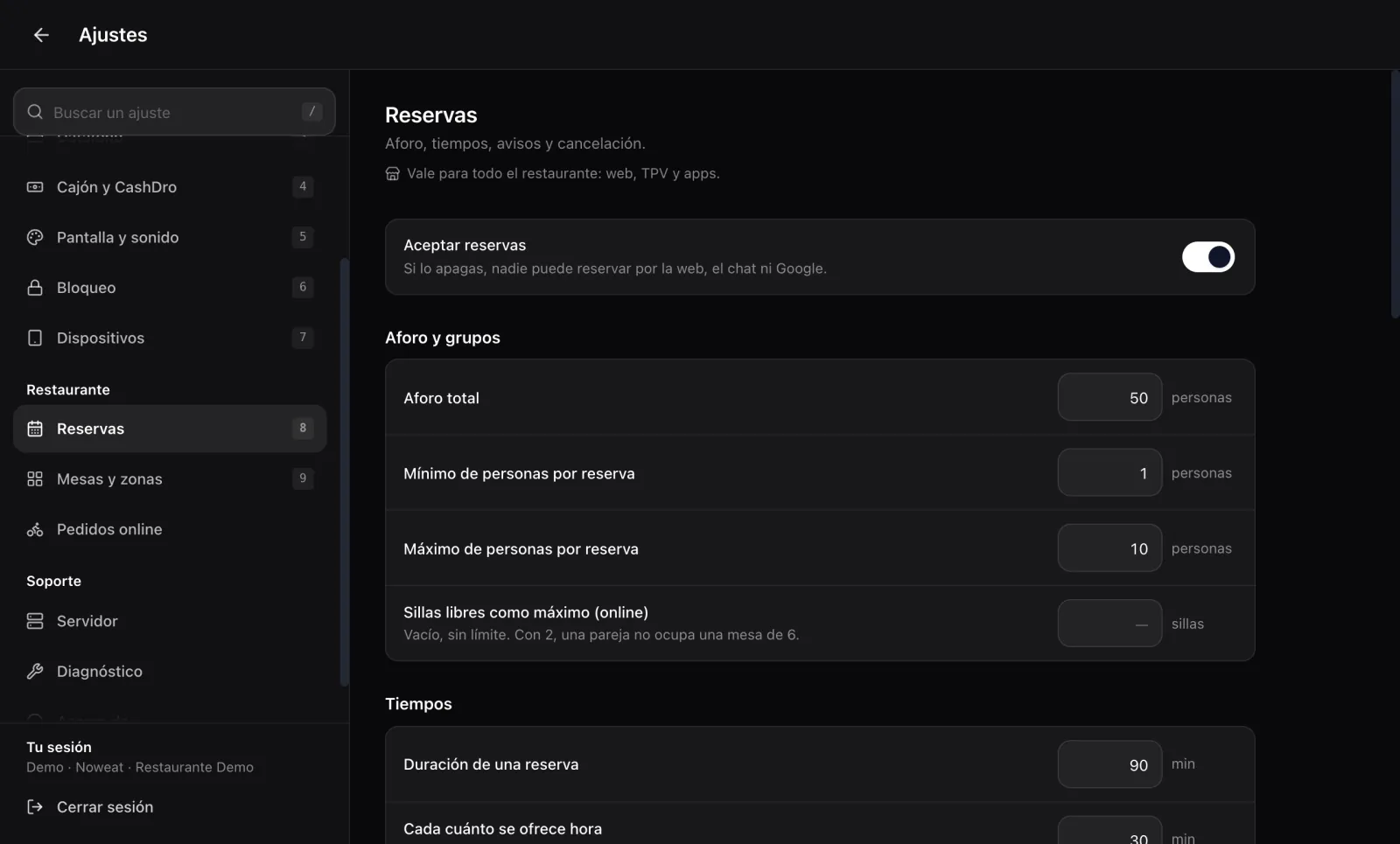
Con las reservas apagadas:
- Tu página de reservas muestra un aviso de que no se aceptan reservas online y, si tienes teléfono en Ajustes › Datos y contacto, invita a llamar.
- El botón de tu web, el chat de la carta y Reservar con Google dejan de aceptar reservas, y la carta pública deja de mostrar el botón Reservar.
- El personal sigue creando reservas desde el panel, el TPV y las apps.
Para volver a abrir, enciende el mismo interruptor.
Cerrar días concretos
Para vacaciones, festivos o un día suelto:
- Abre la pestaña Días cerrados.
- Elige Desde y, si son varios días seguidos, Hasta (opcional).
- Escribe el Motivo si quieres (vacaciones, festivo…).
- Pulsa Cerrar día (o Cerrar N días).
Esos días dejan de aceptar reservas y en la página salen como cerrados. Se pueden cerrar hasta 62 días de una vez; si son más, hazlo por tramos.
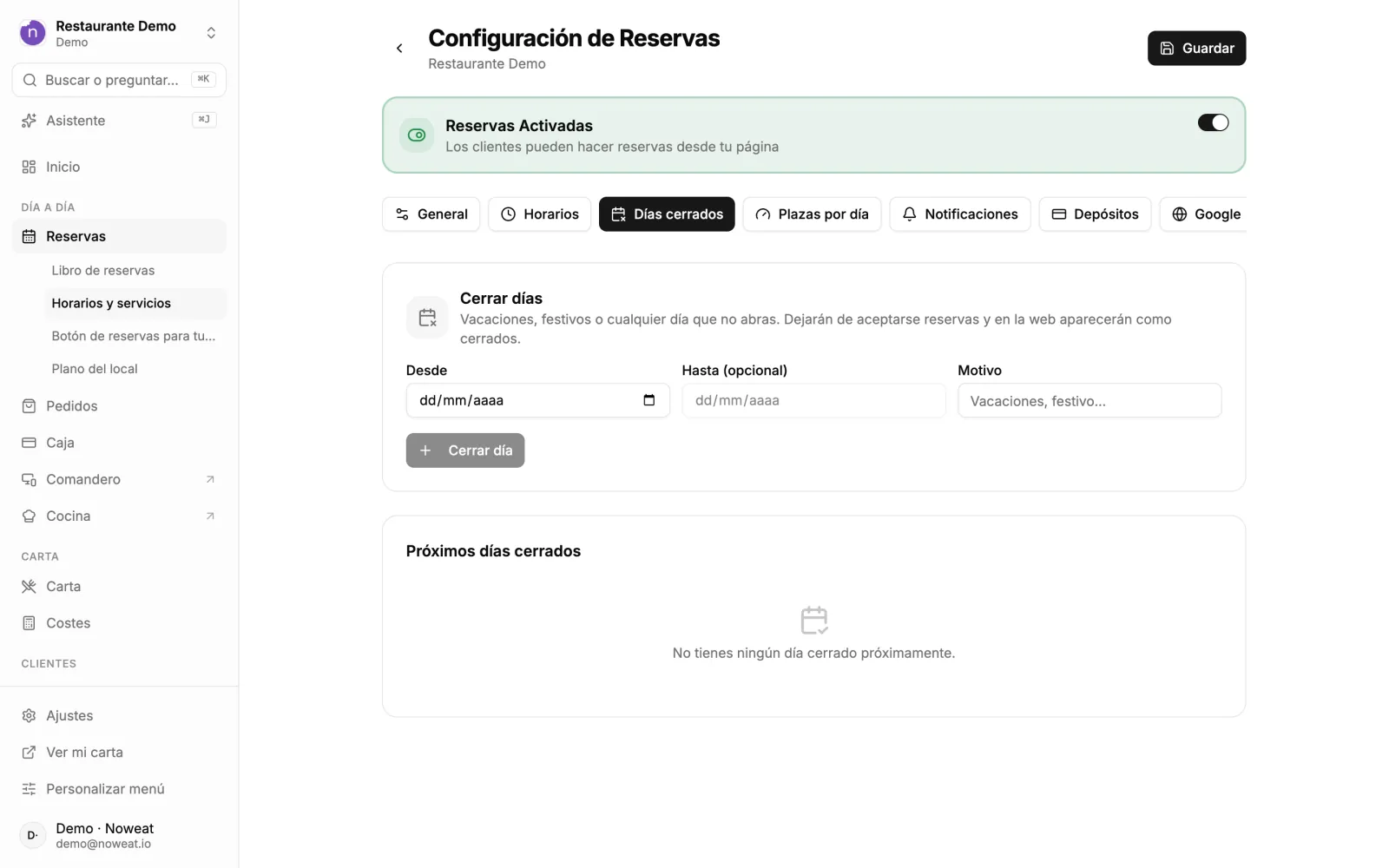
Si ya hay reservas en esos días, nowEat te lo dice antes de cerrar, pero no las cancela: tienes que avisar tú a esos clientes.
En Próximos días cerrados ves la lista. Con Reabrir vuelves a abrir un día.
Cerrar un día de la semana
Si nunca abres un día (por ejemplo, el lunes), apaga ese día en la pestaña Horarios. Con servicios personalizados, desmarca ese día en el horario de cada servicio.
Pausar un servicio
Con Servicios personalizados activado (pestaña Horarios), cada servicio tiene un botón Pausar. Un servicio pausado sale marcado como Pausado y deja de ofrecer horas en todas las fechas; los demás servicios siguen abiertos. Pulsa Reanudar para volver a abrirlo. En ambos casos, pulsa Guardar.
Con el horario clásico de comidas y cenas no hay botón de pausa: cierra días concretos o cambia el horario.
Fecha de cierre de reservas
Si cierras por temporada, en la pestaña General, bloque Antelación, pon una Fecha de cierre de reservas. Nadie podrá reservar para después de esa fecha (incluida), aunque quede dentro de la antelación máxima. Con Quitar la eliminas.
Cerrar solo unas horas de un día
En Plazas por día, elige la fecha y el servicio y pon Cerrada en las franjas que no quieras dar. El resto del día sigue abierto. Lo explicamos en Aforo, ritmo de llegadas y plazas por día.
Abrir un día que normalmente cierras
Si cierras los miércoles y un miércoles concreto quieres abrir, pídeselo al Asistente del panel (⌘J): por ejemplo, «abre el miércoles 14 de octubre». Te enseña el cambio, con las horas de comida y cena que se abrirán, y lo confirmas con Abrir ese día. Se abre solo esa fecha; el resto de miércoles siguen cerrados. Al Asistente también le puedes pedir que cierre fechas o que te diga qué días tienes cerrados. Más en El Asistente del panel.
La apertura extraordinaria solo se puede hacer con el Asistente; no tiene botón en la pantalla de horarios. Usa las horas guardadas para ese día de la semana en el horario clásico de comidas y cenas.
Actualizado el 5 de octubre de 2026.
Sigue leyendo
Define a qué horas se puede reservar cada día, crea servicios propios (brunch, segundo turno de cena) y decide cuándo se dobla una mesa.
Reservas
Limita cuánta gente tienes a la vez, cuánta llega en cada franja y cambia esos límites para un día concreto.
Reservas
Pregunta por tus reservas, ventas o carta y pide cambios en lenguaje normal. Antes de tocar algo importante te enseña el cambio y espera tu confirmación.
¿Te ha quedado alguna duda?
Respuesta en 24–48 h laborables; lo urgente, por WhatsApp.