Dar acceso a tu equipo, roles y PIN
Añade a cada trabajador con su nombre, su rol y cómo entra (solo con su PIN o también con su correo), ponle un PIN para el TPV y las apps, y quítale el acceso cuando deje de trabajar contigo.
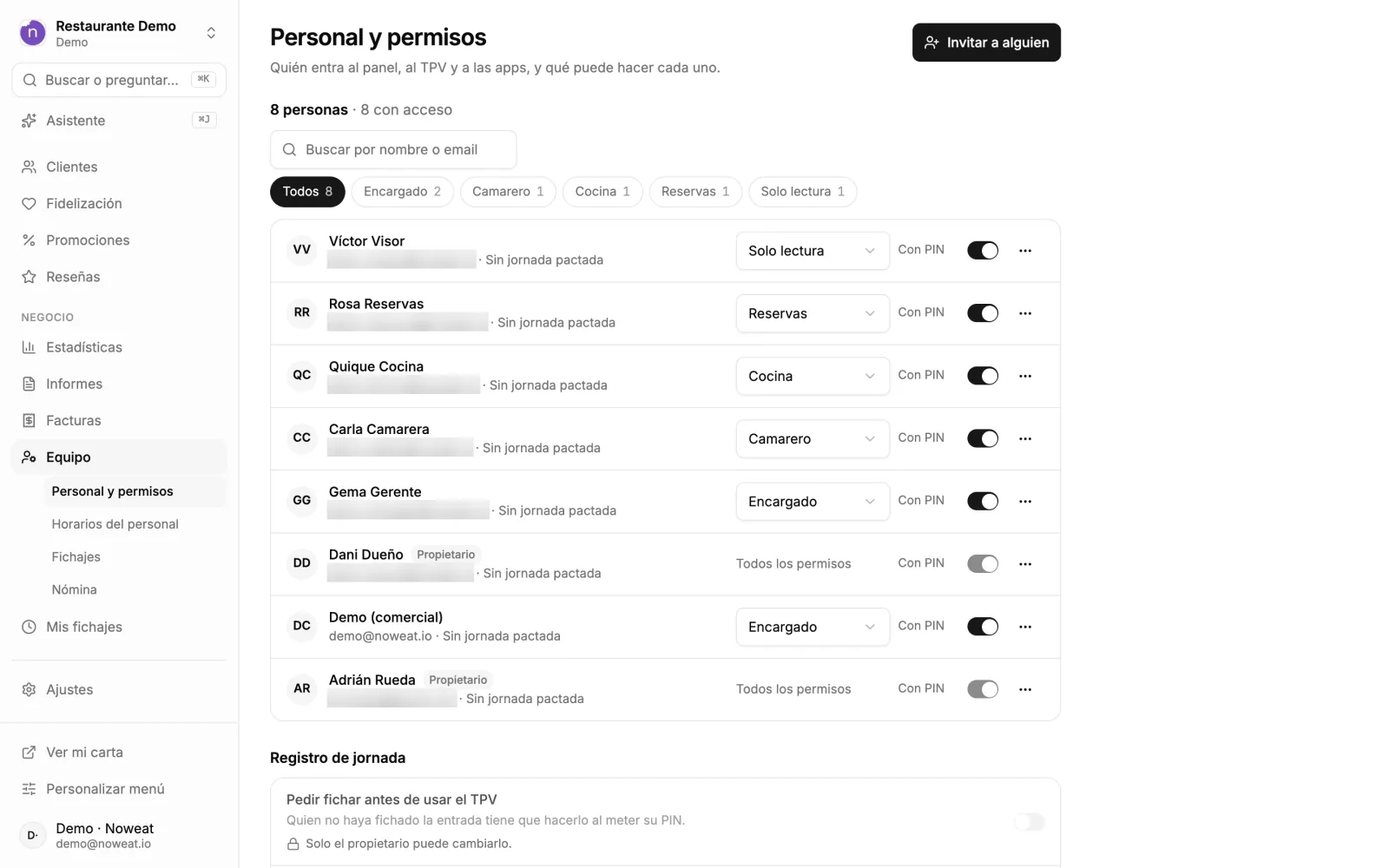
Cada persona de tu equipo tiene un rol y entra en nowEat con su PIN o, si lo necesita, también con su correo. El rol decide qué ve y qué puede hacer; el PIN de 4 cifras le sirve para identificarse en el TPV y en las apps del local. Todo se gestiona en Equipo › Personal y permisos, y solo lo ven el propietario y los encargados.
Añadir un trabajador
- Ve a Equipo › Personal y permisos y pulsa Añadir trabajador (arriba a la derecha).
- Escribe su Nombre: es lo que verá en el TPV y en las apps para elegirse (por ejemplo, «Juan · terraza»).
- Elige Qué puede hacer: uno de tus roles o uno de serie. Debajo de cada uno ves en una línea lo que puede hacer.
- Elige Cómo entra:
- Solo con su PIN: en el TPV y en los móviles o tablets del local elige su nombre y teclea su PIN. No entra en el panel. Es lo normal para sala y cocina. El PIN de 4 cifras es obligatorio.
- Con su correo: para quien entra en el panel o usa la app en su propio móvil (un encargado, por ejemplo). Escribe su Correo; el PIN es opcional.
- Pulsa Añadir.
Con correo, le llega un email de nowEat para crear su contraseña (el enlace vale 7 días). Si ya tenía cuenta en nowEat, entra con la de siempre. Si no le llega, en su fila, menú ⋯ › Reenviar el correo de acceso.
A quien entra solo con su PIN puedes darle acceso con correo más adelante: menú ⋯ › Darle acceso con correo. Conserva todo su historial.
El propietario no hace falta añadirlo: ya tiene todos los permisos y sale arriba de la lista. Si añades con su correo a alguien que ya está en el equipo, te avisa.
Qué puede hacer cada rol
En la pestaña Roles están los de serie (Encargado, Camarero, Cocina, Reservas y Solo lectura) y los que crees tú. Toca uno para ver qué puede hacer y quién lo tiene. Si ninguno encaja, crea el tuyo con Nuevo rol: lo cuenta Roles y accesos en cada dispositivo.
- Propietario: todo, también el plan, los cobros online, el certificado de VeriFactu y la propiedad del restaurante. No se le puede quitar el acceso ni cambiar su rol.
- Encargado: todo el día a día y la configuración: carta, pedidos, reservas, caja, informes, ajustes y personal.
- Camarero: mesas y comandas, y cobrar. Ve la cocina, las reservas y los clientes.
- Cocina: la pantalla de cocina y marcar platos agotados.
- Reservas: el libro de reservas y los clientes.
- Solo lectura: ver mesas, carta y reservas, sin cambiar nada.
Para cambiar el rol de alguien, usa el desplegable de su fila en Personas: se guarda al momento y lo nota la próxima vez que entra con su PIN. Da a cada persona el rol más ajustado a lo que hace: las apps y el TPV le enseñan solo lo que puede usar.
Hacer a alguien encargado, darle un rol que lleva el local o cambiar el rol de un encargado lo hace solo el propietario. Un encargado puede dar los demás roles, pero nunca uno que pueda más que él.
El PIN del TPV y las apps
El PIN tiene 4 cifras. Se pone o se cambia en el menú ⋯ de cada persona: Poner un PIN o Cambiar el PIN (y ahí mismo Quitar el PIN). En la lista ves «Con PIN» o «Sin PIN».
Sirve para que cada uno se identifique en el TPV y en las apps de un equipo compartido: entrar a trabajar, fichar, cobrar o abrir la caja. Primero se elige a la persona y luego se pone su PIN, así que el PIN confirma quién es; no lo adivina.
Un PIN por persona y que no se comparta: así cada cobro, cada cierre de caja y cada fichaje quedan a nombre de quien lo hizo. Si alguien lo ha contado, cámbialo.
Registro de jornada
En la misma página, el apartado Registro de jornada tiene dos cosas:
- Pedir fichar antes de usar el TPV: si lo activas, quien no haya fichado la entrada tiene que hacerlo al meter su PIN. Solo lo cambia el propietario.
- Jornada pactada y límites del convenio: te lleva a los ajustes de Fichajes. Si a alguien le falta la jornada, lo indica.
La jornada de cada persona (NIF o NIE, Tipo de jornada, Horas por semana, horario pactado, No ficha y Menor de edad) se rellena en su menú ⋯ › Jornada y fichaje. Con eso se calculan las horas extra y salen bien las exportaciones. Lo cuenta Fichajes y registro de jornada.
Quitar el acceso o dar de baja
- Quitar el acceso un tiempo: apaga el interruptor de su fila. Sale como «Sin acceso» y no puede entrar al panel, al TPV ni a las apps hasta que lo vuelvas a encender.
- Cuando deja de trabajar contigo: menú ⋯ › Quitar del equipo. Pierde el acceso. Si ya había fichado, queda de baja y sus fichajes se conservan 4 años, como exige la ley. Lo ves en Bajas, al final de la lista, con el botón Volver a dar de alta.
En las apps
En la app del iPhone y del iPad, Ajustes › Restaurante › Personal enseña quién está en el equipo, su rol y si tiene PIN, pero solo para consultar: invitar, cambiar roles y poner el PIN se hace en el panel web.
Con el equipo dado de alta, monta sus turnos y horarios.
Actualizado el 9 de noviembre de 2026.
Sigue leyendo
Monta el cuadrante de la semana con plantillas, controla las horas de cada persona, apunta bajas y vacaciones y deja que el asistente te proponga cómo reorganizar.
Cómo ficha tu equipo, cómo pedir que fichen antes de usar el TPV, correcciones con conformidad, resumen del mes y exportación para la Inspección.
Las horas del mes de cada persona sacadas de sus fichajes, con su precio por hora y el total a pagar, para pasárselo a tu gestoría.
¿Te ha quedado alguna duda?
Respuesta en 24–48 h laborables; lo urgente, por WhatsApp.