Dibujar el plano del local
El editor de plano: coloca salas, mesas, barras, paredes y terrazas tal como son, en 2D, 3D, Realista o Cenital.
El editor de plano te deja colocar cada mesa donde está de verdad. Ese plano es el que ve tu equipo en el TPV, en el iPhone, en el iPad, en el comandero web y en el libro de reservas, así que nadie tiene que aprenderse los números de memoria.
El editor está en el panel web, en Reservas › Plano del local. Si tienes TPV y no Reservas, está en Caja › Plano del local. Necesita Reservas, TPV o el Plan Completo. Lo usan el propietario y el encargado. Se edita desde el ordenador; el TPV y las apps muestran el plano, pero no lo dibujan.
Antes de empezar, crea tus zonas y mesas en Zonas y mesas. En el editor, las zonas se llaman salas.
Las cuatro vistas
Arriba a la derecha eliges cómo ver el plano. Es el mismo plano en las cuatro; lo que cambies en una se ve en las demás.
- 2D: esquemático, visto desde arriba. Es lo más rápido para colocar y alinear mesas.
- 3D: escena en tres dimensiones que puedes girar.
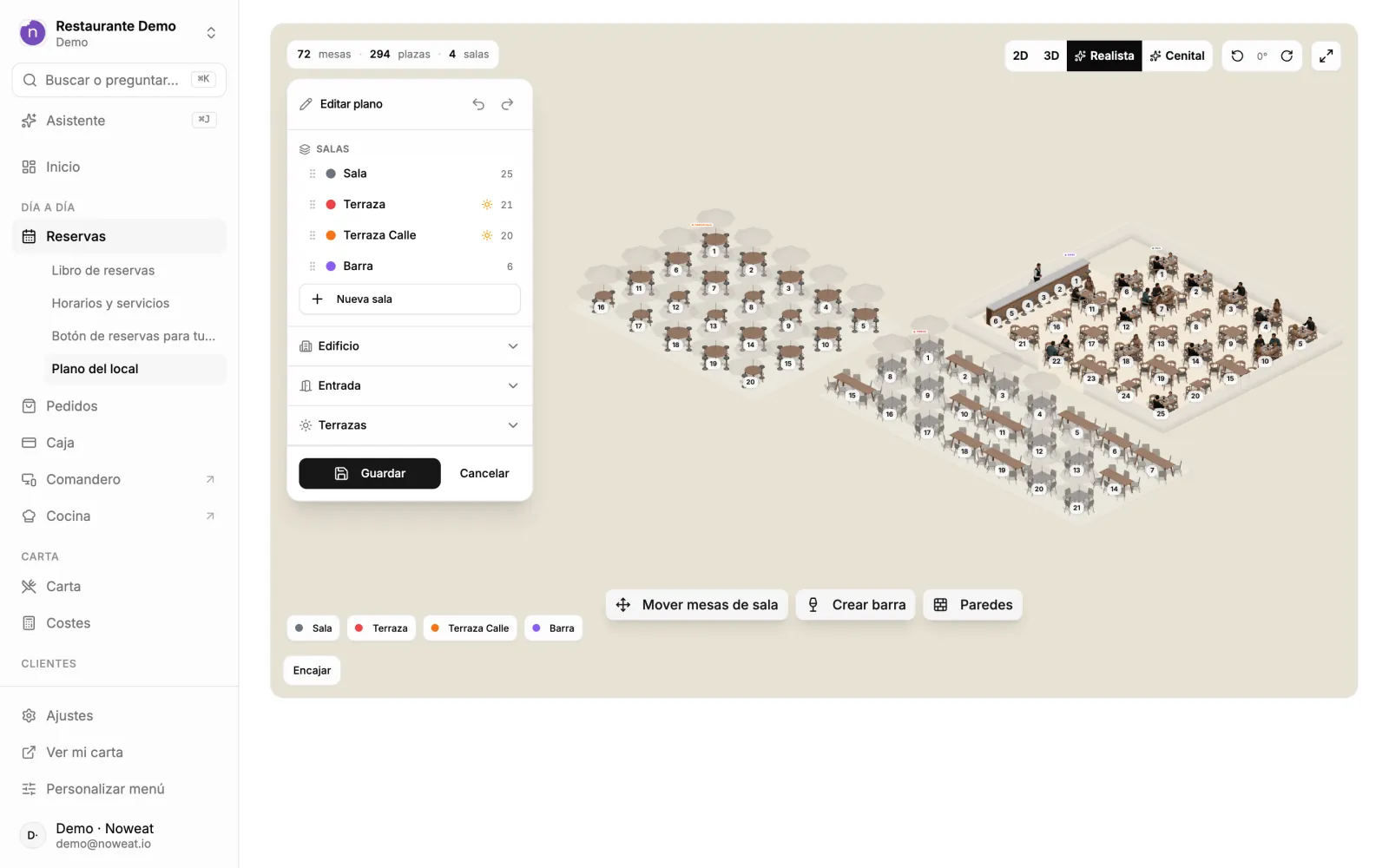
- Realista: en perspectiva, con muebles y gente. Con las flechas de giro (o las teclas ← y →) giras la vista de 45 en 45 grados. Ver orientar cada sala.
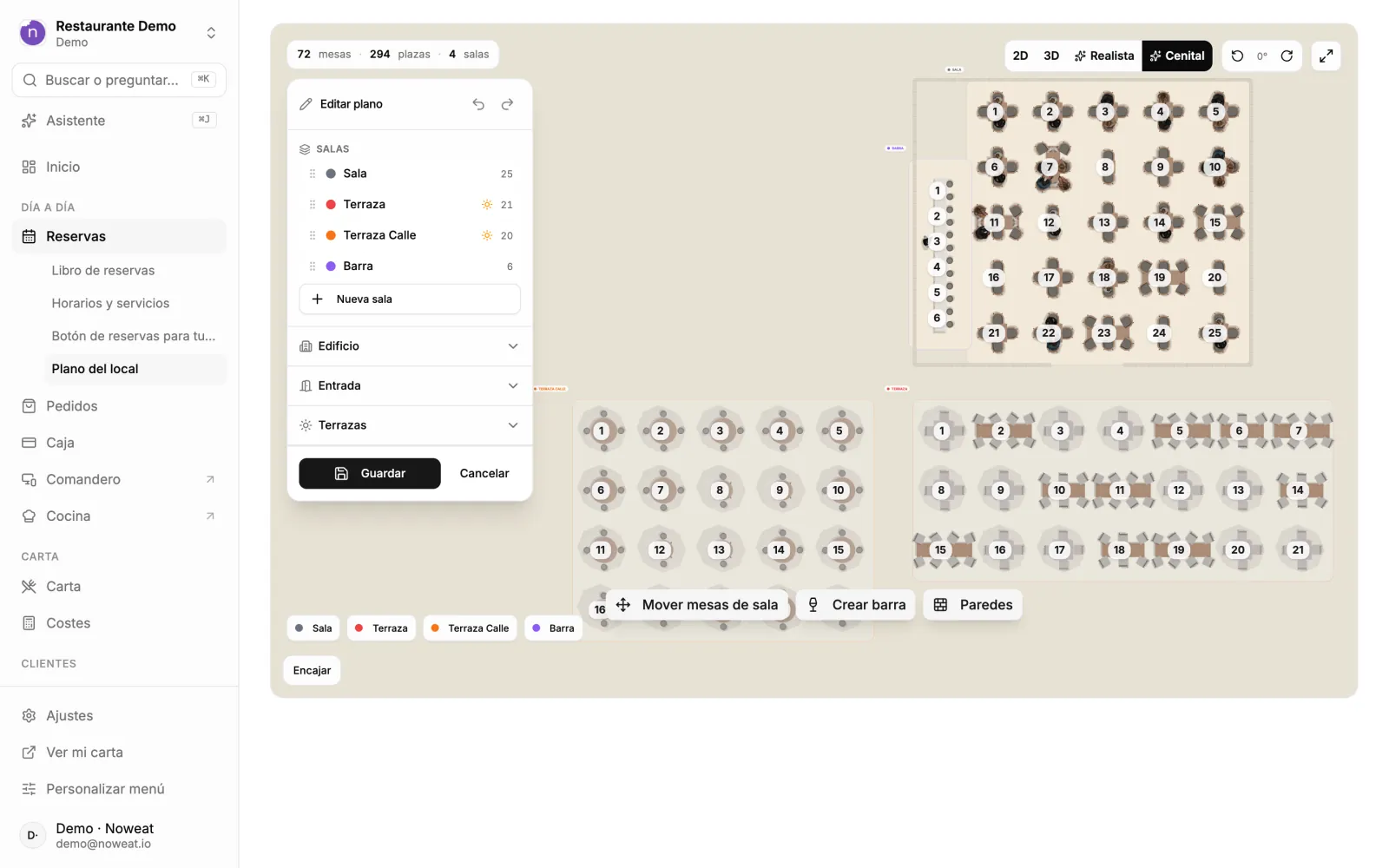
- Cenital: la vista realista desde arriba, con los materiales de verdad.
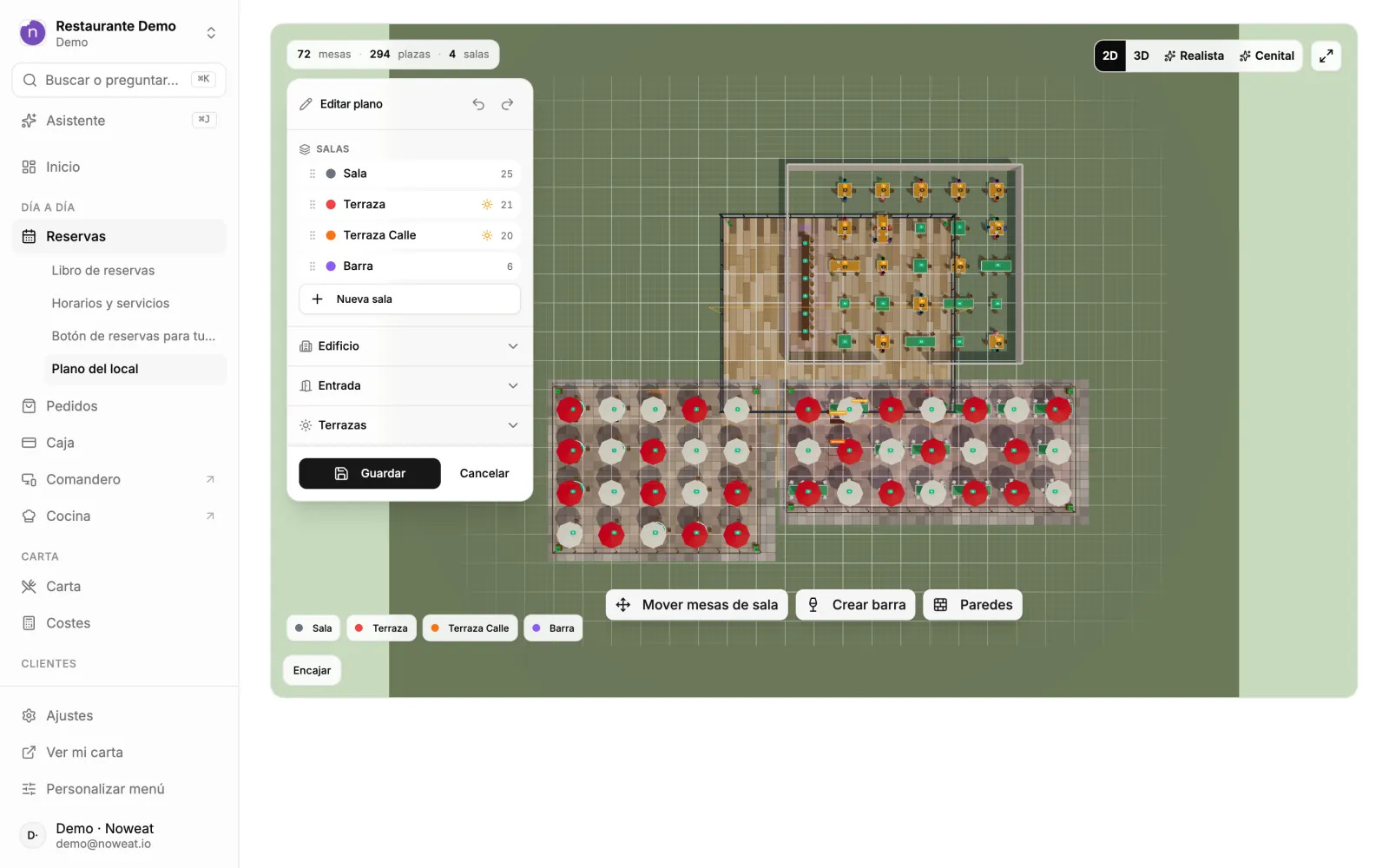
Arriba a la izquierda ves el resumen («72 mesas · 294 plazas · 4 salas»). Abajo, las pastillas de cada sala sirven para ver solo esa sala; Encajar vuelve a meter todo el plano en la pantalla. El botón de la esquina abre la pantalla completa.
Orientar cada sala
En las vistas Realista y Cenital, las flechas de giro de arriba orientan el plano como lo mira tu equipo desde la entrada o la barra. Giran la sala que tengas seleccionada (o la de la mesa seleccionada); sin nada seleccionado, giran todas. Cada sala guarda su propio giro: en la Realista de 45 en 45 grados y en la Cenital de 90 en 90.
El giro se guarda con Guardar, como el resto del plano. Mientras no lo guardes, el editor avisa con «Giro sin guardar». Con Cancelar vuelve el giro guardado.
Al guardarlo lo ven así el comandero web, la vista Plano del libro de reservas del panel, el TPV de escritorio y las apps de iPhone y iPad (desde la versión 1.0.55), en las vistas Realista, Cenital y Clásico. Si un TPV o una app lo enseña sin girar, actualízalo.
El panel Editar plano
El panel de la izquierda cambia según lo que tengas seleccionado:
- Sin nada seleccionado: la lista de Salas (arrástralas para cambiar el orden, o crea una con Nueva sala), Edificio (ancho y largo, paredes exteriores y Dibujar paredes interiores), Entrada y Terrazas (con o sin sombrillas).
- Una sala: su nombre, color, si es interior o exterior, el acabado del mobiliario y los botones Añadir mesa, Colocar mesa con un clic y Crear barra. En Toda la sala a la vez cambias el mobiliario o las sombrillas de todas sus mesas.
- Una mesa: nombre, Comensales, Forma (Cuadrada, Redonda o Larga), Girar 90°, Otro lado (cambia de lado las sillas), Mobiliario, Sombrilla, Duplicar y Eliminar mesa.
La miga de arriba del panel («← Plano / Sala / 13») te devuelve al nivel anterior. Con el botón derecho sobre una mesa o el suelo tienes los mismos atajos.
Colocar las mesas
- Selecciona una sala.
- Arrastra cada mesa a su sitio. Las guías te ayudan a alinearlas con las de al lado.
- Para añadir mesas donde quieras, pulsa Colocar mesa con un clic y haz clic en el suelo. Esc para salir.
- Si una mesa está en la sala que no toca, usa Mover mesas de sala.
- Pulsa Guardar. Cancelar descarta los cambios.
Las flechas de deshacer y rehacer del panel (o Ctrl/Cmd+Z y Ctrl/Cmd+Mayús+Z) corrigen cualquier paso antes de guardar.
Si eliminas mesas que tienen reservas futuras, nowEat te avisa antes de guardar. Con Continuar y desasignar, esas reservas se quedan sin mesa y tendrás que asignarles otra en el libro de reservas.
Barras, paredes y terrazas
- Crear barra: crea un tramo de barra con taburetes en la sala seleccionada. Cada tramo se puede borrar suelto o con Eliminar la barra entera.
- Paredes: dibuja paredes interiores para separar ambientes. Las exteriores y la entrada se ajustan en Edificio y Entrada.
- Terrazas: marca la sala como exterior y elige si las mesas llevan sombrilla.
Mobiliario y acabados
El mobiliario se elige solo: silla de comedor en interior, silla de terraza en exterior y taburete en la barra. Cambiar la forma de una mesa no cambia sus sillas. Si quieres otro estilo, elígelo en Mobiliario de la mesa o para toda la sala.
Si aplicas un cambio a toda la sala y alguna mesa tenía un ajuste propio, nowEat te pregunta si quieres respetar esas mesas o cambiarlas también.
QR de las mesas
Al seleccionar una sala o una mesa, el panel muestra el bloque de QR: descargar las tarjetas QR de la sala en PDF o Regenerar QR de una mesa (el código impreso deja de valer al momento). Es para el complemento QR de mesa; lo explicamos en QR de mesa.
Cuando guardes, el plano aparece en el TPV y en las apps. Mira cómo se usa en sala en El plano en el TPV, el iPhone y el iPad.
Actualizado el 5 de octubre de 2026.
Sigue leyendo
Crea las zonas (sala, terraza, barra), sus mesas con los comensales de cada una y el tope de reservas por zona.
Reservas o TPV
Cómo leer el plano durante el servicio: vistas, colores, mesas que piden algo, la columna Ahora y el plano de reservas.
TPV
Vistas del libro, sentar, walk-ins, asignar una o varias mesas, la ficha del cliente y las reservas en el TPV y las apps.
Reservas
¿Te ha quedado alguna duda?
Respuesta en 24–48 h laborables; lo urgente, por WhatsApp.