Recibir reservas desde tu web y Google
Tu página de reservas, el botón para tu web, la apariencia y el botón Reservar en Google Maps.
Tus clientes reservan en una página de nowEat con tu marca. La puedes compartir tal cual, ponerla como botón en tu web y conectarla con Google para que aparezca un botón de reserva en tu ficha de Maps. Todas usan la misma disponibilidad, así que nunca se pisan.
Las reservas tienen que estar activadas en Reservas › Horarios y servicios. Reservar con Google necesita además una ficha de Google Business Profile y la aprobación de Google.
Tu página de reservas
Cada restaurante tiene su página en noweat.io/r/<tu-restaurante>/reservar. Para copiar el enlace, en Reservas › Libro de reservas abre el menú ··· y pulsa Copiar enlace para reservar. Puedes ponerlo en Instagram, en WhatsApp o en tu ficha de Google. Tu carta pública también lleva un botón Reservar que abre esta página.
El cliente reserva en dos pasos, tres si cobras señal:
- Fecha y hora: cuántas personas, el día y la hora. Los días cerrados salen tachados.
- Tus datos: nombre, teléfono, email y lo que hayas activado en el formulario (niños, tronas, alergias…).
- Pago de la señal, si la pides (ver Cobrar una señal al reservar).
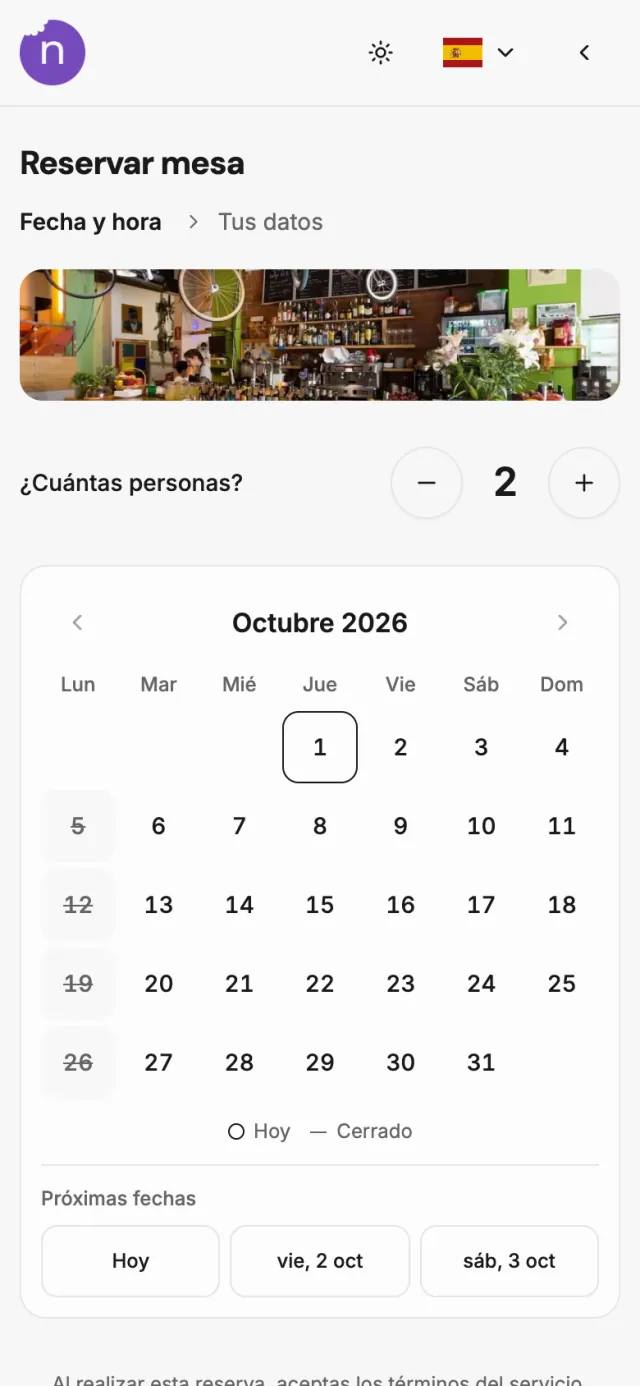
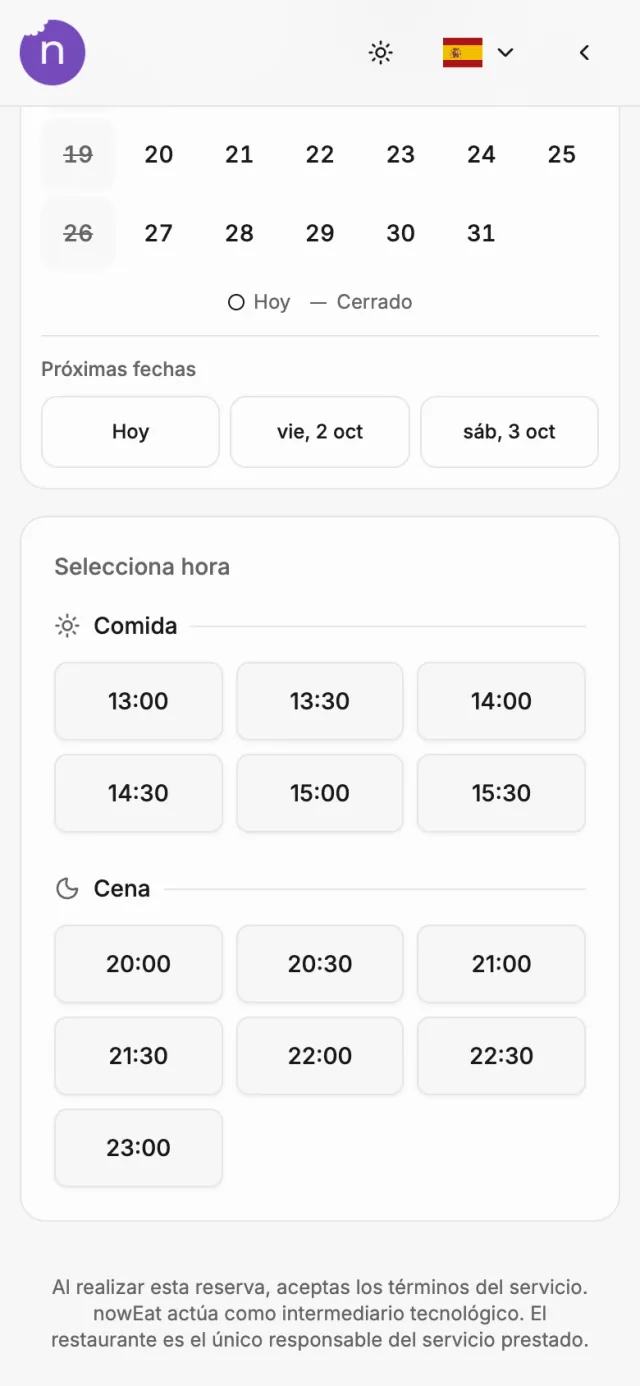
La página se muestra en los idiomas que tengas activos en Carta › Idiomas: se abre en el idioma del móvil del cliente si lo tienes activo, y si hay más de uno aparece un selector. El cliente puede cambiar entre modo claro y oscuro.
Poner el botón en tu web
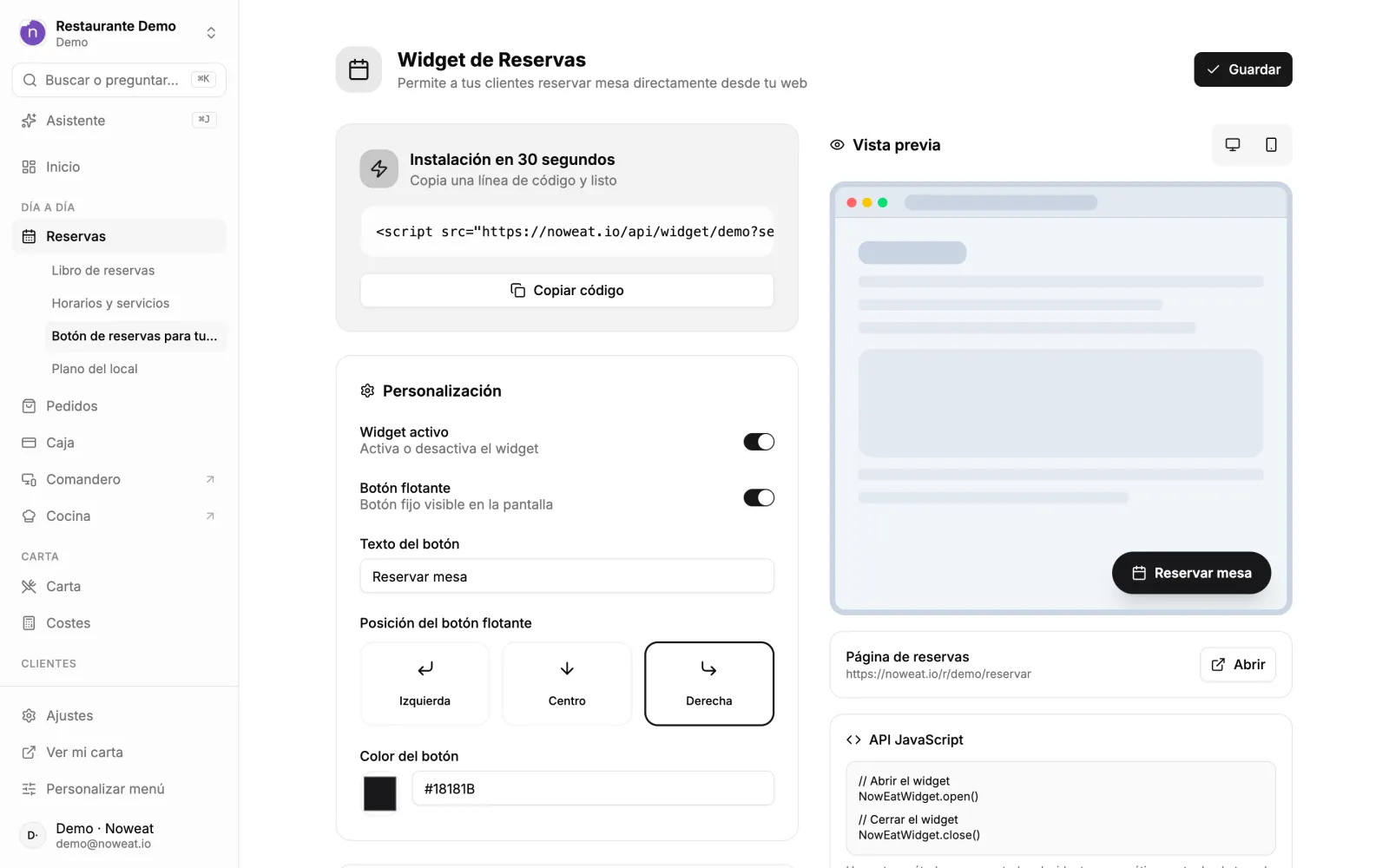
En Reservas › Botón de reservas para tu web:
- En Instalación en 30 segundos, pulsa Copiar código.
- Pégalo en tu web. En WordPress, Wix y similares se pega en un bloque de «HTML personalizado».
- En Personalización ajusta Widget activo, Botón flotante (un botón fijo en la pantalla), Texto del botón, Posición del botón flotante y Color del botón.
- Comprueba el resultado en Vista previa (escritorio o móvil) y pulsa Guardar.
Si prefieres el formulario de reserva metido dentro de una página de tu web en lugar de un botón, tienes otro código en Reservas › Horarios y servicios, pestaña General, bloque Insertar en tu web. Se adapta solo al alto y al móvil.
Si no sabes dónde pegar el código, pásaselo a quien te lleva la web o escríbenos a hola@noweat.io y te ayudamos en remoto.
Apariencia de la página
Por defecto la página de reservas usa la marca de tu restaurante (color, modo y fuentes) y su portada. Si quieres cambiarla solo para las reservas, ve a la pestaña Apariencia y pulsa Personalizar apariencia de reservas: eliges color de acento, modo de color, colores de fondo, tarjetas y texto, fuentes y la imagen de cabecera (La del restaurante, Imagen propia o Sin imagen). Heredar de mi marca lo devuelve a como estaba.
Reservar con Google
Con Reservar con Google, tu ficha de Google Search y Maps muestra un botón para reservar. Se configura en la pestaña Google:
- Modo: Desactivado, Enlace (el botón abre tu página de reservas de nowEat) o Completo (el cliente reserva sin salir de Google y la reserva entra igual en nowEat).
- Place ID de Google: identifica tu ficha de Maps. Empieza por «ChIJ…».
- URL de reserva: la página a la que Google manda a tus clientes en modo Enlace. Tiene botón para copiarla.
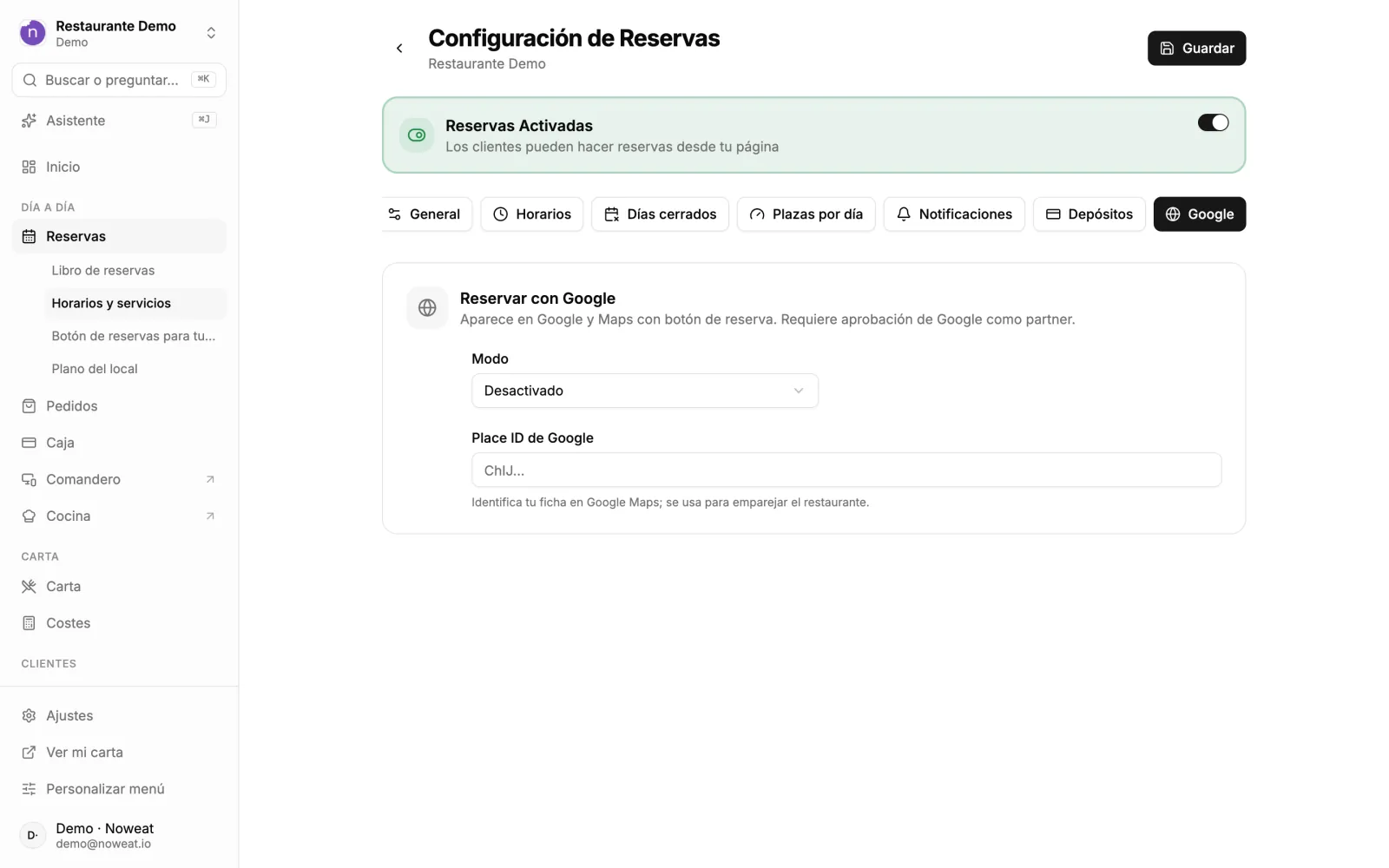
Que el botón salga en Google depende de que Google apruebe la integración y de que tu ficha esté verificada. Si pides señal, el modo Completo funciona como Enlace, porque la señal se cobra en tu página. Para conectar la ficha, mira Google Business Profile.
Si apagas las reservas, el botón de tu web, la página y Google dejan de aceptar reservas a la vez. Lo explicamos en Dejar de recibir reservas.
Actualizado el 5 de octubre de 2026.
Sigue leyendo
Enciende las reservas, decide si trabajas por mesas o solo por aforo y qué puede elegir el cliente al reservar.
Reservas
Vincula tu ficha de Google Business Profile para enviar la carta a Google y leer las reseñas y preparar las respuestas desde nowEat.
Activa idiomas en tu carta, deja que la IA traduzca los platos y corrige a mano lo que quieras. El cliente la ve en su idioma.
Plan Carta
¿Te ha quedado alguna duda?
Respuesta en 24–48 h laborables; lo urgente, por WhatsApp.