Carta de vinos
Convierte una carta en carta de vinos, añade vinos del catálogo con su ficha de cata, precios por copa y botella, y cómo la ve el cliente (vitrina, filtros y comparar).
Una carta de tipo Vinos se ve distinta a la de comida: el cliente ve las botellas en una vitrina, filtra por precio, sabor, uva u origen, abre la ficha de cata de cada vino y puede comparar hasta tres. Cada vino puede ir enlazado al catálogo de vinos de nowEat, que ya trae la foto de la botella y los datos de cata.
Convertir una carta en carta de vinos
- Ve a Carta › Cartas y platos.
- En la tarjeta de la carta, pulsa ⋯ y en Tipo de carta elige Vinos.
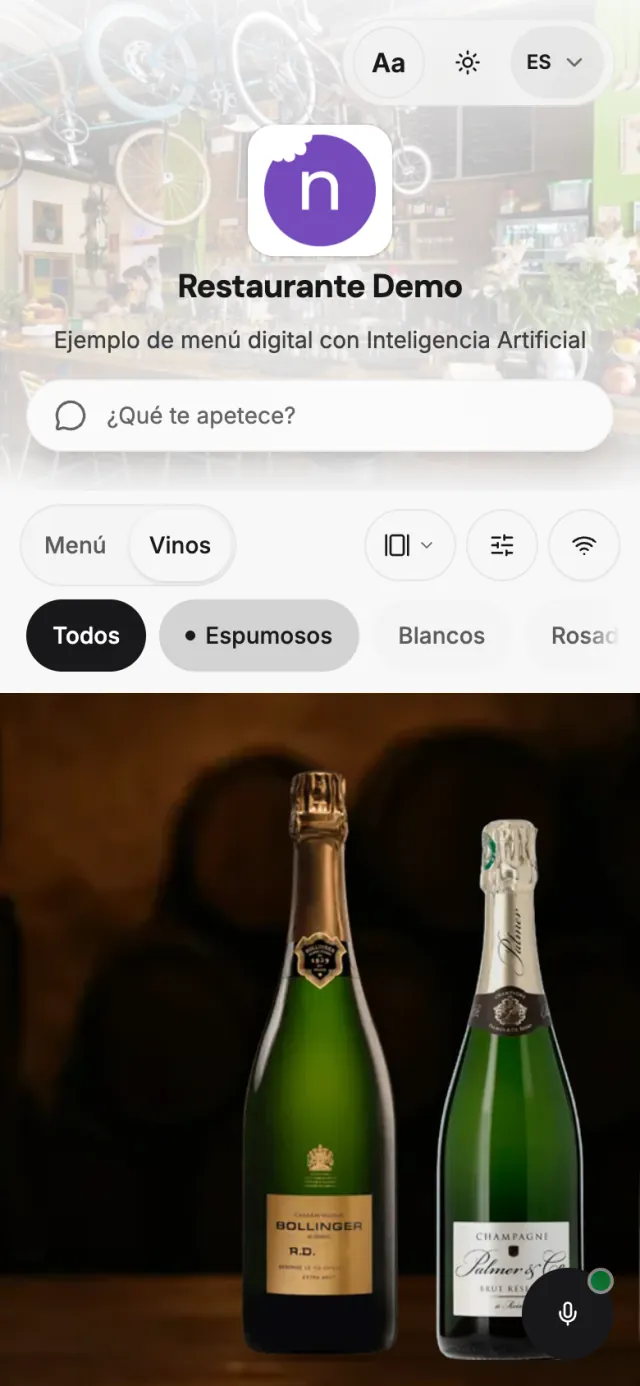
- En el mismo menú, Vista inicial decide cómo se abre: Vitrina (botellas grandes, de una en una), Rejilla (varias por fila) o Lista (compacta, como una carta de papel).
Si aún no tienes carta de vinos, créala con Nuevo menú (puedes digitalizar la que tienes impresa) y cámbiale el tipo.
Añadir vinos del catálogo
En el editor de la carta de vinos, cada categoría (Espumosos, Blancos, Tintos…) tiene el botón Añadir vino del catálogo.
- Busca por nombre, bodega, D.O. o uva. Puedes filtrar por tipo de vino.
- Elige el vino.
- Indica la Añada de tu botella, el precio de Botella (€) y, si lo sirves por copas, el de Copa (€).
- Pulsa Añadir a la carta y después Guardar la carta.
El vino entra con su ficha completa: foto de la botella, bodega, D.O., uvas, graduación, temperatura de servicio, perfil y nota de cata.
Si tu vino no está, pulsa No encuentro mi vino y rellena Solicitar un vino (nombre, bodega, añada y, si lo tienes, el enlace de la bodega). Lo revisamos y lo añadimos al catálogo. Mientras tanto puedes darlo de alta como un producto normal con Añadir producto.
Precios por copa, botella y otros formatos
En la carta de vinos, cada precio tiene un desplegable de formato: Copa, Botella pequeña, Media botella, Botella, Magnum u Otro formato. Con Añadir variante pones varios precios al mismo vino (copa y botella, por ejemplo). El formato decide el icono y el orden en que se ven los precios; no cambia ningún importe. Al pedir un vino con varios formatos desde las apps, se elige cuál se sirve.
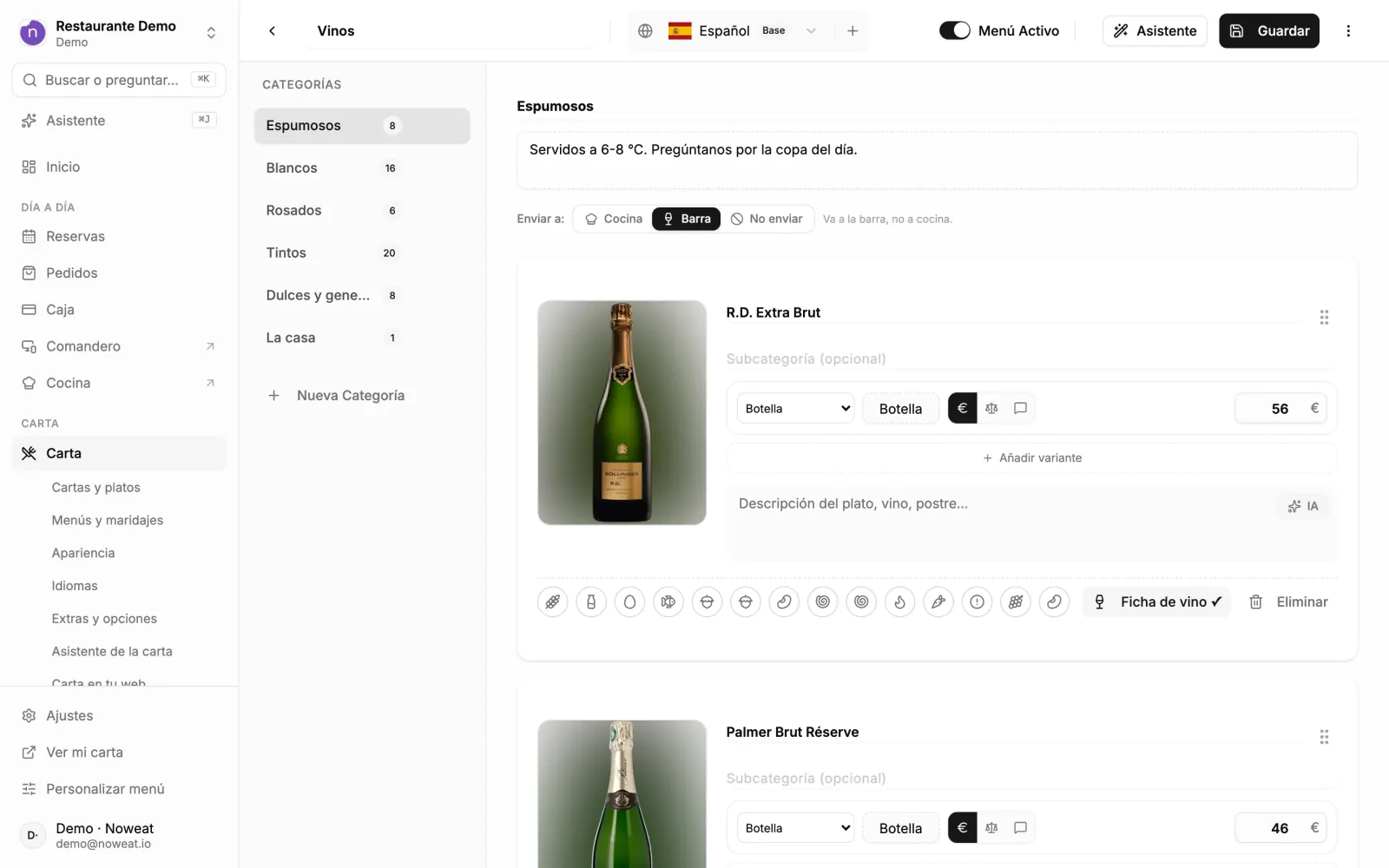
Pon la categoría en Enviar a: Barra para que los vinos no salgan en la pantalla de cocina.
La ficha de vino
El botón Ficha de vino de cada vino abre su ficha. Si sale con una marca (Ficha de vino ✓), ya la tiene.
- En Buscar en el catálogo la enlazas a un vino del catálogo.
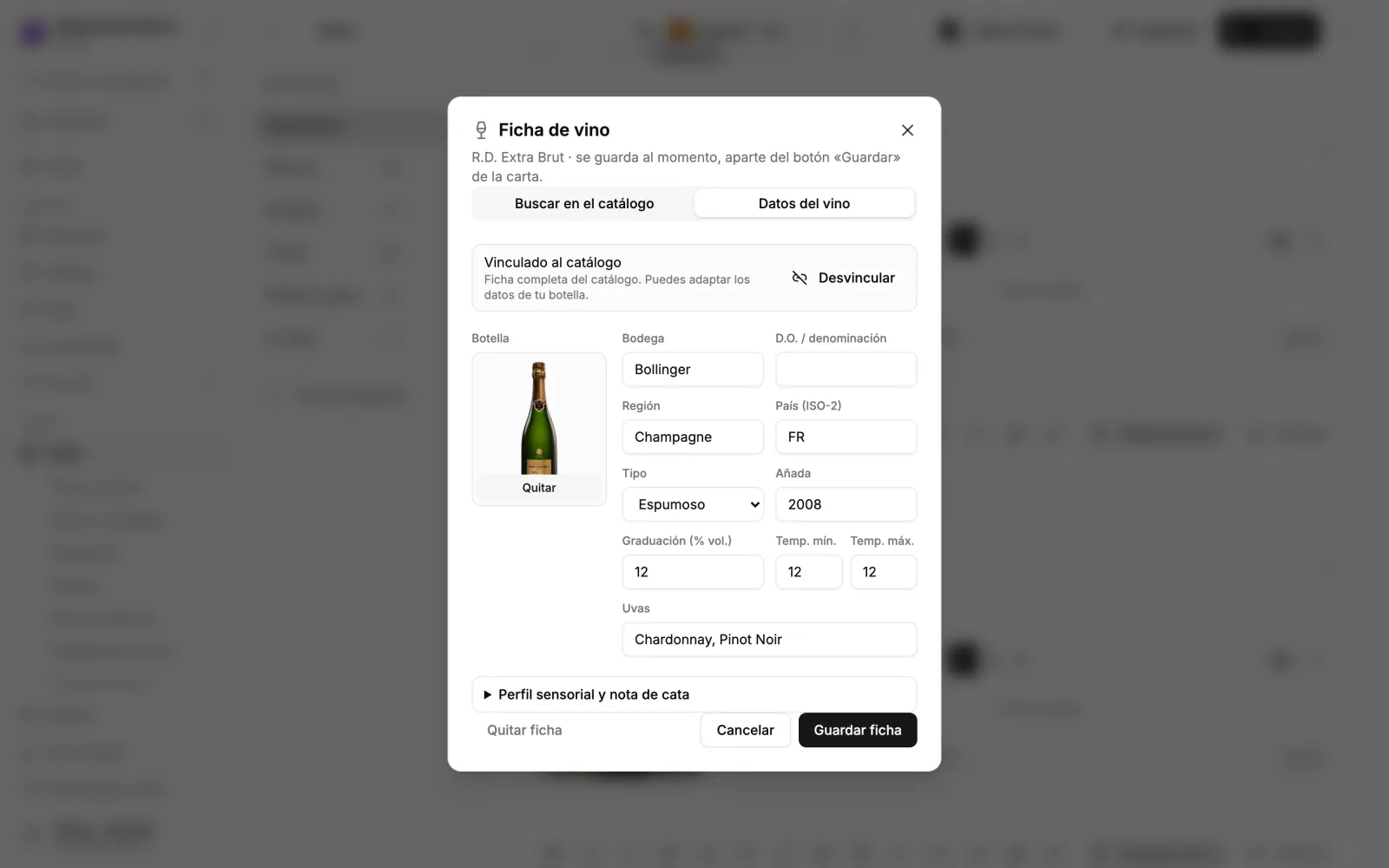
- En Datos del vino ves y adaptas los datos de tu botella: foto, Bodega, D.O. / denominación, Región, País, Tipo, Añada, Graduación, temperaturas y Uvas. En Perfil sensorial y nota de cata tienes el perfil y las notas por fases.
- Desvincular deja de seguir al catálogo y conserva lo que hay. Quitar ficha la borra (el vino sigue en la carta).
La ficha se guarda al momento con Guardar ficha, aparte del botón Guardar de la carta. Un vino recién añadido necesita que guardes la carta antes de poder abrir su ficha.
En Tu carta, la tarjeta de la carta de vinos avisa de cuántos vinos están sin ficha. Esos vinos salen en la carta pública sin botella y sin nota de cata. Pulsa el aviso para ir al editor y completarlos.
Lo que ve el cliente
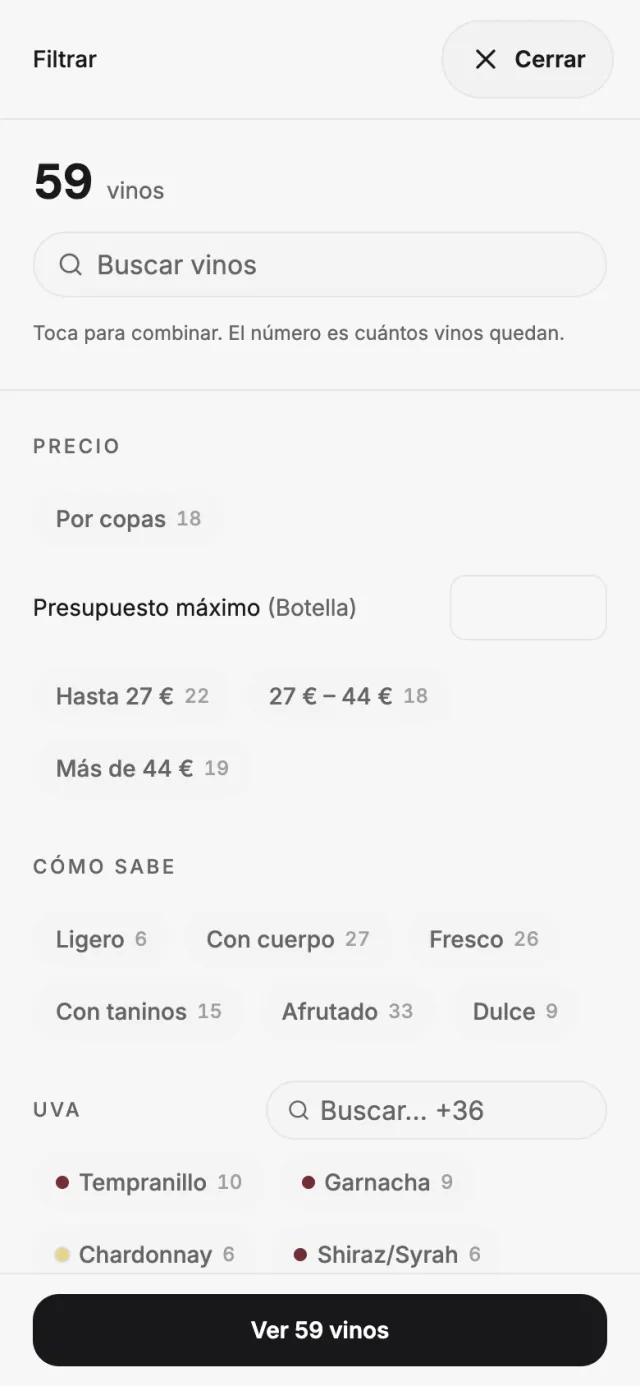
En la carta pública, la pestaña Vinos abre la vitrina. Las categorías salen como botones (Todos, Espumosos…) y el botón de ajustes abre Filtrar: buscar vinos, Por copas, Presupuesto máximo y tramos de precio, Cómo sabe (ligero, con cuerpo, fresco, afrutado…), Uva, Origen y Tipo. Cada filtro dice cuántos vinos quedan.
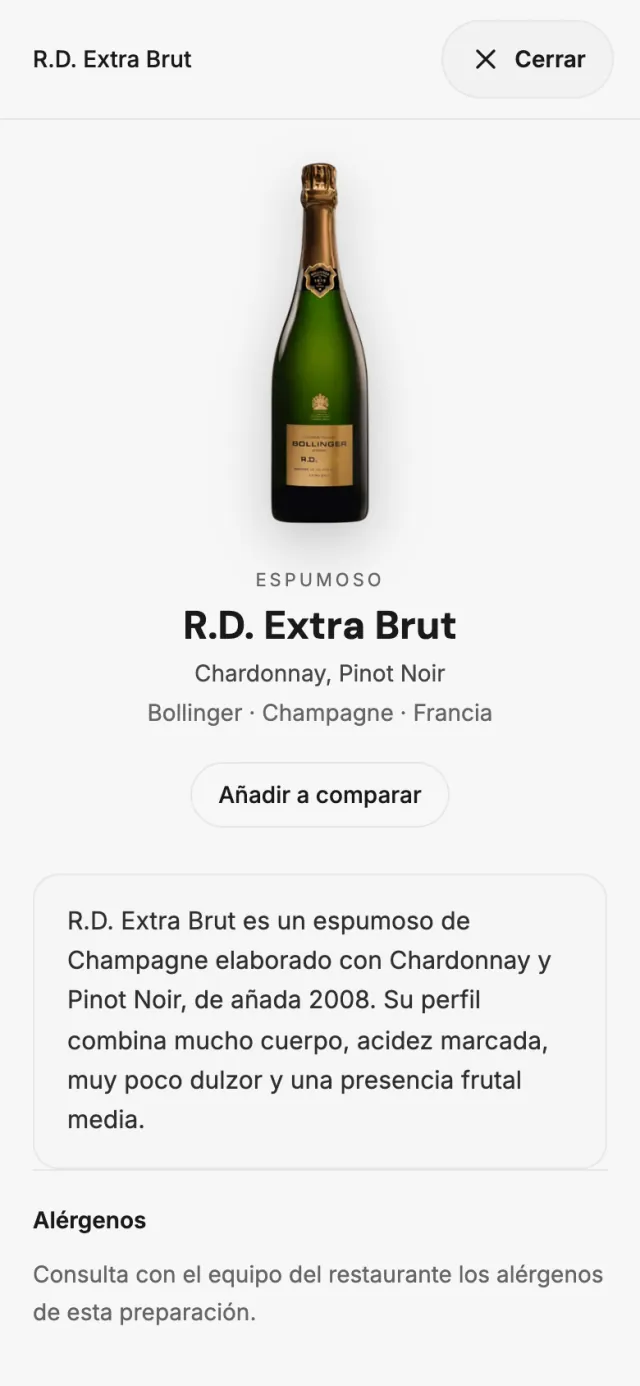
Al tocar un vino se abre su ficha: la botella, el tipo, las uvas, la bodega y el origen, la nota de cata y el perfil, los maridajes y los formatos con su precio. Con Añadir a comparar el cliente puede poner hasta tres vinos lado a lado. Si ve un dato que no cuadra, puede avisarnos desde ¿Algo no cuadra? y lo revisamos.
La foto detrás de la vitrina
En Carta › Apariencia, apartado Carta de vinos, puedes subir una Foto de la vitrina y ajustar su Atenuación. Solo se ve detrás de las botellas en la vista Vitrina; la rejilla y la lista no cambian. Funciona mejor una foto oscura y con poco detalle: una bodega, una barra, madera. Sin foto, la vitrina usa el fondo de la carta.
Desde el iPhone y el iPad
En Menú, mantén pulsada la pestaña de la carta para cambiar el Tipo de carta y con qué vista Se abre. Al abrir un vino, Vincular con el catálogo le enlaza la ficha (hace falta conexión).
Para ver qué vinos consultan y piden tus clientes, ve a Estadísticas de vinos. Los costes de compra de las bebidas se llevan en Costes › Bebidas.
Actualizado el 1 de octubre de 2026.
Sigue leyendo
Cómo se organiza la carta en nowEat (cartas, categorías, subcategorías y platos), cómo crear una carta con los platos que ya tienes y darle su propio QR, y cómo ordenar, activar y borrar cada nivel.
Plan Carta
Colores, tipografía, cabecera y fondo de tu carta pública; la barra que ve el cliente y las vistas Lista, Tarjetas y Carrusel, con la vista inicial de cada carta.
Plan Carta
Qué vinos miran tus clientes en la carta, cuáles comparan y cuáles se venden en el TPV, por vino, formato y bodega.
Plan Completo
¿Te ha quedado alguna duda?
Respuesta en 24–48 h laborables; lo urgente, por WhatsApp.