Recuperar lo que borraste de la carta
Las cartas, categorías y platos borrados pasan 15 días en la Papelera de la carta. Desde ahí los restauras tal cual estaban.
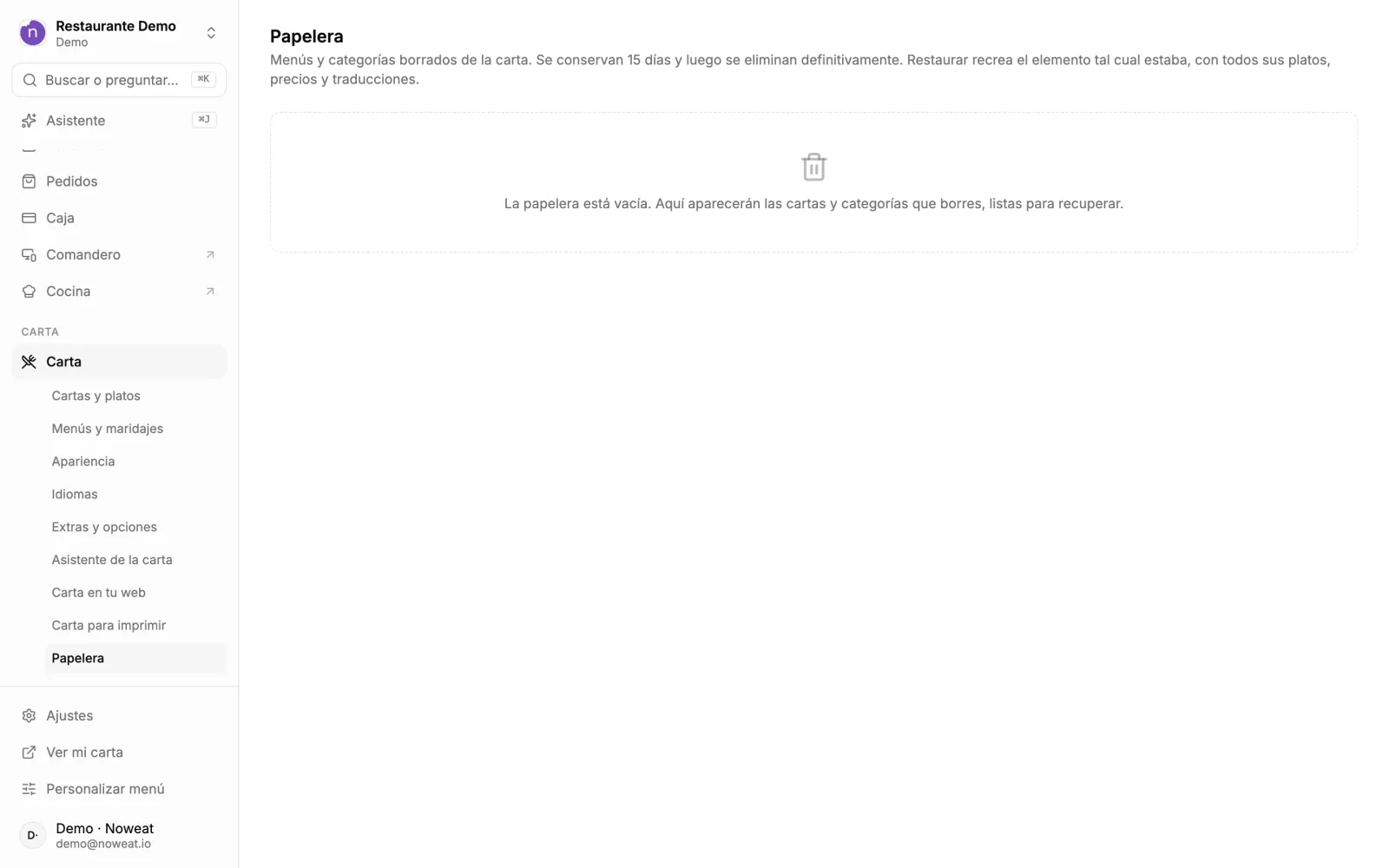
Cuando borras una carta, una categoría o un plato, no desaparece del todo: pasa a la Papelera de la carta y se guarda 15 días. Al restaurarlo vuelve tal cual estaba, con sus platos, precios y traducciones.
Restaurar algo borrado
- Ve a Carta › Papelera.
- Busca lo que quieres recuperar. Cada elemento dice si es una carta, una categoría o un plato, quién lo borró y cuántos días le quedan (caduca en…).
- Pulsa Restaurar. Vuelve a su sitio en la carta.
Para recuperar un plato o una categoría, la carta que los contenía tiene que existir. Si borraste la carta entera, restaura primero la carta.
Qué va a la papelera
- Una carta borrada con ⋯ › Eliminar menú (te pide escribir su nombre para confirmar), con todas sus categorías y platos.
- Una categoría borrada desde el editor, con sus platos si no los moviste a otra.
- Los platos que quitas en el editor y guardas.
- Lo que borra el Asistente de la carta cuando se lo pides.
Borrar para siempre
Eliminar definitivamente quita un elemento de la papelera sin esperar a los 15 días, y Vaciar papelera los borra todos. Esto ya no se puede deshacer. Pasados los 15 días, nowEat los elimina solo.
También puedes ver y restaurar la papelera desde el icono de la papelera en Menú del iPhone y el iPad, y desde la pantalla Productos del TPV.
Actualizado el 1 de octubre de 2026.
Sigue leyendo
Cómo se organiza la carta en nowEat (cartas, categorías, subcategorías y platos), cómo crear una carta con los platos que ya tienes y darle su propio QR, y cómo ordenar, activar y borrar cada nivel.
Plan Carta
Crea platos con foto y descripción, elige el tipo de precio (fijo, por peso o texto), añade variantes, lleva el stock en unidades y marca lo que se acaba en pleno servicio.
Plan Carta
Publica uno o varios menús del día con las secciones que quieras (también un medio menú que coge los platos de otro), cóbralos en el TPV, el comandero y las apps pidiendo las elecciones, ponles fotos, elige dónde se ven y dales su página y su QR.
Plan Carta
¿Te ha quedado alguna duda?
Respuesta en 24–48 h laborables; lo urgente, por WhatsApp.