Crea tus cartas y categorías
Cómo se organiza la carta en nowEat (cartas, categorías, subcategorías y platos), cómo crear una carta con los platos que ya tienes y darle su propio QR, y cómo ordenar, activar y borrar cada nivel.
En nowEat tu carta se organiza en niveles: cartas (por ejemplo Menú y Vinos), categorías dentro de cada carta (Entrantes, Postres…), una subcategoría opcional y los platos. Todo se gestiona en Carta › Cartas y platos.
Hace falta el plan Carta o el Completo. El plan Carta permite hasta 5 cartas; el Completo, las que quieras. Crean y ordenan cartas el dueño y el encargado.
La pantalla «Tu carta»
Al entrar en Carta › Cartas y platos ves tus cartas, cuántas están activas, el número de categorías y de idiomas. Arriba tienes los accesos a Código QR, Descargar PDF y Nueva carta. Justo debajo están tus menús del día, con Nuevo menú del día.
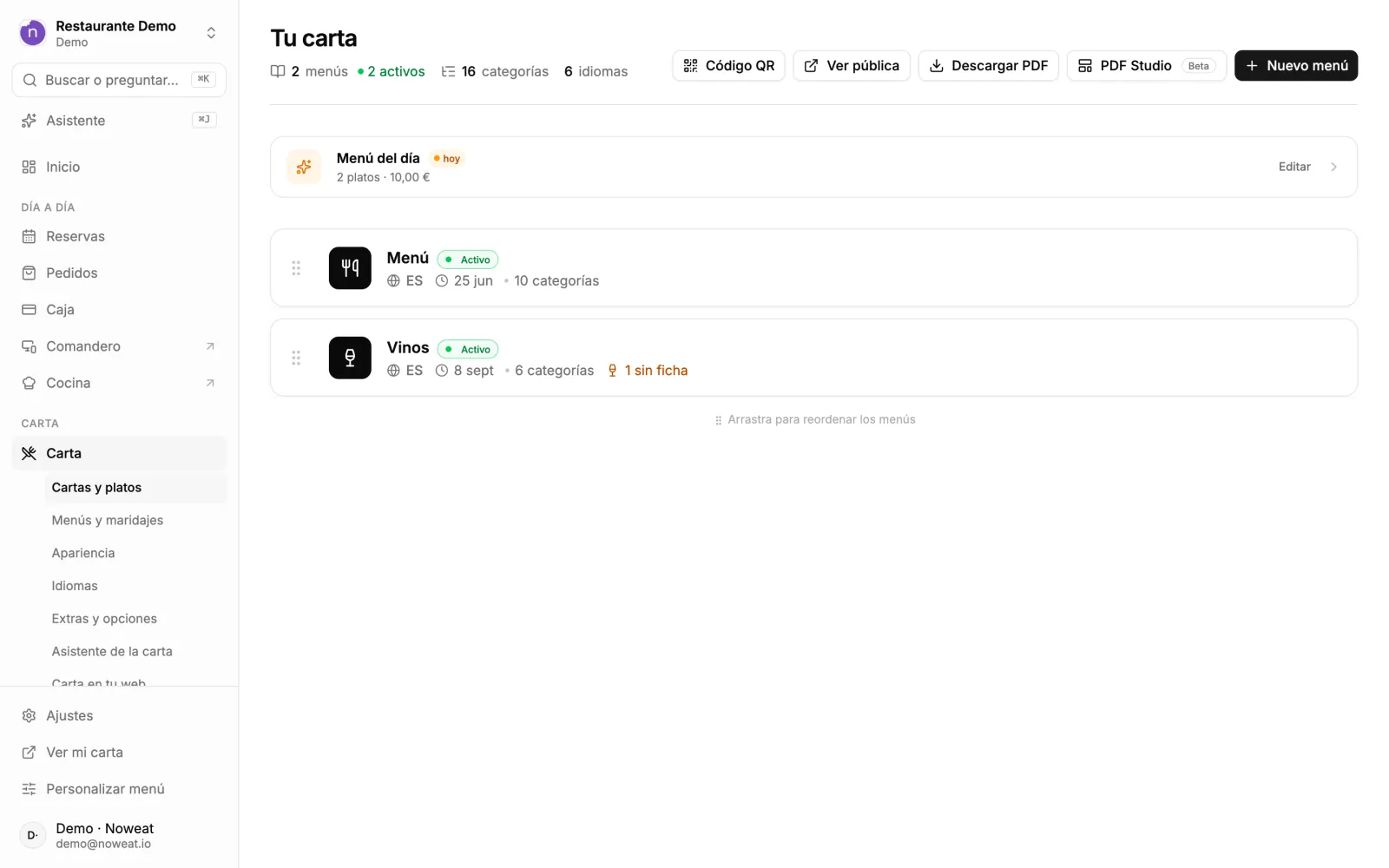
Cada carta sale en una tarjeta con su idioma, la fecha del último cambio y sus categorías. Desde la tarjeta:
- Gestionar abre el editor de esa carta.
- El asa de la izquierda sirve para arrastrar y reordenar las cartas. El orden es el de las pestañas que ve el cliente en la carta pública.
- El botón de dónde se ve cambia si la carta sale En todas partes, Solo TPV y comandero o Solo carta pública y QR.
- El botón ⋯ abre las opciones de la carta: Código QR de esta carta, Tipo de carta (Comida, Vinos, Bebidas u Otra), Vista inicial (con qué vista se abre en el móvil del cliente, ver Apariencia) y, al final, Eliminar menú.
Crear una carta nueva
Una carta nueva puede llevar platos que ya tienes en otra (por ejemplo, una Carta de terraza con los entrantes y los postres de tu carta de siempre) sin volver a darlos de alta.
- Pulsa Nueva carta.
- Elige cómo empezarla:
- Con platos que ya tienes: eliges platos de tus otras cartas. Salen con el mismo precio, foto y stock.
- Vacía: creas las categorías y los platos desde cero.
- Desde fotos o un PDF: subes tu carta en papel y la IA la pasa a limpio (ver Digitaliza tu carta con IA).
- Escribe el Nombre (no puede repetir el de otra carta) y el Tipo: Comida, Bebidas o Vinos.
- En Dónde se ve, elige si la carta sale En todas partes, Solo TPV y comandero o Solo carta pública y QR. Con platos que ya tienes, viene puesto Solo carta pública y QR: esos platos ya se cobran en el TPV desde su carta.
- Pulsa Crear y elegir platos (o Crear carta). La carta nace en Borrador y al final de la lista; actívala con el interruptor del editor cuando esté lista.
Cada carta tiene su propio código QR. En ⋯ › Código QR de esta carta lo descargas, y con Solo esta carta el cliente ve solo esa carta, sin las demás ni el menú del día. Más en QR y carta para imprimir.
Añadir platos que ya tienes en otra carta
En el editor de cualquier carta, debajo de los platos de una categoría, pulsa Añadir de mis platos:
- Busca o recorre tus platos, agrupados por carta y categoría, y marca los que quieras (Ver más platos carga más).
- En Dónde ponerlos, elige En sus categorías de siempre (crea aquí las categorías que falten, con el mismo nombre) o una categoría de esta carta.
- Pulsa Añadir N platos y luego Guardar.
Los platos no se copian: salen en De otras cartas, con su precio, su foto y su stock. Lo que cambies en su carta (precio, foto, agotado) cambia también aquí. Para editarlos, Editar en su carta; para quitarlos de esta carta, la ✕ (el plato sigue en la suya).
Los platos de otras cartas salen en la carta pública, el QR de mesa y los pedidos online. En el TPV, el comandero y las apps se cobran desde su carta de siempre, una sola vez.
El editor de una carta
A la izquierda tienes la lista de Categorías; a la derecha, los platos de la categoría que elijas. En la barra de arriba están el idioma que estás editando, el interruptor Menú Activo (si lo apagas, la carta pasa a Borrador y deja de verse en público), el Asistente para hacer cambios por voz o texto y el botón Guardar.
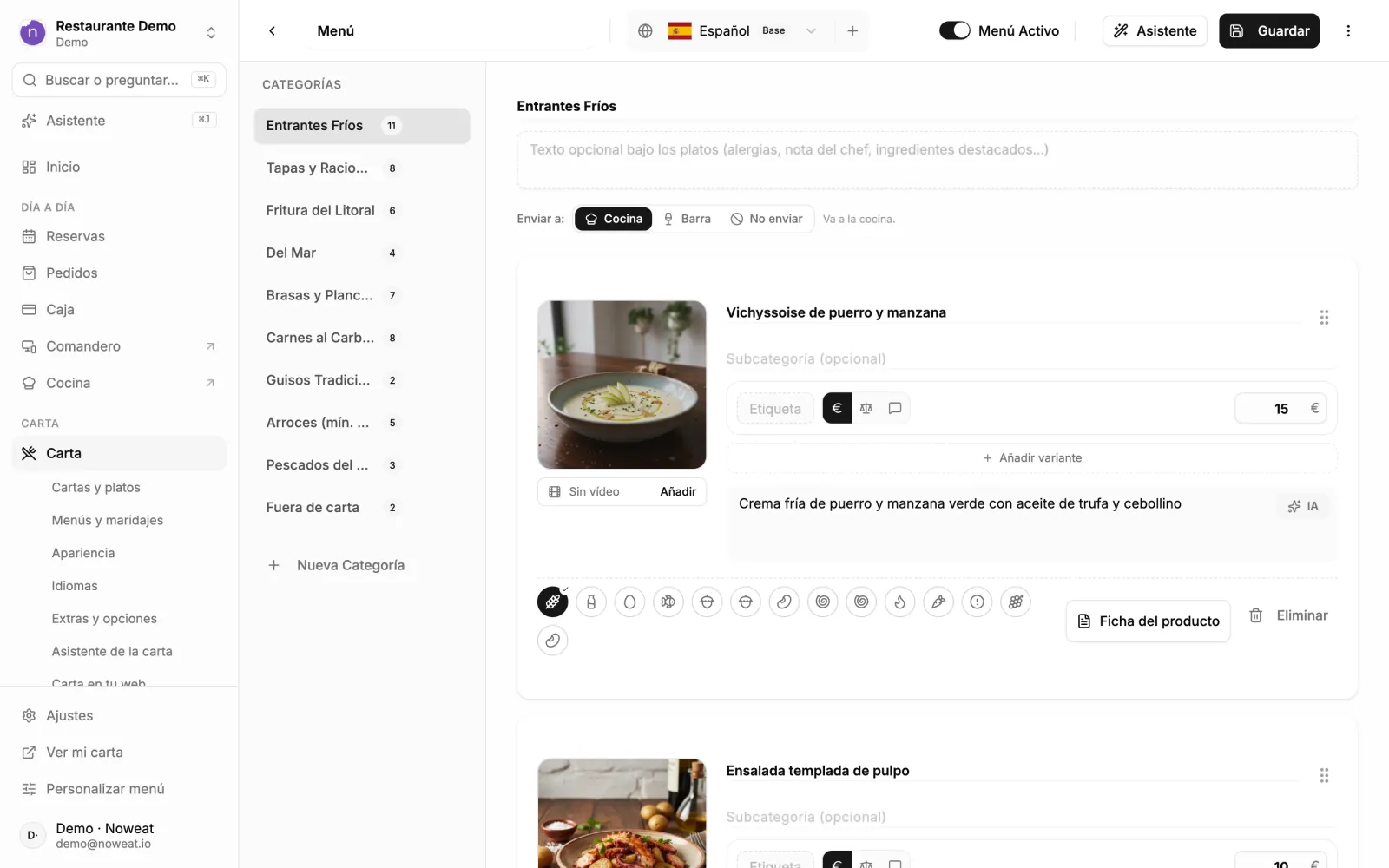
Los cambios del editor no se publican hasta que pulsas Guardar. Hay tres cosas que se guardan solas, al momento: la ficha de vino, la Ficha del producto y el vídeo del plato.
Categorías
- Nueva Categoría, al final de la lista, crea una categoría vacía. Escribe su nombre arriba del todo.
- Arrastra las categorías en la lista de la izquierda para cambiar su orden. Es el orden en que salen en la carta pública.
- Debajo del nombre puedes poner un texto opcional (por ejemplo «Arroces para un mínimo de 2 personas»). En la carta pública aparece bajo los platos de esa categoría.
- Enviar a decide adónde va la comanda de esa categoría: Cocina, Barra o No enviar. Las bebidas y los vinos suelen ir a Barra.
- Para borrar una categoría con platos, nowEat te deja elegir entre Mover los platos a otra categoría y borrarla, o borrarla con sus platos. Lo borrado va a la Papelera.
Subcategorías
La subcategoría es un campo de cada plato (Subcategoría (opcional)). Si escribes lo mismo en varios platos de una categoría (por ejemplo Carnes y Pescados dentro de Principales), en la carta pública salen agrupados bajo ese título.
Mover categorías a otra carta
En el editor, el botón ⋮ de arriba a la derecha tiene Mover categorías a otra carta. Eliges las categorías y el nombre de la carta nueva (por ejemplo, para sacar las bebidas a su propia carta). Los platos se mueven con ellas.
Borrar una carta
En la tarjeta de la carta, ⋯ › Eliminar menú. Para evitar borrados por error te pide escribir el nombre de la carta. La carta va a la Papelera con sus categorías y platos, y puedes restaurarla durante 15 días. Los platos que tenía de otras cartas siguen en la suya.
Desde el iPhone y el iPad
En las apps, la carta está en Menú (en el iPhone, dentro de Más). Puedes crear categorías nuevas, renombrarlas o borrarlas (van a la papelera 15 días) y cambiar el tipo de carta manteniendo pulsada su pestaña. El editor completo, con el orden de las cartas y las opciones de la tarjeta, está en el panel web.
Con la estructura lista, el siguiente paso es dar de alta tus platos, precios y variantes.
Actualizado el 25 de octubre de 2026.
Sigue leyendo
Crea platos con foto y descripción, elige el tipo de precio (fijo, por peso o texto), añade variantes, lleva el stock en unidades y marca lo que se acaba en pleno servicio.
Plan Carta
Descarga el código QR de la carta (o el de una sola carta, como la de terraza), compártela por enlace y saca un PDF imprimible; con PDF Studio diseñas ese PDF a tu gusto.
Plan Carta
Sube fotos o el PDF de tu carta en papel y nowEat crea las categorías y los platos con sus precios. Después revisas y publicas.
Plan Carta
¿Te ha quedado alguna duda?
Respuesta en 24–48 h laborables; lo urgente, por WhatsApp.