Menús degustación y maridajes
Crea menús degustación, catas y experiencias por pases, con una o varias opciones de maridaje, precio, fechas y página propia para tus clientes.
En Carta › Menús y maridajes montas menús degustación, catas o cenas especiales: una secuencia de pases con sus platos, una o varias opciones de maridaje (clásico, premium, sin alcohol…), el precio y las fechas. Cada menú tiene su propia página pública y tú decides cuándo publicarlo.
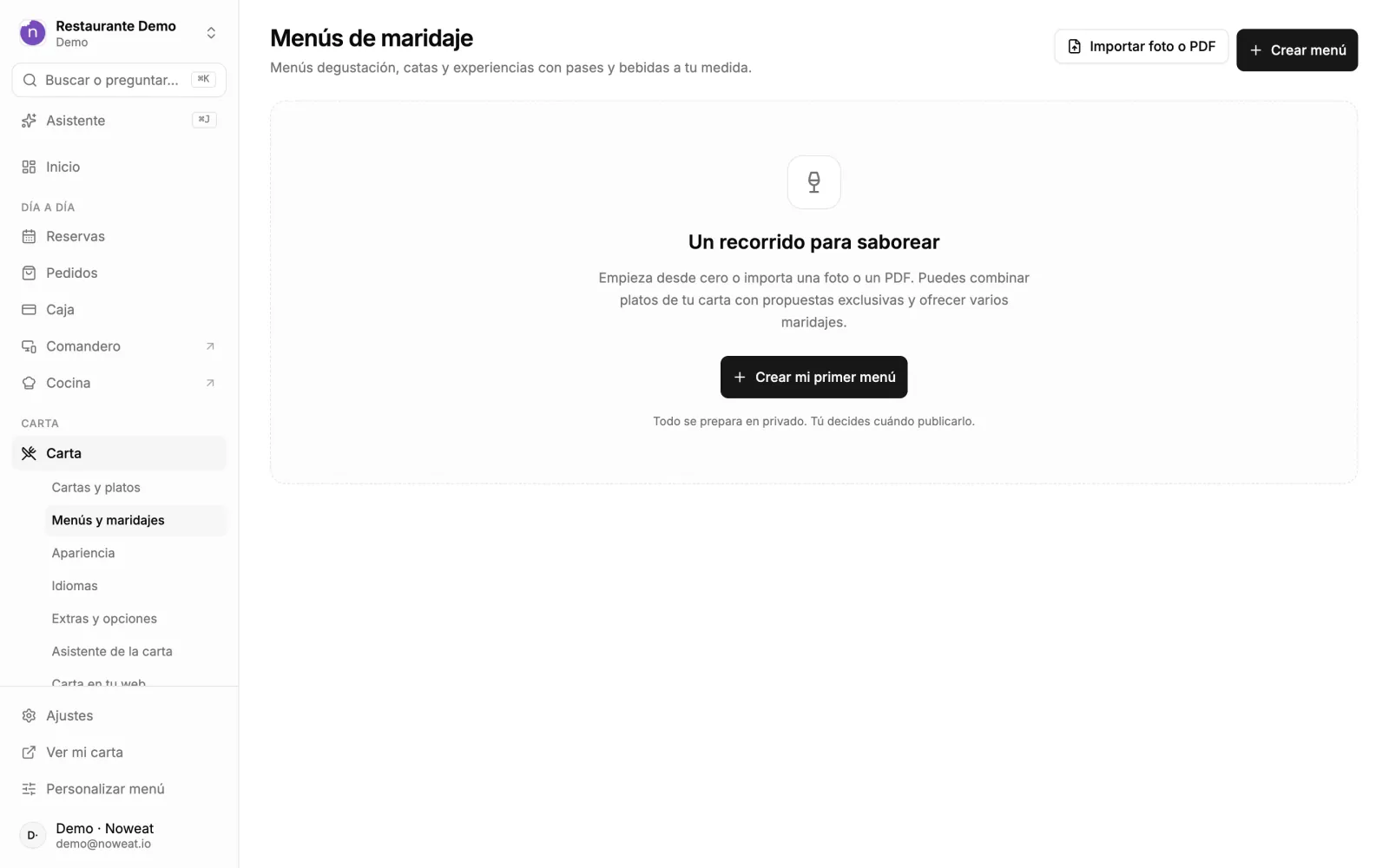
Crear un menú
Tienes dos formas de empezar:
- Crear menú: escribe el Nombre del menú (por ejemplo Menú de temporada) y se abre el editor vacío.
- Importar foto o PDF: sube hasta 6 páginas (JPG, PNG, WebP o PDF) o pega el texto del menú y pulsa Extraer pases y bebidas. nowEat crea los pases, las bebidas y los precios para que los revises. Los alérgenos se quedan pendientes para que los marques tú.
Todo se guarda solo como borrador mientras trabajas (verás Borrador guardado). Los clientes no ven nada hasta que pulsas Publicar menú.
Los pases
En la pestaña Pases ordenas el recorrido: aperitivo, primer pase, pescado, postre…
- Pulsa Nuevo pase y ponle nombre. Si quieres, añade una presentación corta.
- Añade los platos del pase:
- Elegir de la carta: buscas un plato de tus cartas y se copia con su descripción, foto y alérgenos. Lo que cambies aquí no toca tu carta.
- Plato exclusivo: un plato que solo existe en este menú. Escribe nombre, descripción y alérgenos.
- Usa las flechas para subir o bajar el pase.
Un pase puede quedarse sin platos si es solo para una bebida de una cata.
Las opciones de maridaje
En la pestaña Maridajes creas cada selección de bebidas con Añadir opción de maridaje:
- Ponle nombre (Clásico, Selección premium, Sin alcohol…) y una presentación.
- En Precio del maridaje, elige Incluido en el menú, Suplemento (por persona o para el grupo) o Sin especificar.
- Añade las bebidas: De mi carta o catálogo (tus vinos y bebidas, o el catálogo de vinos con su ficha) o Bebida propia. Cada bebida tiene tipo (vino, cerveza, cóctel, sin alcohol u otra), el servicio (por ejemplo Una copa · 75 ml), una nota del maridaje y los pases a los que acompaña.
Una opción se puede marcar como Agotada / no disponible sin borrarla. Si no quieres maridaje, publica solo el recorrido de platos.
Precio, presentación y fechas
- Precio de la experiencia: en Cómo se cobra el menú, elige Por persona, Para dos personas o Para un grupo. Si dejas el importe vacío, el cliente ve Consultar precio. Debajo puedes escribir qué incluye (pan, agua, mínimo de comensales…).
- En Detalles: la presentación del menú, la Imagen de portada, el idioma original y Cuándo se celebra: Sin fechas (permanente), Un día, Un periodo o Varias fechas (hasta 60). Con fechas, el menú se anuncia antes del primer día y, cuando termina, desaparece del listado.
- Vista previa enseña cómo quedará en el móvil y en el ordenador.
Publicar, traducir y compartir
- Publicar menú lo hace visible. Los cambios posteriores quedan en el borrador hasta que pulsas Publicar cambios.
- Traducir te deja elegir uno de los idiomas activos de tu carta y añade esa traducción al borrador. Revísala antes de publicar. El botón solo sale si tienes más de un idioma.
- En la lista de menús tienes Editar menú, Duplicar (crea una copia en borrador), Copiar URL y Pausar (deja de verse; el borrador se conserva).
En la carta pública aparece un apartado Menús y maridajes que lleva a la página de cada menú publicado. El cliente ve los pases, abre la ficha de cada plato y bebida, ve las opciones de maridaje con su precio y puede descargar el menú en PDF.
Para una cena maridaje de un día, usa Un día como fecha y comparte el enlace (Copiar URL) en tus redes o por WhatsApp. Al día siguiente desaparece sola del listado, y quien abra el enlace verá que ya se celebró.
Actualizado el 1 de octubre de 2026.
Sigue leyendo
Convierte una carta en carta de vinos, añade vinos del catálogo con su ficha de cata, precios por copa y botella, y cómo la ve el cliente (vitrina, filtros y comparar).
Plan Carta
Cómo se organiza la carta en nowEat (cartas, categorías, subcategorías y platos), cómo crear una carta con los platos que ya tienes y darle su propio QR, y cómo ordenar, activar y borrar cada nivel.
Plan Carta
Activa idiomas en tu carta, deja que la IA traduzca los platos y corrige a mano lo que quieras. El cliente la ve en su idioma.
Plan Carta
¿Te ha quedado alguna duda?
Respuesta en 24–48 h laborables; lo urgente, por WhatsApp.