Apariencia de la carta y cómo la ve el cliente
Colores, tipografía, cabecera y fondo de tu carta pública; la barra que ve el cliente y las vistas Lista, Tarjetas y Carrusel, con la vista inicial de cada carta.
Tu carta pública vive en noweat.io/r/tu-restaurante. En Carta › Apariencia decides cómo se ve: colores, letra, cabecera y fondo. Con qué vista se abre cada carta se elige en la tarjeta de esa carta, en Tu carta.
Lo que ve el cliente
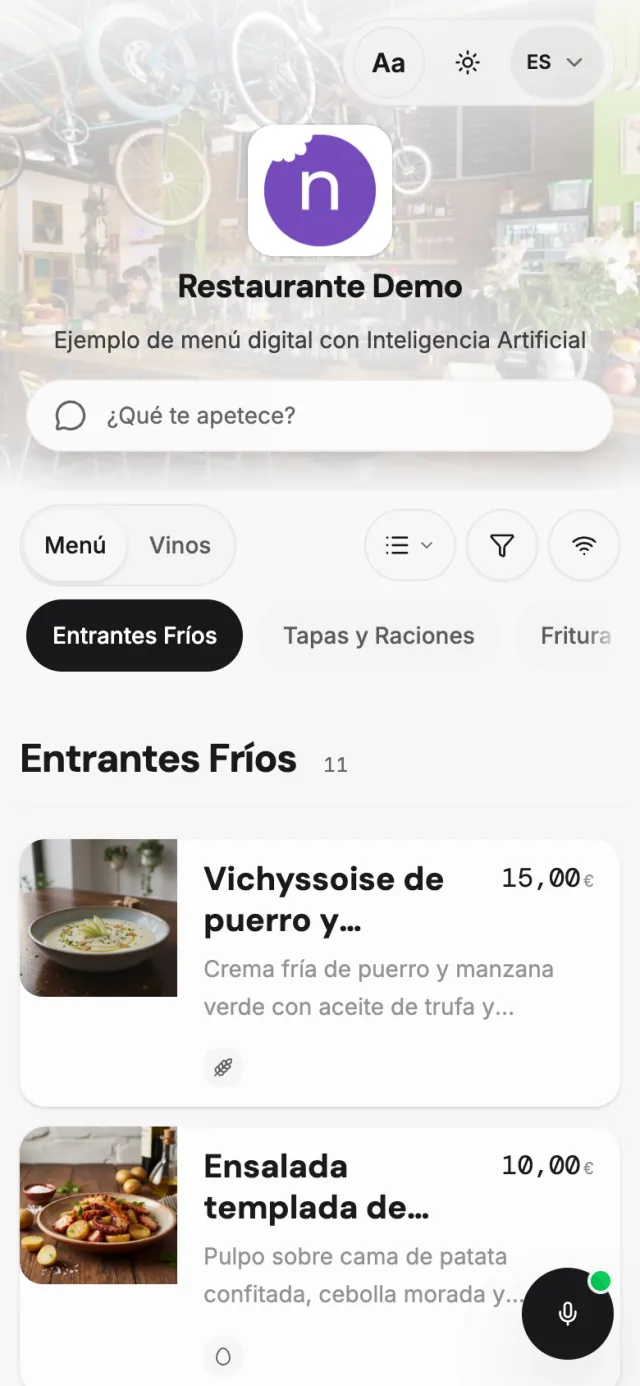
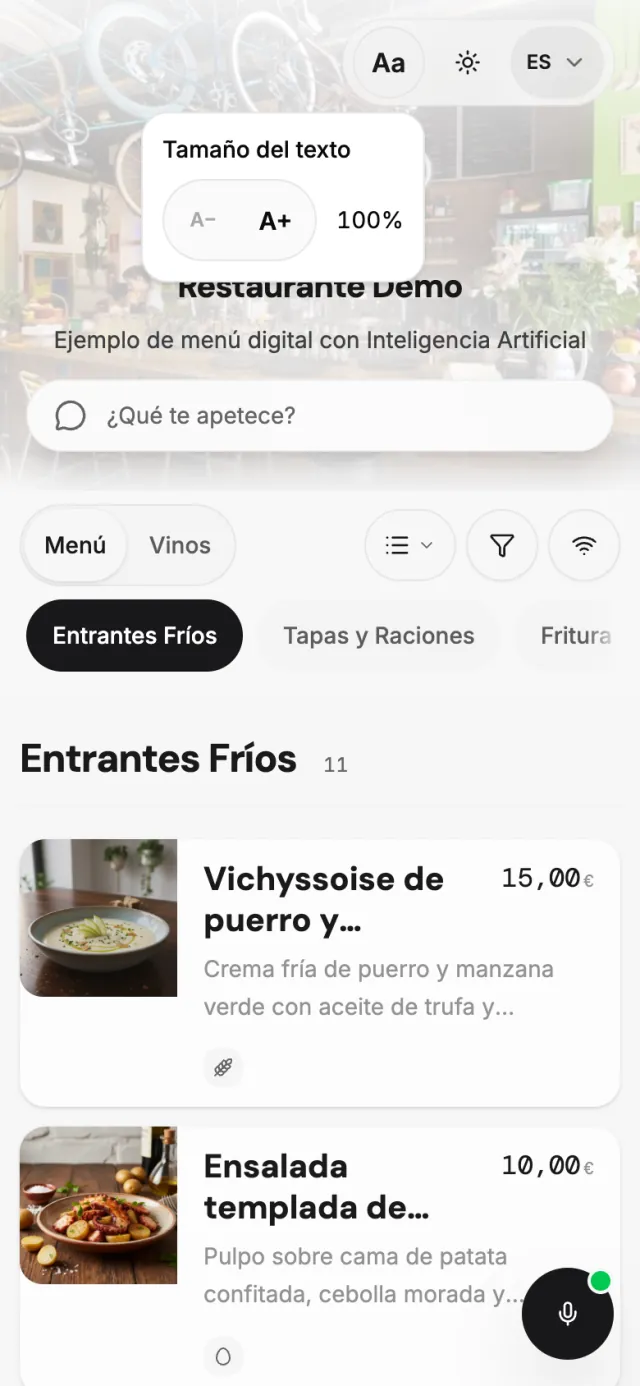
Arriba, la portada con tu logo, el nombre del restaurante y el buscador ¿Qué te apetece?, que también sirve para preguntar al asistente de la carta. En la esquina hay tres botones: Aa (tamaño de la letra), el sol o la luna (modo claro u oscuro) y el idioma.
Debajo va una barra que se queda fija al bajar por la carta. Es igual en todas tus cartas:
- Las pestañas de tus cartas (por ejemplo Menú y Vinos).
- El conmutador de vista: Lista, Rejilla o Carrusel.
- El filtro de alérgenos (en la carta de vinos, los filtros de vino).
- El botón del wifi, si lo has configurado en Ajustes › Lo que ve el cliente (ver Lo que ve el cliente).
- En la segunda fila, las categorías para saltar de una a otra.
Las tres vistas
- Lista: compacta, con la foto a todo el alto de la tarjeta, nombre, descripción, precio y alérgenos. El precio va a la derecha del nombre; si un plato tiene varias raciones, van debajo de la descripción. En el ordenador la lista va a dos columnas. Se lee de un vistazo y funciona aunque no tengas fotos.
- Rejilla: tarjetas con la foto grande.
- Carrusel: un plato cada vez, con la foto grande y Ver ficha. Pide buenas fotos.
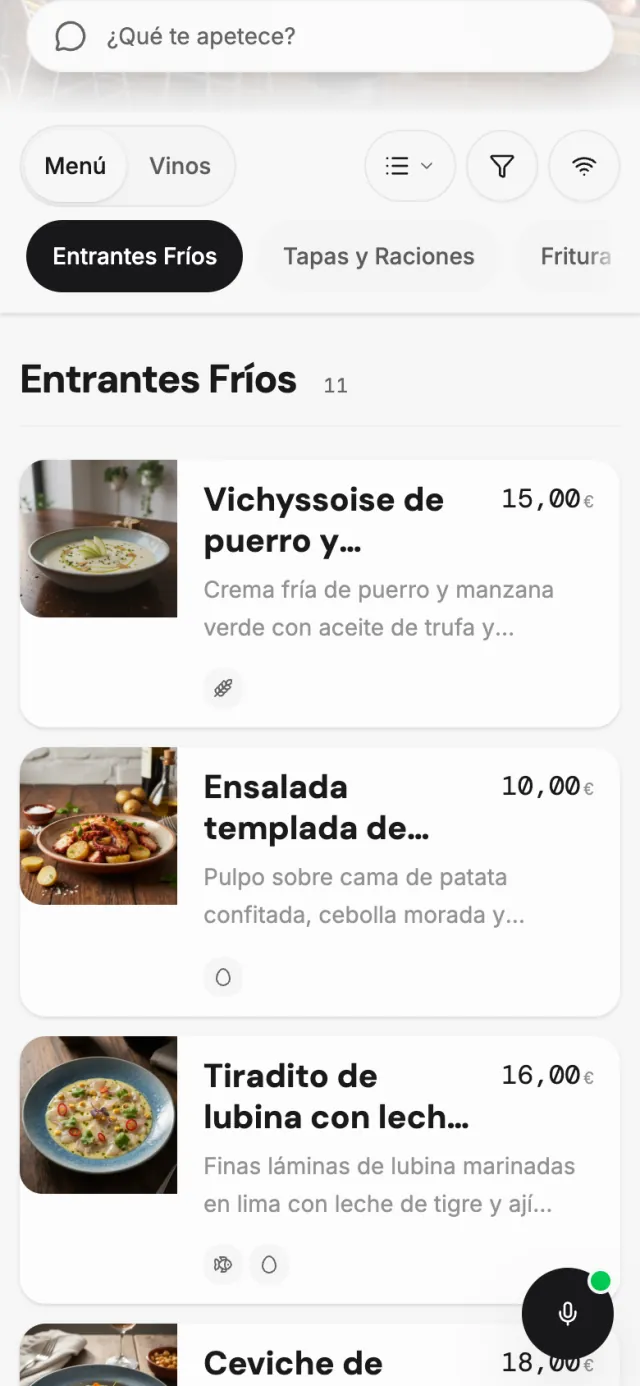
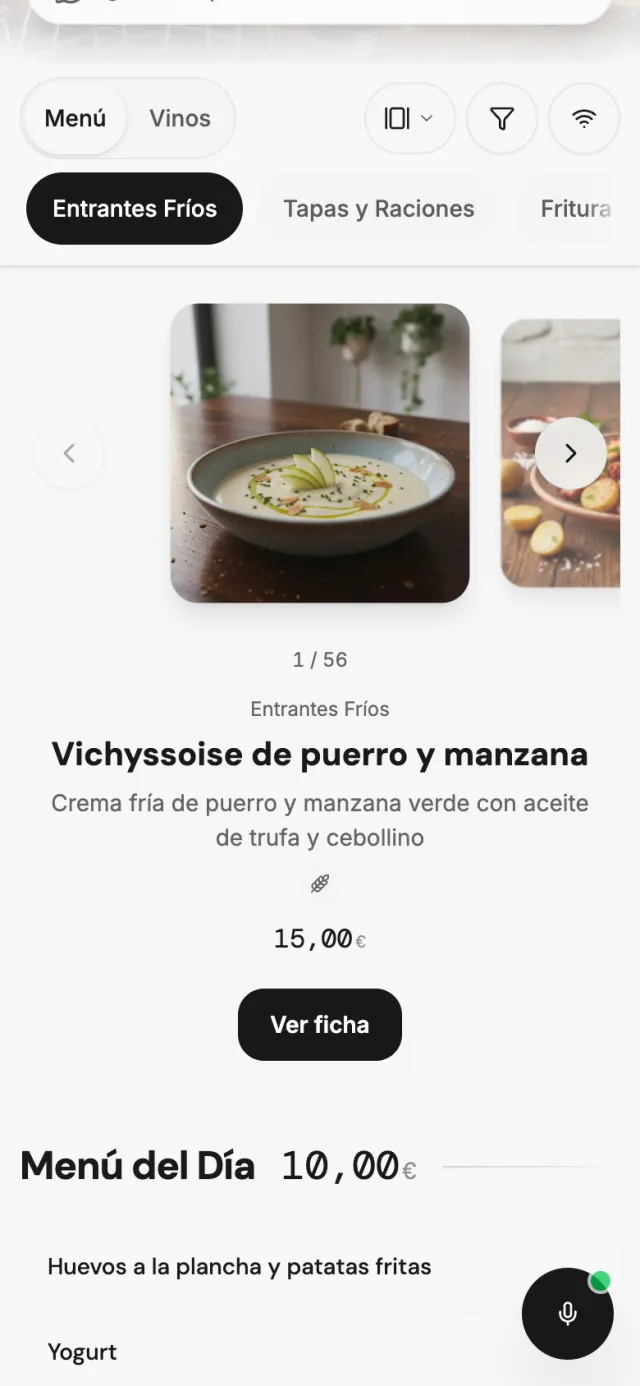
El cliente puede cambiar de vista cuando quiera y su móvil la recuerda para la próxima visita.
Elegir con qué vista se abre cada carta
Cada carta tiene su vista inicial:
- Ve a Carta › Cartas y platos.
- En la tarjeta de la carta, pulsa ⋯.
- En Vista inicial, elige Lista, Tarjetas (es la que el cliente ve como Rejilla) o Carrusel.
Si debajo pone Heredada del restaurante, esa carta aún no tiene vista propia y usa la general. Al pulsar una opción, queda fijada para esa carta. Las cartas nuevas empiezan en Lista; el carrusel nunca se pone solo. Las cartas de vinos tienen sus propias vistas (Vitrina, Rejilla y Lista), ver Carta de vinos.
En ese mismo menú está Movimiento suave en fotos: las fotos de los platos que no tienen vídeo se mueven muy despacio, en bucle. Ver Vídeo de los platos.
Personalizar el aspecto
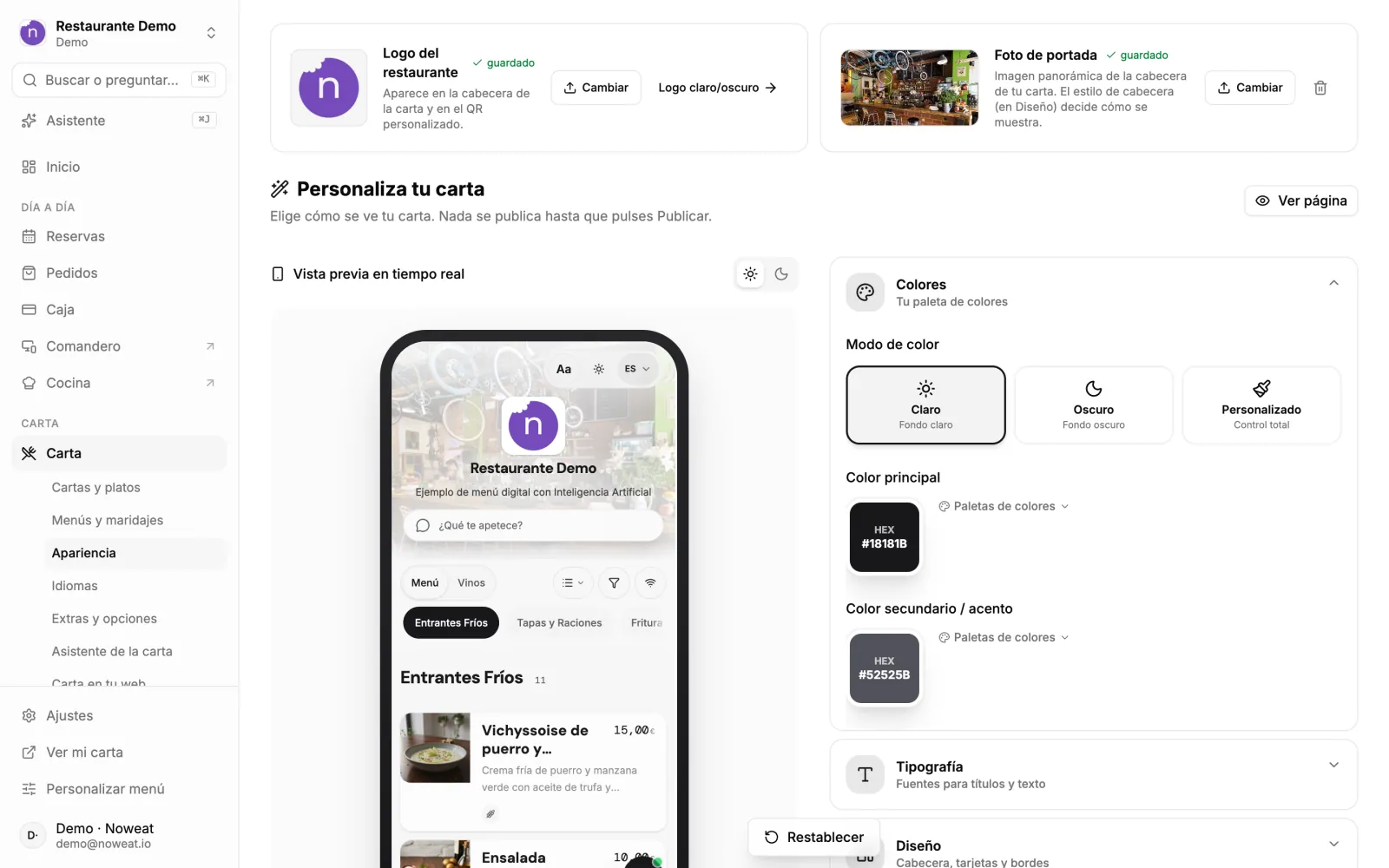
En Carta › Apariencia tienes arriba el Logo del restaurante y la Foto de portada (la imagen de la cabecera). Debajo, Personaliza tu carta, con la vista previa en tiempo real a la izquierda (puedes verla en claro y en oscuro) y los ajustes a la derecha:
- Colores: el Modo de color (Claro, Oscuro o Personalizado), el Color principal y el Color secundario / acento, con paletas ya hechas. En Personalizado eliges también fondo, tarjetas y texto. Con Claro u Oscuro puedes encender Solo claro o Solo oscuro: la carta se ve siempre así y el cliente no tiene el botón del sol y la luna.
- Tipografía: la fuente de los títulos (nombres de platos), la del texto (descripciones) y la de los precios, el peso de los títulos y el tamaño de la nota de categoría.
- Diseño: el Estilo de cabecera (Completo, Compacto, Mínimo, Overlay o Marca, con la foto de portada fundida con la carta y el logo sin caja), Ocultar el nombre si hay logo (en Completo y Overlay), tamaño del logo, densidad (espacio entre platos), estilo de tarjetas, redondeo (la foto del plato sigue el redondeo de la tarjeta), cómo se ven los títulos de categoría (Clásico, Banda o Pastilla, con foto por categoría en el estilo Banda), los Botones de navegación (Relleno o Solo contorno), si se muestran los precios y el símbolo del euro, cómo salen los precios de texto como «Consultar» (Pastilla o Texto sobrio) y el estilo de los iconos de alérgenos.
- Fondo: una imagen de fondo con su atenuación o un patrón.
- Carta de vinos: la foto que va detrás de la vitrina de botellas.
Publicar los cambios
Nada se publica hasta que pulsas Publicar. Si quieres dejarlo a medias sin que lo vean los clientes, pulsa Guardar borrador. Restablecer vuelve al diseño de serie, y Ver página abre tu carta en otra pestaña.
Empieza por el color principal y la fuente de tu marca, y deja el resto como está. Prueba siempre la carta en tu móvil antes de dar por bueno un cambio: es donde la van a leer tus clientes.
La apariencia se aplica también a la carta en tu web y a la carta que se abre desde el QR de mesa.
Actualizado el 5 de octubre de 2026.
Sigue leyendo
Cómo se organiza la carta en nowEat (cartas, categorías, subcategorías y platos), cómo crear una carta con los platos que ya tienes y darle su propio QR, y cómo ordenar, activar y borrar cada nivel.
Plan Carta
Convierte una carta en carta de vinos, añade vinos del catálogo con su ficha de cata, precios por copa y botella, y cómo la ve el cliente (vitrina, filtros y comparar).
Plan Carta
Copia una línea de código (o instala el plugin de WordPress) y tu web tendrá un botón «Ver carta» que abre tu carta de nowEat, siempre al día.
Plan Carta
¿Te ha quedado alguna duda?
Respuesta en 24–48 h laborables; lo urgente, por WhatsApp.