Platos, precios, variantes y stock
Crea platos con foto y descripción, elige el tipo de precio (fijo, por peso o texto), añade variantes y marca lo que se agota.
Un plato es cada artículo de tu carta. Puedes crearlo y editarlo desde el panel web y también desde las apps de iPhone y iPad y el TPV: el precio, el stock y la foto se guardan en el mismo sitio y se ven al instante en todas partes.
Crear un plato
- Abre un menú en Carta y entra en su editor.
- En la categoría que quieras, pulsa Añadir plato.
- Rellena:
- Nombre.
- Descripción (opcional).
- Subcategoría (opcional), si esa categoría tiene subcategorías.
- Foto del plato.
- Asigna sus alérgenos y, si aplica, sus extras.
Tipos de precio
Cada plato usa uno de estos tres modos. Los eliges al editar el precio:
- Fijo — un importe concreto en euros (p. ej. 12,50 €). Es el más habitual.
- Por unidad — precio por peso o unidad, con su etiqueta de unidad (p. ej. 18 €/kg, 3 €/pieza). Ideal para mariscos, carnes al peso o piezas sueltas.
- Texto — sin número: muestras un texto como Consultar o Precio de mercado (S. M.). Útil para sugerencias del día o producto de lonja.
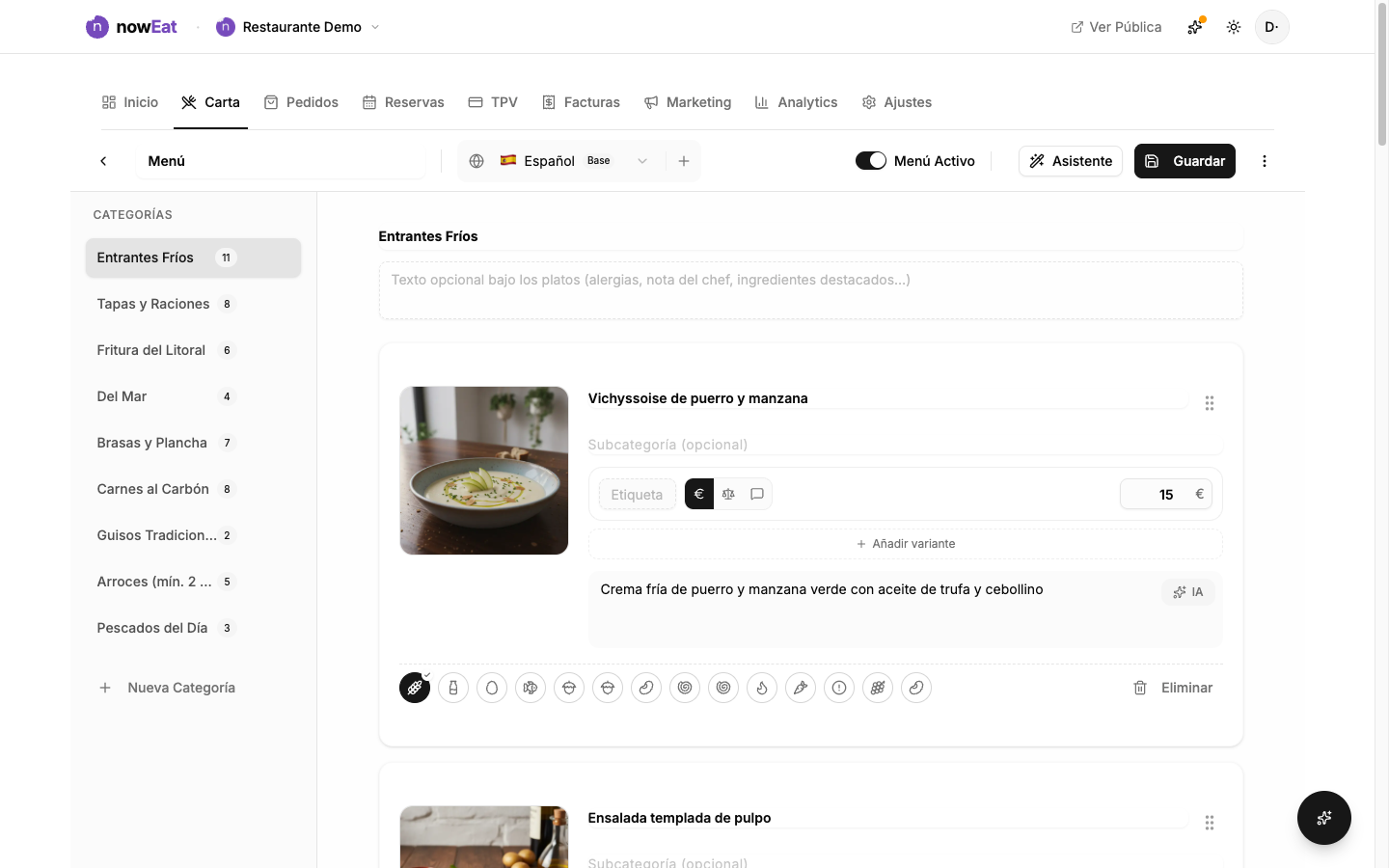
Variantes (varios precios en un plato)
Cuando un mismo plato tiene tamaños o formatos distintos (media/entera, copa/botella, tapa/ración), usa variantes:
- En el plato, pulsa Añadir variante.
- Ponle una etiqueta (Media, Ración, Copa…) y su precio.
- Repite para cada opción.
Cada variante puede tener su propio precio, y el texto mostrado en la carta se adapta para que el cliente vea con claridad cada opción y su importe.
Stock y platos agotados ("86")
Cuando algo se acaba a mitad de servicio no hace falta borrarlo: se marca como agotado.
- Desde las apps de iPhone/iPad o el TPV, marca el plato como agotado (lo que en cocina se conoce como hacer un "86"). Deja de ofrecerse en la carta pública y en el comandero al momento.
- Cuando vuelva a haber, lo reactivas con un toque.
- El sistema te avisa cuando el stock está bajo para que reacciones antes de quedarte sin género.
Marcar agotado en vez de borrar mantiene el plato con su foto, precio y descripción listos para reactivarlo. Borrar solo tiene sentido cuando el plato ya no va a volver.
Ordenar y mover platos
- Reordenar — arrastra los platos dentro de su categoría para cambiar el orden en que aparecen.
- Mover — cambia un plato de categoría (o de subcategoría) sin volver a crearlo.
Los cambios de precio, stock y foto se sincronizan entre el panel, las apps y el TPV. Edítalo desde donde te resulte más cómodo en cada momento.
Con los platos listos, revisa sus alérgenos y monta tus extras y modificadores.
Actualizado el 6 de julio de 2026.
Sigue leyendo
Organiza tu carta por niveles (menús, categorías y subcategorías) para que tus platos queden ordenados y fáciles de encontrar.
Asigna los alérgenos a tus platos con el selector para que tus clientes vean de un vistazo qué pueden comer.
Crea grupos de extras (punto de la carne, guarniciones, ingredientes) y vincúlalos a tus platos.
¿Te ha quedado alguna duda?
Escríbenos y te respondemos rápido.