Menú del día y platos fuera de carta
Publica uno o varios menús del día con las secciones que quieras (también un medio menú que coge los platos de otro), cóbralos en el TPV, el comandero y las apps pidiendo las elecciones, ponles fotos, elige dónde se ven y dales su página y su QR.
El menú del día tiene un apartado propio con un precio único para todo el menú. Lo actualizas en un minuto, por voz o escribiendo, sin tocar tu carta fija, y se cobra igual en el TPV, el comandero y las apps. Los platos fuera de carta se llevan como una categoría normal de la carta.
Publicar el menú del día desde el panel
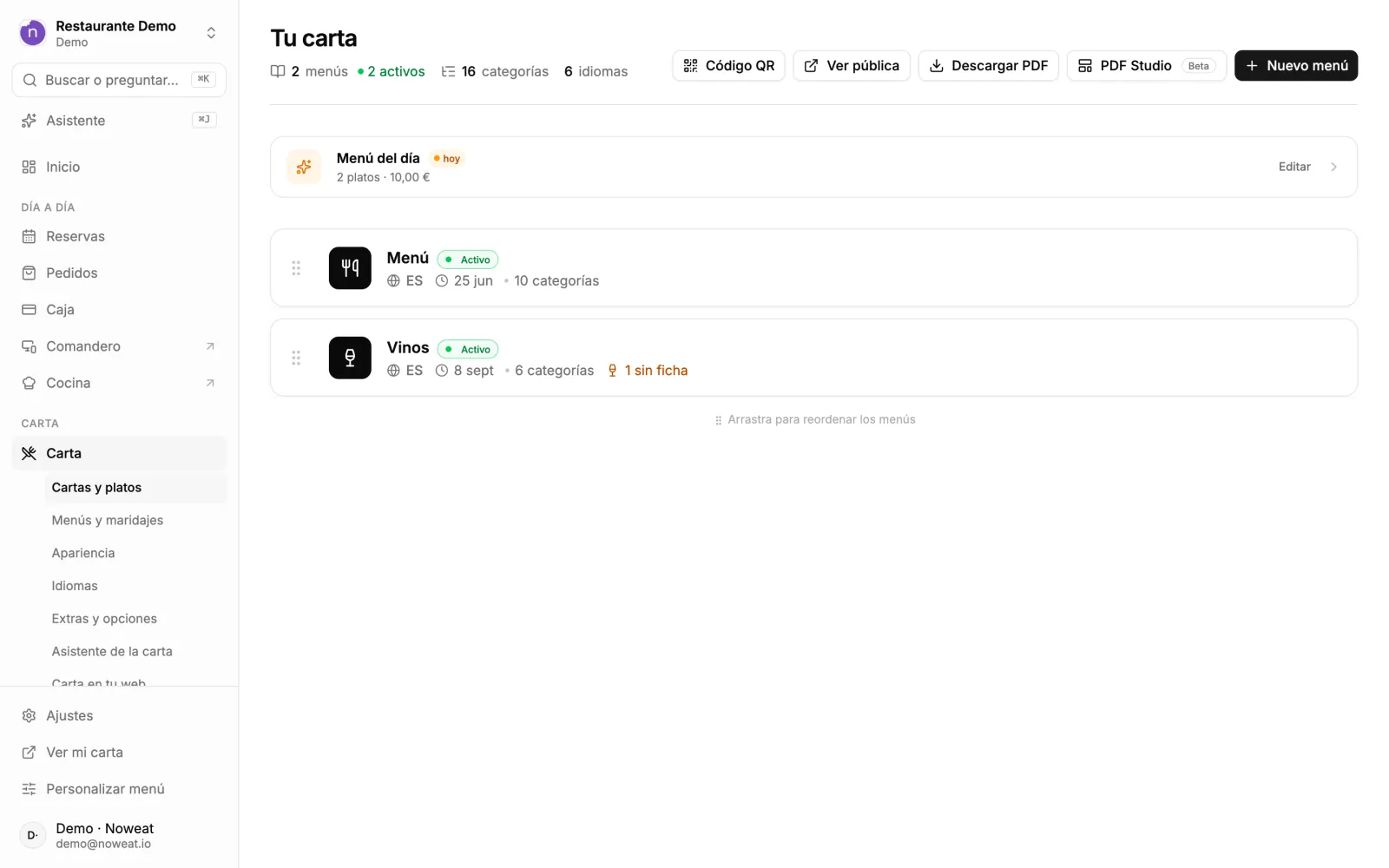
En Carta › Cartas y platos, encima de tus cartas, están tus menús del día, cada uno en su barra. Si ya hay uno, enseña cuántos platos tiene y su precio.
- Pulsa Editar en la barra.
- Elige Voz o Texto.
- Dicta o escribe el menú tal cual lo dirías: «Hoy de primero gazpacho o ensaladilla, de segundo merluza a la plancha o carrillada, postre casero, pan y bebida, 14 euros».
- Con texto, pulsa Procesar con IA. Con voz, se procesa al terminar la grabación.
- Revisa los Platos y el precio que ha sacado.
Cada vez que procesas un menú nuevo, sustituye al anterior; si solo dices un cambio («quita la paella y pon fideuá»), cambia ese plato y lo demás se queda. Se traduce solo a los idiomas que tengas activos en la carta.
Arriba de la hoja ves el precio, los platos y cuándo lo cambiaste: «Cambiado hoy a las 12:05» o, si no lo has tocado hoy, «Sin cambiar desde el martes 7», en color de aviso. La barra de la Carta dice hoy solo si lo cambiaste hoy: si ves «Sin cambiar desde…», el TPV sigue cobrando ese menú.
En la carta pública sale como un bloque Menú del día con su precio y sus platos, con la misma vista que la carta (lista, rejilla o carrusel). Bajo el título, una frase que sale de tus secciones explica cómo funciona: «Elige uno de cada: primeros, segundos y postre o café. Incluye pan y una bebida.», en el idioma del cliente.
Pausarlo o quitar los platos
- A la venta / Pausado: el interruptor de arriba de la hoja. Pausado, el menú no sale en la carta, ni en su página, ni en el QR de mesa ni en los pedidos online, y el TPV, el comandero y las apps lo dan por agotado. No se borra nada: el precio, las secciones, los platos y las fotos se quedan. Si dictas un cambio con el menú pausado, se aplica y sigue pausado hasta que lo pongas a la venta.
- Quitar los platos: quita los platos y sus fotos y deja el precio y las secciones para el próximo menú (y si estaba pausado, sigue pausado). Al día siguiente solo tienes que dictar los platos.
Las secciones del menú: las que tú quieras
Un menú puede ser una lista de platos a un precio, o tener secciones: Primero, Segundo, Postre… o Para picar, Principal, Bebida. No hay secciones fijas: tú pones el nombre y el orden. Al dictar el menú, la IA las deduce con tus palabras y nunca se inventa ninguna.
En la hoja del menú, en Precio y secciones, cada sección tiene una regla:
- Elige 1: el cliente toma uno de la sección.
- Elige 2 o Elige hasta 2 / hasta 3: dos exactos, o los que quiera hasta ese tope.
- Opcional: el cliente puede no elegir ninguno (Elige 1, opcional).
- Incluido (sin elegir): va con el menú y no se pregunta (Pan y bebida).
Puedes añadir, renombrar, subir, bajar y quitar secciones. En la lista de Platos eliges la sección de cada uno y los ordenas arrastrando el asa (⋮⋮) o, con el teclado, con las flechas; todo se guarda con Guardar cambios. Si no creas ninguna sección, el menú es una lista y se cobra solo por su precio. Para empezar rápido hay plantillas (Primero + segundo + postre o café, Principal + postre, Para picar + principal): son un punto de partida, las cambias o las borras. En la primera, Postre o café va como opcional.
Una sección con un solo plato no se elige: en la carta no pone «Elige 1», y en el TPV y el comandero ese plato ya sale marcado.
Bajo el editor, una línea te dice cómo se cobrará: «Se cobra como Menú del día (14,50 €)… Al añadirlo pide: Primero (elige 1), Segundo (elige 1), Postre (elige 1, opcional)». Si algún plato se ha quedado sin sección, te avisa: se sirve como incluido.
Varios menús del día y medio menú
Puedes tener varios menús a la vez (Menú del día, Menú ejecutivo, Corrientazo…), cada uno con su nombre, su precio, sus secciones y sus platos. Pulsa Nuevo menú del día, ponle un Nombre y Crear menú. Cada uno se pausa, se cobra y se borra por separado; el borrado no cambia lo ya vendido.
Medio menú. Si un menú es parte de otro (por ejemplo, un Medio menú a 9 € con los segundos del Menú del día), no hace falta escribir los platos dos veces:
- En Nuevo menú del día, marca Coge platos de otro menú.
- Elige De qué menú y qué secciones coge (por ejemplo, solo Segundos).
- Pulsa Crear menú y ponle el precio.
Cuando cambias los platos del otro menú, este se pone al día solo, con sus fotos y sus alérgenos. En Precio y secciones, cada sección dice de dónde salen sus platos: Platos escritos aquí o «Menú del día › Segundos», y lo puedes cambiar ahí. Los platos que vienen del otro menú llevan «De «Menú del día»: se cambia allí» y no se tocan desde este.
Si en el menú de origen renombras o quitas esa sección, los platos se quedan como estaban hasta que elijas otra; la hoja te lo avisa en los dos menús. Si borras el menú de origen, los platos se quedan escritos en este. Si eliges coger una sección que ya tenía platos escritos, te pregunta antes de quitarlos.
El medio menú se crea y se cambia en el panel o en el TPV de escritorio (1.0.71 o posterior). Un TPV o una app anteriores lo venden como cualquier otro menú, pero no dejan quitar ni renombrar la sección que coge del otro: avisan de que se haga desde el panel.
Cobrar el menú del día
Al guardar el menú, nowEat crea y mantiene por ti un producto «Menú del día» con su precio y su IVA del 10 %. Aparece el primero en el TPV, el comandero y las apps del iPhone y el iPad, en una pestaña que se llama igual, y al tocarlo pide las elecciones de cada sección («Elige 2», «Elige hasta 2», «Elige 1, opcional»). No deja añadirlo hasta que estén las obligatorias, ni pasarse del máximo.
- La comanda de cocina (pantalla y papel) lleva lo elegido: «Menú del día · + Croquetas caseras, + Merluza a la plancha…».
- La cuenta, la precuenta y el ticket salen como «Menú del día 14,50 €» con el detalle debajo (Primero: Crema de calabaza) y el IVA al 10 %.
- Si cambias el menú, las ventas de ayer no cambian. Si lo pausas o le quitas los platos, el producto queda agotado (no se borra) hasta que vuelva a tener platos y esté a la venta.
- Lo que va como Incluido se escribe en la descripción del producto, no se pregunta.
El TPV y las apps lo venden pidiendo las elecciones en cuanto guardas el menú. Para que la cocina reciba en papel lo que elige cada cliente, el TPV que imprime tiene que tener la versión 1.0.61 o posterior. Si alguno es anterior, la hoja del menú del día y el Inicio te dicen cuál («El TPV «Barra» (1.0.59) imprime el menú sin lo elegido») y cómo actualizarlo: cierra la caja › Ajustes › Acerca de › Actualizaciones › Reiniciar e instalar.
Fotos del menú
Son opcionales. Hay dos:
- Una foto por plato: en la lista de Platos, pulsa el cuadrado de la cámara. Es el mismo recortador que usas en los platos de la carta. Si repites un plato al cambiar el menú, conserva su foto.
- Una foto general (Foto del menú): la pizarra, el comedor o el plato estrella. Sale encima de los platos, en la carta y en su página. Si es la pizarra, cámbiala cuando cambies el menú.
Al sustituir o quitar una foto, el archivo viejo se borra solo.
Alérgenos del menú del día
En la hoja, en Alérgenos del menú del día, eliges cómo los das:
- Pregunta al personal (lo que tienes si no tocas nada): los platos no llevan alérgenos y la carta y su página dicen «Alérgenos: pregunta al personal». Si un cliente filtra por un alérgeno, se le avisa de que estos platos no tienen sus alérgenos indicados y de que pregunte. La ley permite darlos de palabra si están por escrito en el local y hay un cartel visible que diga dónde pedirlos (RD 126/2015, art. 4, y Reglamento UE 1169/2011).
- En cada plato: marcas los alérgenos de cada plato (pulsa Alérgenos en su fila; es el mismo selector que en la carta). Salen sus iconos, como en la carta, y si un cliente filtra por gluten, los platos que lo llevan se ven atenuados con «Contiene: Gluten» (no se esconden, para que no quede una sección vacía). La hoja te avisa de los platos sin alérgenos marcados.
Un plato que se llama igual que uno de tu carta coge sus alérgenos solo, y un plato que repites al cambiar el menú conserva los suyos. La IA nunca los pone por su cuenta: revísalos siempre.
Dónde sale en la carta
En la misma hoja del menú del día, debajo de los platos, está Dónde sale en la carta:
- Arriba del todo: es lo primero que se ve al abrir la carta, antes de la primera categoría. En tus otras cartas de comida (bebidas, postres…) sigue saliendo al final.
- Al final de la carta: después de todas las categorías. Es como funcionaba hasta ahora y lo que tienes si no tocas nada.
- No sale en la carta: la carta no lo enseña; solo se ve en su página propia.
Se aplica al momento, también en la carta del QR de mesa. Puedes pedírselo al asistente del panel: «pon el menú del día arriba de la carta».
Cómo se ve: lista, rejilla o carrusel
Los platos del menú del día se pueden ver de las mismas tres maneras que tu carta:
- Lista: un plato debajo de otro, con su foto pequeña. Se lee de un vistazo.
- Rejilla: tarjetas con la foto grande, varias por fila.
- Carrusel: un plato cada vez, con la foto a lo grande. Luce cuando todos los platos tienen buena foto; uno sin foto sale con su nombre en grande.
En las tres salen las secciones con su regla (Primeros · Elige 1) y el precio va una sola vez, arriba: los platos no llevan precio.
- En su página (la del enlace y el QR): eliges con cuál se abre en la hoja del menú del día, en Cómo se ve en su página. Si no eliges ninguna, se abre como se abría tu carta (casi siempre, en lista).
- Dentro de la carta: el menú del día se ve como la carta. Si el cliente pasa la carta a rejilla, el menú del día también. Con la carta en carrusel, el menú del día lleva su propio carrusel, más pequeño, bajo su título y su precio. En los pedidos para llevar no hay carrusel.
El cliente cambia de vista con el botón de arriba, el mismo que en la carta, y su móvil se acuerda de la que eligió, tanto en la carta como en la página del menú.
Dónde se ve cada carta
Esto vale para cualquier carta, no solo para el menú del día. En Carta › Cartas y platos, cada carta tiene debajo de su nombre el selector Dónde se ve:
- En todas partes (lo de siempre): carta pública, QR de mesa, pedidos online, TPV, comandero y apps.
- Solo TPV y comandero: se vende en el TPV, el comandero y las apps, pero no sale en la carta pública, el QR de mesa, los pedidos online ni el chat. Sirve, por ejemplo, para un menú de grupos que solo vendes por teléfono o en sala.
- Solo carta pública y QR: se ve en la carta pública, el QR y los pedidos online, pero no se vende en el TPV, el comandero ni las apps.
Si no tocas nada, todas tus cartas siguen en «En todas partes». El interruptor Activo de cada carta manda sobre todo: una carta apagada no se ve en ningún sitio. Desde el iPhone, el iPad y el TPV se ve la etiqueta (Solo TPV, Solo carta pública) y quien gestiona la carta puede cambiarla ahí; al pasar una carta a Solo carta pública desaparece de la app y solo se recupera desde el panel.
El producto «Menú del día» es una carta del sistema que va siempre como Solo TPV y comandero: por eso se cobra en todas partes y no aparece como un plato más en tu carta pública (allí se enseña con su bloque y su página).
Su página y su QR
El menú del día tiene su propia página, con la apariencia de tu carta y en el idioma del cliente: noweat.io/r/tu-restaurante/menu-del-dia. Enseña los platos de hoy (en lista, rejilla o carrusel, ver arriba), el precio, «Hoy, viernes 9 de octubre» si lo has cambiado hoy, la frase de cómo funciona, los alérgenos, el cubierto y la nota legal de tu carta y un botón para ver la carta completa. Si un día no hay menú (o está pausado), dice «Hoy no hay menú del día».
En el QR de mesa el menú del día no se pide desde el móvil: bajo su título pone «Pídeselo al camarero» y, si tienes activado llamar al camarero, ese texto abre la llamada. En los pedidos online pone «Solo en el restaurante».
En la hoja del menú del día, en Su página y su QR, tienes:
- Descargar QR para imprimir (PDF): un cartel A4 para la puerta y una hoja con cuatro tarjetas para las mesas o la barra.
- PNG (2000 píxeles) y SVG, para meter el código en tu propio diseño.
- El enlace para copiarlo, Ver la página y WhatsApp.
- Copiar el menú de hoy: un texto listo para pegar en WhatsApp o Instagram con el precio, la frase de cómo funciona, los platos de cada sección y el enlace (con la fecha de hoy, para que WhatsApp no enseñe la vista previa de ayer). El botón de WhatsApp manda ese mismo texto.
El enlace no cambia nunca: imprime el QR una vez y, cuando cambies el menú, el mismo QR enseña el nuevo. Ponlo en la puerta, en tu estado de WhatsApp, en la biografía de Instagram o en tu ficha de Google.
Desde el iPhone, el iPad y el TPV
En Menú, pulsa Menú del día. Ahí escribes el Precio del menú, creas las secciones (con su regla y Opcional), añades platos uno a uno con Añadir plato y eliges la sección de cada uno (si se llama como un plato de tu carta, coge sus alérgenos). Vaciar sección quita los platos y deja el precio y las secciones para el día siguiente. El TPV tiene la misma hoja en Productos › Menús del día, con una pestaña por menú y Nuevo menú del día (con Coge platos de otro menú desde la 1.0.71). Marcar los alérgenos de cada plato, de momento, desde el panel.
Platos fuera de carta
Los fuera de carta (el pescado del día, una tapa de temporada) son una categoría más de tu carta. Así llevan foto, descripción, alérgenos, variantes y precio como cualquier plato, y se piden igual desde el TPV y el comandero.
- En el editor de tu carta, pulsa Nueva Categoría y llámala Fuera de carta (o Sugerencias).
- Arrástrala al puesto de la lista donde quieras que aparezca.
- Añade los platos con Añadir producto y pulsa Guardar.
Cuando un plato se acaba, márcalo como agotado en lugar de borrarlo. Lo explicamos en Platos, precios y variantes.
Con un precio Texto (por ejemplo S. M.) en los fuera de carta no tienes que tocar el precio cada día. Ver los tipos de precio en Platos, precios y variantes.
Actualizado el 25 de octubre de 2026.
Sigue leyendo
Crea platos con foto y descripción, elige el tipo de precio (fijo, por peso o texto), añade variantes, lleva el stock en unidades y marca lo que se acaba en pleno servicio.
Plan Carta
Cómo se organiza la carta en nowEat (cartas, categorías, subcategorías y platos), cómo crear una carta con los platos que ya tienes y darle su propio QR, y cómo ordenar, activar y borrar cada nivel.
Plan Carta
Activa idiomas en tu carta, deja que la IA traduzca los platos y corrige a mano lo que quieras. El cliente la ve en su idioma.
Plan Carta
¿Te ha quedado alguna duda?
Respuesta en 24–48 h laborables; lo urgente, por WhatsApp.