Idiomas y traducción de la carta
Activa idiomas en tu carta, deja que la IA traduzca los platos y corrige a mano lo que quieras. El cliente la ve en su idioma.
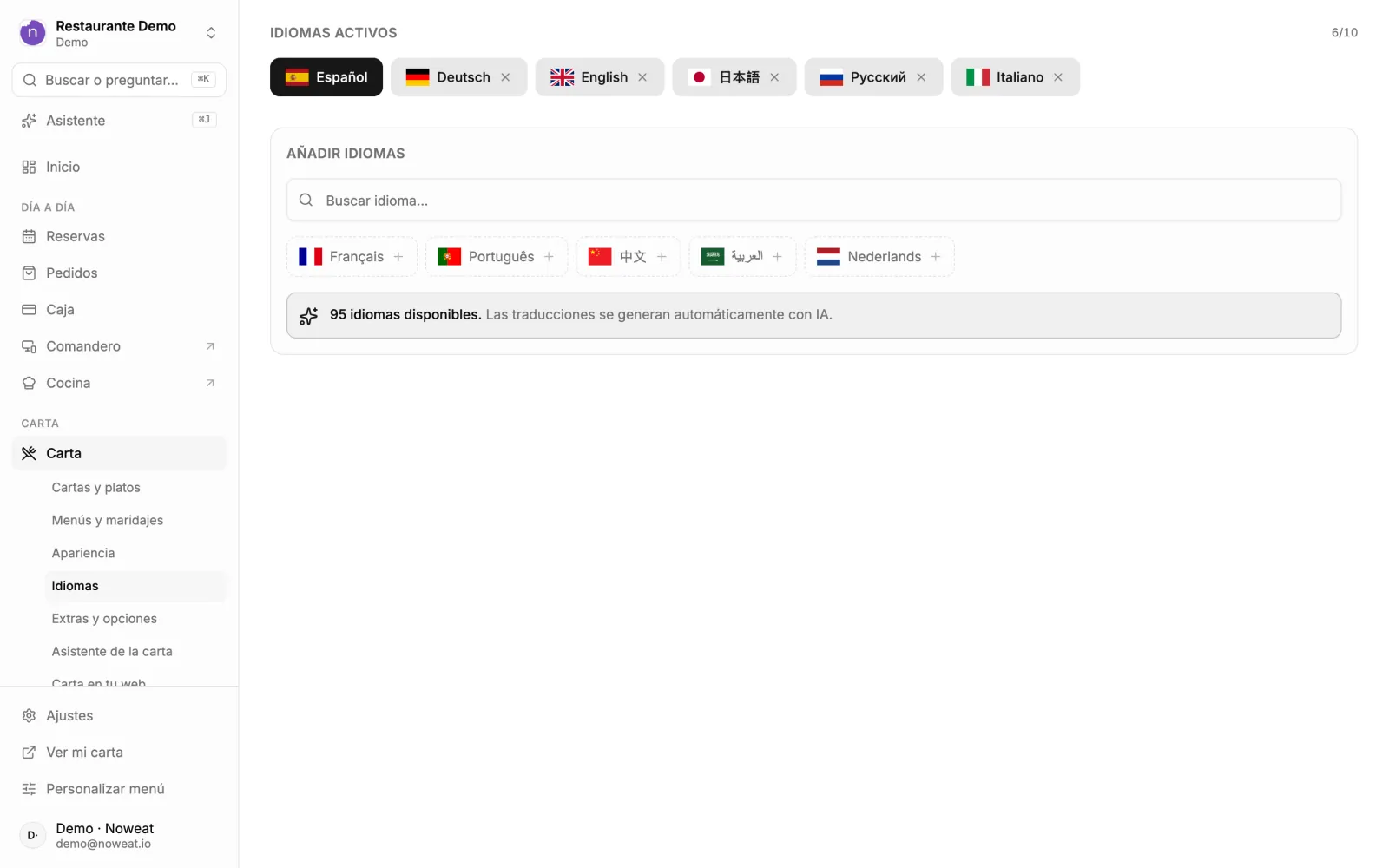
Tu carta puede verse en varios idiomas. Activas los que quieras, nowEat traduce con IA los nombres y descripciones de los platos, y el cliente la ve en el suyo. Los idiomas se gestionan en Carta › Idiomas.
Puedes tener hasta 10 idiomas (contando el español), los que tú elijas, en todos los planes con carta. Si llegas al tope, nowEat te lo avisa al añadir uno más.
Activar un idioma
- Ve a Carta › Idiomas.
- En Añadir Idiomas, busca el idioma (hay 95) y pulsa sobre él.
- nowEat traduce la carta a ese idioma. Tarda unos segundos.
Los activos salen arriba, en Idiomas Activos. Para quitar uno, pulsa la × de su etiqueta. El español es el idioma base y no se puede quitar.
Revisar y corregir las traducciones
La traducción automática es un buen punto de partida, pero conviene repasar los nombres de tus platos y los términos de la casa.
- Abre la carta en el editor (Carta › Cartas y platos › Gestionar).
- En el selector de idioma de arriba, elige el idioma. Al lado de cada uno ves qué porcentaje de la carta está traducido.
- Corrige a mano el nombre o la descripción del plato que quieras.
- Pulsa Guardar.
Mientras ves una traducción, el editor solo deja cambiar los textos. Precios, fotos y alérgenos se cambian en el idioma base y valen para todos.
Traducir lo que añadas después
Los platos que añades o cambias después no se traducen solos al guardar. En el editor, botón ⋮ › Auto-Traducir: verás qué idiomas están Completos, Parciales o Pendientes, y con Traducir al lado de cada uno se completa.
Volver a traducir un idioma puede sustituir las correcciones que hiciste a mano en ese idioma. Si has corregido nombres, repásalos después.
Lo que ve el cliente
La carta pública se abre en el idioma del móvil del cliente si lo tienes activo; si no, en español. Arriba a la derecha tiene el selector (ES) para cambiarlo cuando quiera.
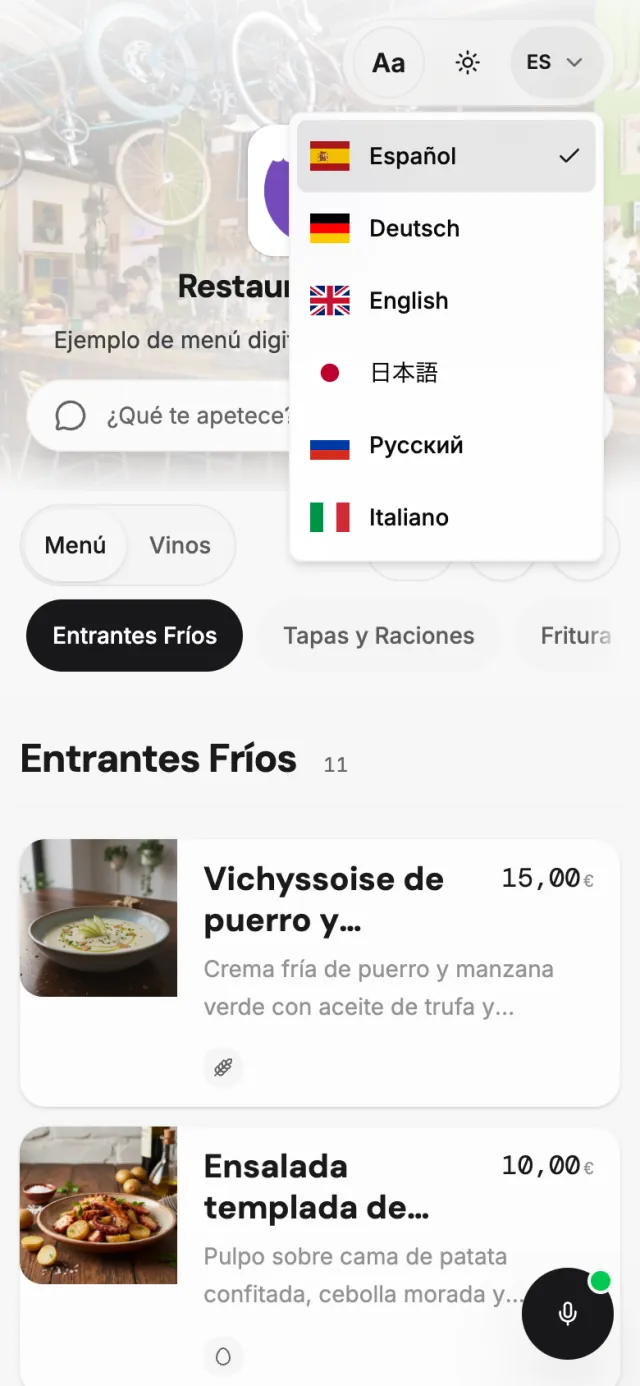
- Los alérgenos y los textos de la carta (botones, filtros) salen traducidos sin que hagas nada.
- El menú del día se traduce solo a los idiomas activos.
- Con más de un idioma, Descargar PDF en Tu carta te deja elegir el idioma del PDF. Ver QR y carta para imprimir.
Actualizado el 1 de octubre de 2026.
Sigue leyendo
Crea platos con foto y descripción, elige el tipo de precio (fijo, por peso o texto), añade variantes, lleva el stock en unidades y marca lo que se acaba en pleno servicio.
Plan Carta
Colores, tipografía, cabecera y fondo de tu carta pública; la barra que ve el cliente y las vistas Lista, Tarjetas y Carrusel, con la vista inicial de cada carta.
Plan Carta
Descarga el código QR de la carta (o el de una sola carta, como la de terraza), compártela por enlace y saca un PDF imprimible; con PDF Studio diseñas ese PDF a tu gusto.
Plan Carta
¿Te ha quedado alguna duda?
Respuesta en 24–48 h laborables; lo urgente, por WhatsApp.