Bebidas: margen, precios por copa y botella, y stock
Crea bebidas sin pasar por la carta, pon lo que te cuesta cada una (o cada copa y cada botella), lleva su stock en botellas o cajas y mira qué margen te deja cada precio.
Las bebidas no llevan escandallo: una cerveza o una botella de vino no se cocinan, se compran y se sirven. En Costes › Bebidas tienes todas las de tu carta en una lista: lo que cobras, lo que te cuestan, el margen que te dejan y, si quieres, cuántas te quedan en el almacén.
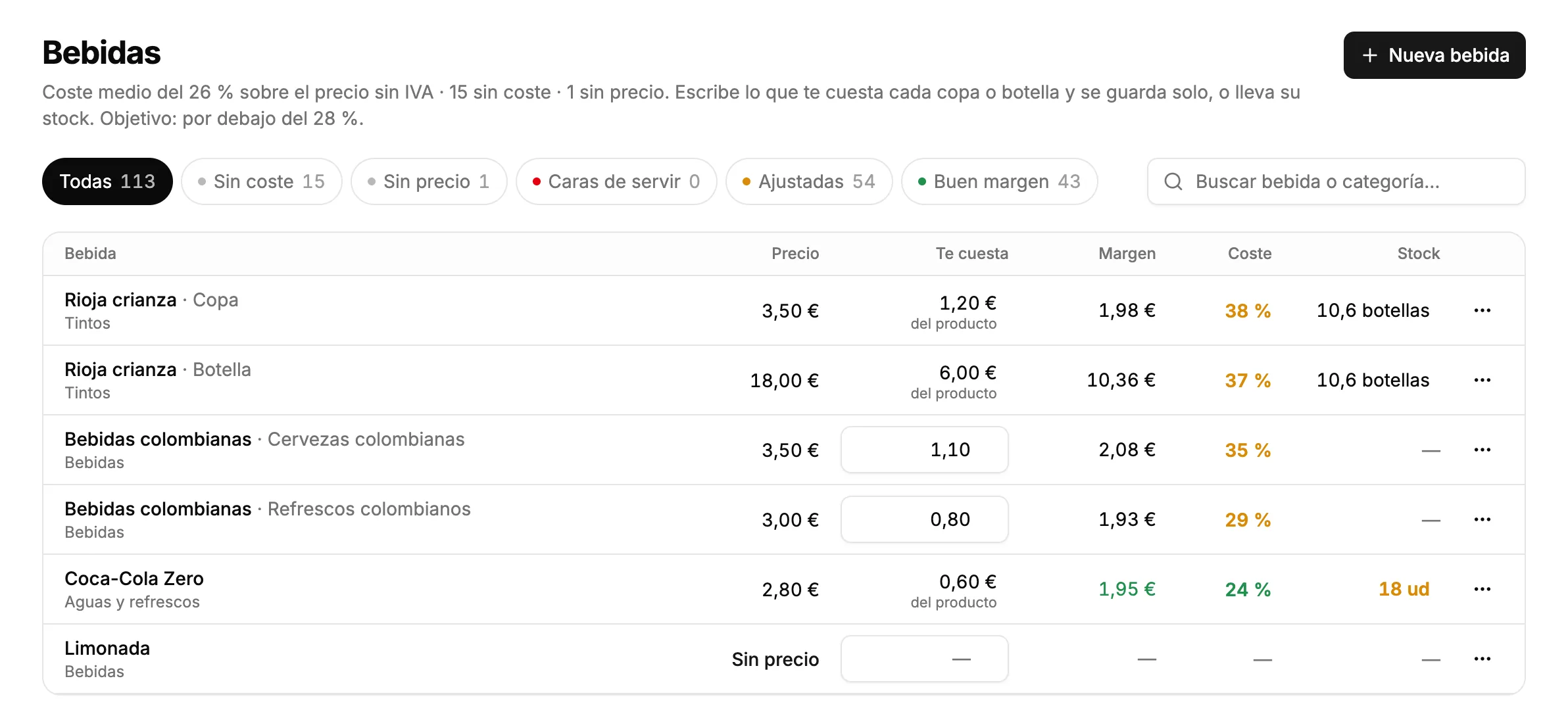
Qué ves en la lista
- Una fila por precio. Si una bebida tiene varios precios en la carta, cada uno va en su fila con su coste y su margen: «Rioja crianza · Copa» y «Rioja crianza · Botella», o «Bebidas colombianas · Cervezas colombianas» y «· Refrescos colombianos». Con un solo precio, una sola fila.
- Precio: el de la carta, con IVA. Si en la carta no tiene precio fijo (por ejemplo, «a consultar»), pone Sin precio. Púlsalo y se la pones aquí mismo (ver más abajo).
- Te cuesta: lo que pagas tú por esa unidad de venta, sin IVA. Si lleva stock, sale del producto que compras y debajo pone «del producto».
- Margen: el precio de carta sin el IVA de venta de esa bebida (el mismo del ticket), menos lo que te cuesta.
- Coste: qué parte del precio sin IVA se va en comprarla. El objetivo para bebidas es quedar por debajo del 28 %.
- Stock: lo que queda en el almacén, en la unidad en que lo cuentas: «18 ud», «10,6 botellas». Sale en ámbar si está por debajo del mínimo. Si no lleva stock, sale «—».
Arriba, los filtros: Sin coste, Sin precio (solo si hay alguna), Caras de servir (más del 38 %), Ajustadas (del 28 % al 38 %) y Buen margen (hasta el 28 %). Y un buscador por bebida o categoría.
Crear una bebida sin ir a la carta
Pulsa Nueva bebida, arriba a la derecha. Es la misma bebida de la carta: al crearla sale también en la carta, el TPV, el comandero y las apps.
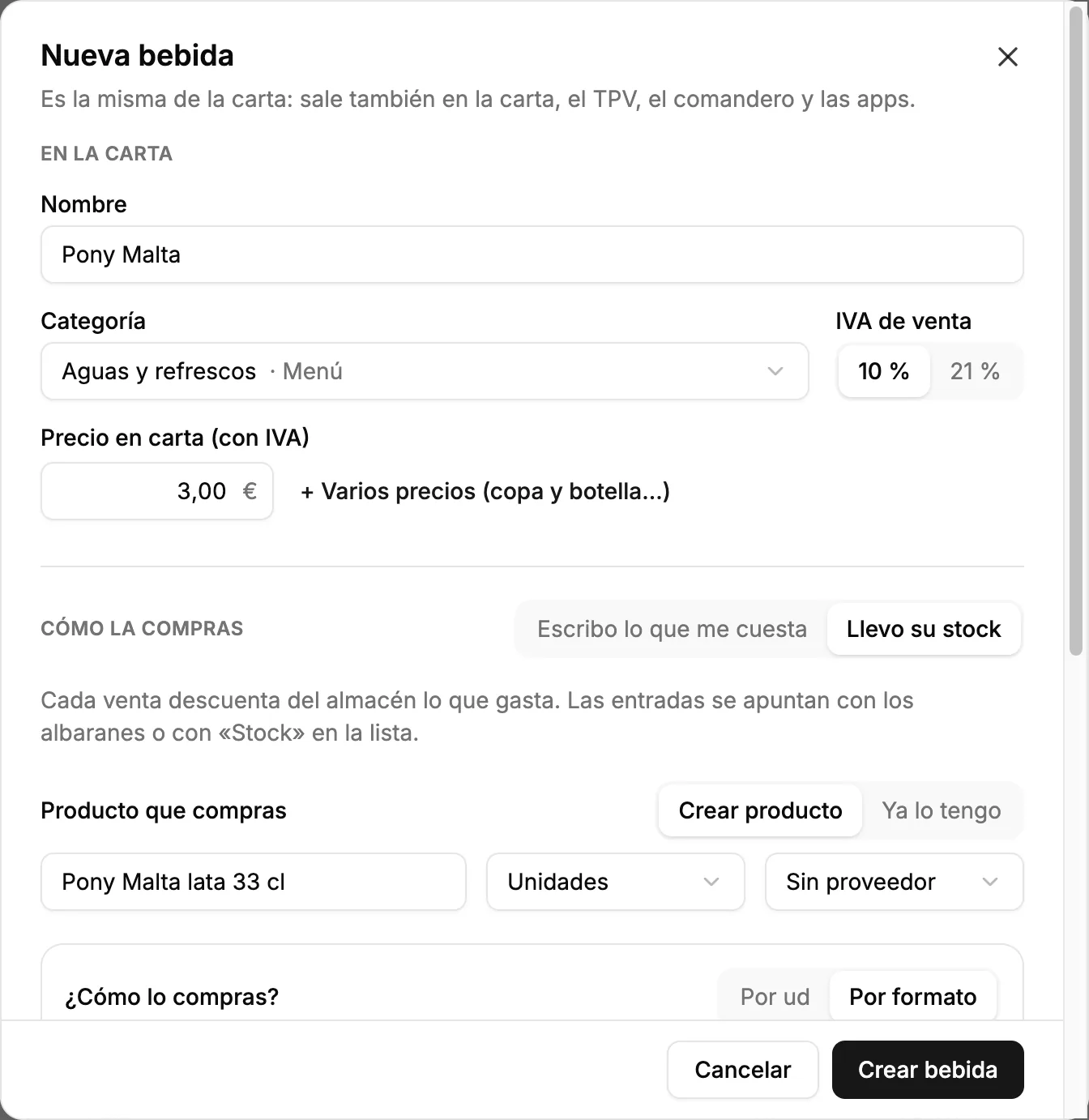
- Nombre: como sale en la carta («Coca-Cola Zero», «Rioja crianza»). Si ya tienes una bebida que se llama igual, te avisa debajo y te deja Editarla en vez de crear otra.
- Categoría: una de tus categorías de bebidas (Bebidas, Refrescos, Vinos, Cervezas…) o cualquiera de tu carta de vinos, se llame como se llame («Rioja», «Ribera»). Con Nueva categoría… creas una; si tienes varias cartas, eliges en cuál. En la carta de vinos vale cualquier nombre; en las demás, el nombre tiene que decir qué es («Zumos» a secas no vale: «Bebidas», «Refrescos», «Cervezas»…), que es como nowEat sabe que va aquí.
- IVA de venta: el del ticket. En hostelería, lo normal es el 10 %. Se propone el que llevan las demás bebidas de esa categoría.
- Precio en carta (con IVA): un precio, o pulsa + Varios precios si la vendes de varias formas (copa y botella, caña y jarra, cervezas y refrescos colombianos). Con varios, cada uno lleva su nombre y su precio.
Vinos: con su ficha, como en la carta de vinos
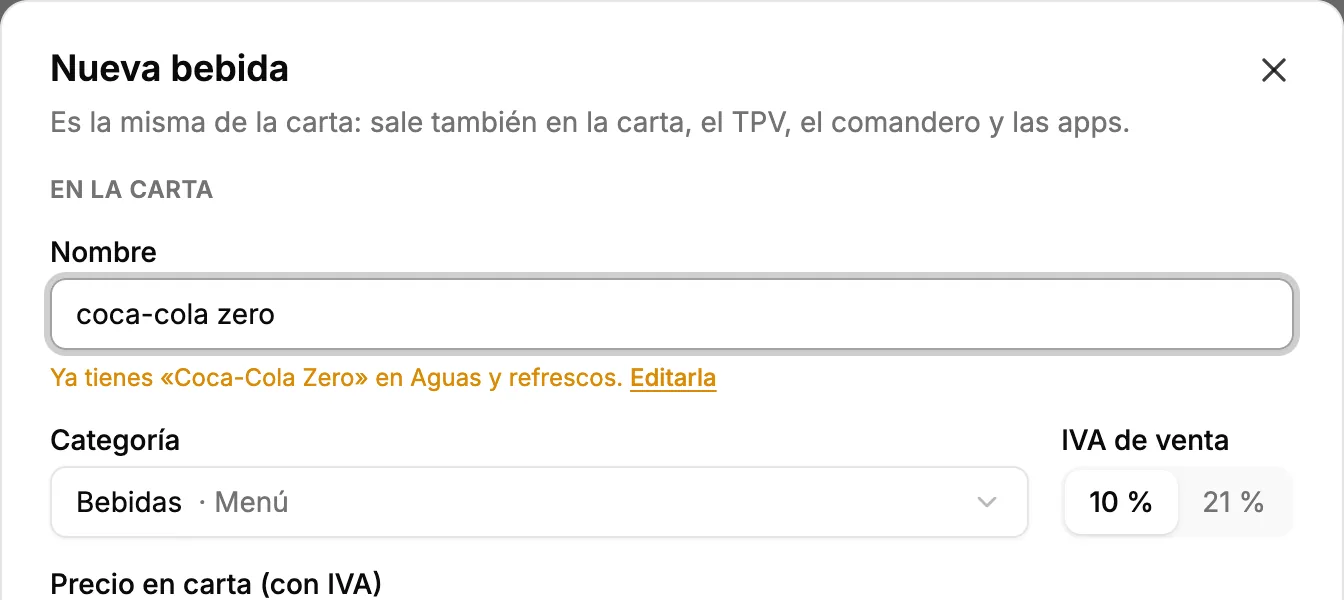
Si eliges una categoría de tu carta de vinos, la ficha cambia para que el vino quede igual que los que añades desde la Carta:
- ¿Está en el catálogo de vinos? Pulsa Buscar vino y escribe el nombre, la bodega o la uva. Al elegirlo se rellena solo: el nombre, la bodega, la D.O., la uva y la foto de la botella. Si no está, No encuentro mi vino nos pide que lo añadamos, y mientras tanto puedes crearlo a mano.
- Añada de tu botella: la de la etiqueta. Déjala vacía si no la indica.
- Botella y copa: al elegir el vino salen los dos precios, cada uno con su formato. Pon lo que cobras por cada uno; si no lo sirves por copas, quita la fila con la X.
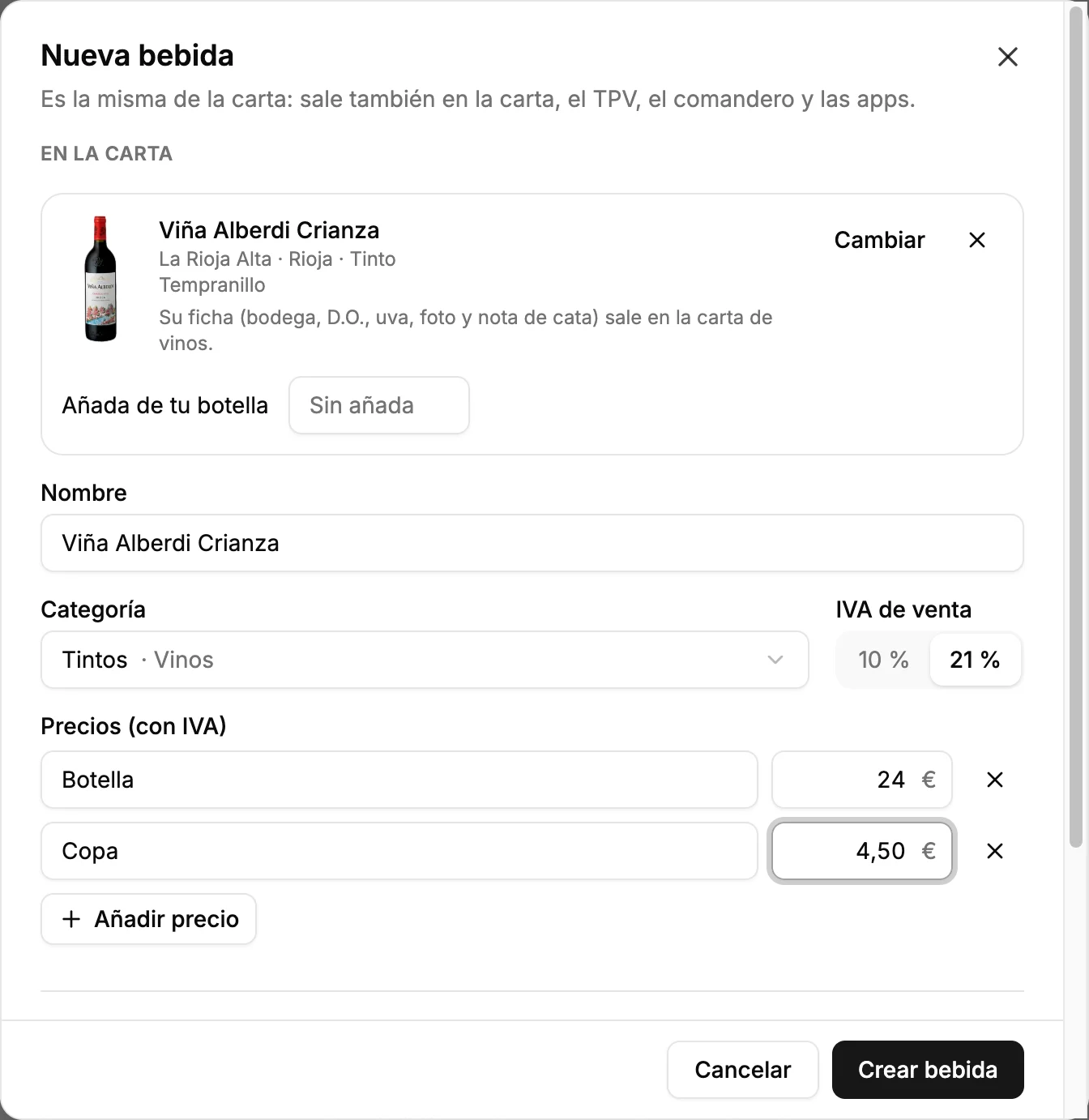
Al crearlo sale en tu carta de vinos con su foto, su bodega y su añada, y con Ver ficha el cliente ve la nota de cata y los maridajes, como cualquier otro vino de la carta.
Si además llevas su stock, se propone solo: el producto «botella de 0,75 L» con el nombre del vino. Cada copa gasta 150 ml y cada botella 750 ml. Solo tienes que poner lo que te cuesta la botella y cuántas tienes.
La ficha completa de un vino
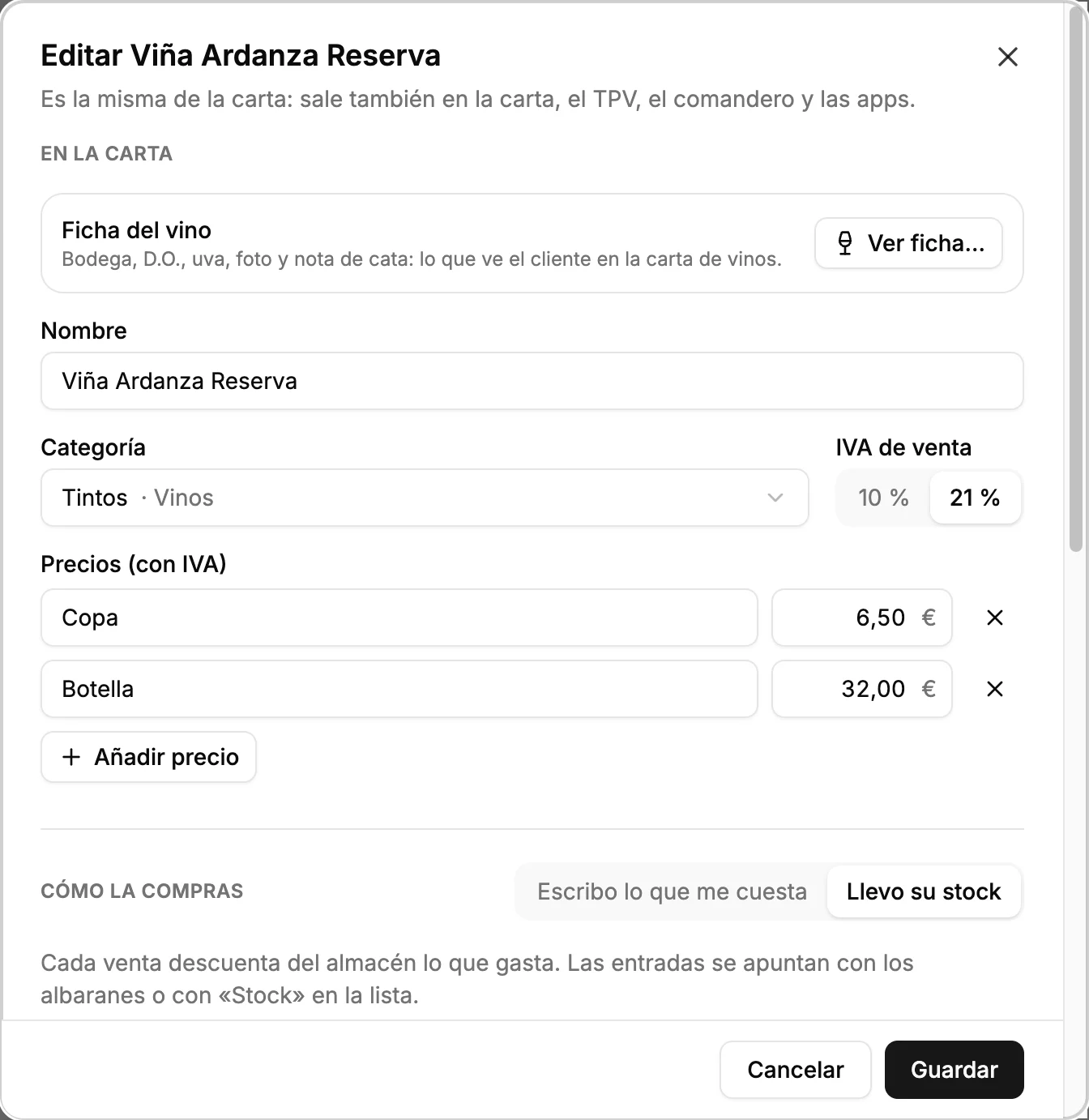
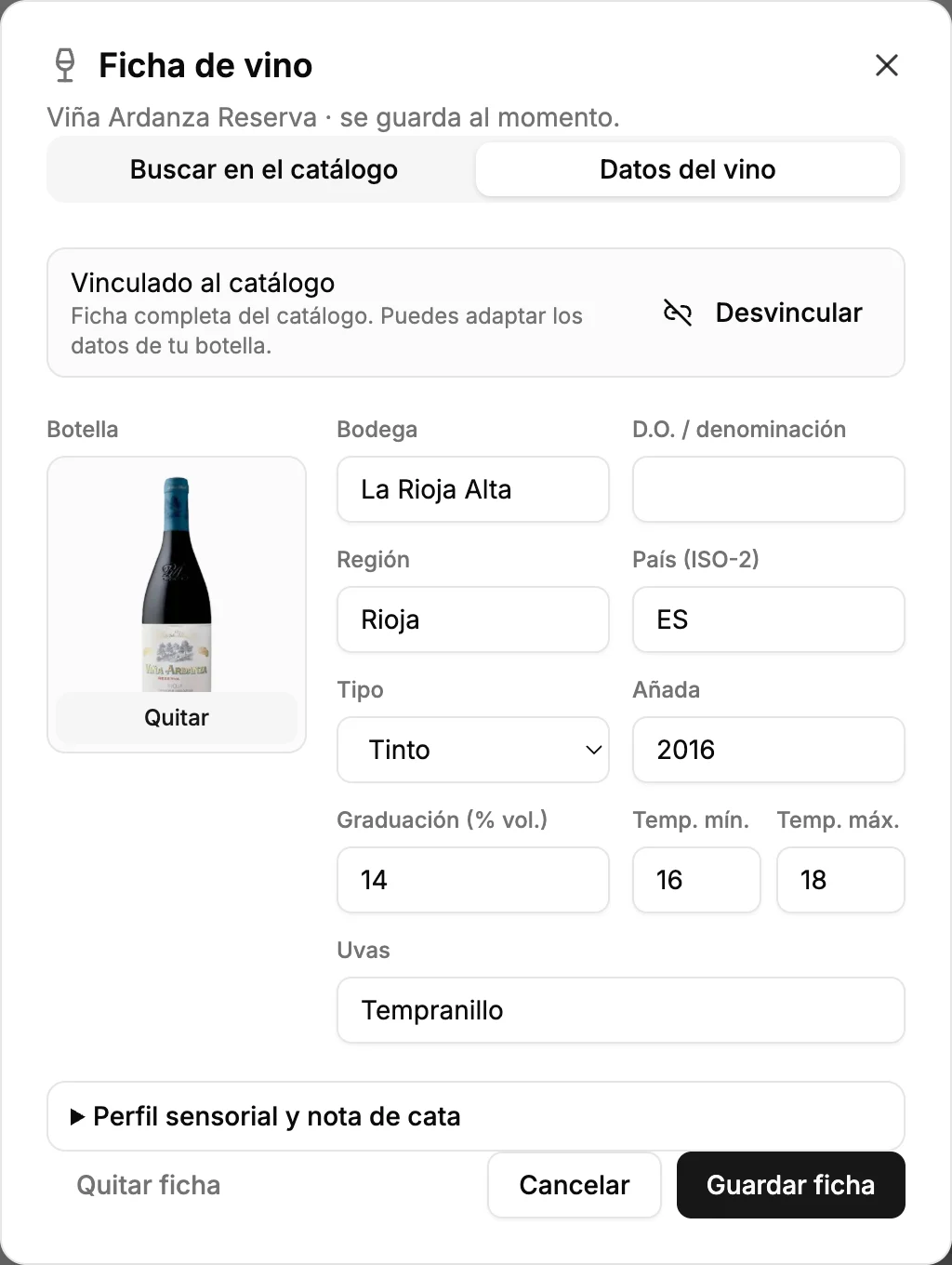
En un vino que ya tienes, ⋯ › Ficha del vino… (o Ver ficha… dentro de Editar bebida…) abre la misma ficha que en la Carta: bodega, D.O., región, tipo, añada, graduación, temperatura de servicio, uvas, nota de cata y foto. Si el vino aún no tiene ficha, sale Añadir ficha del vino…: búscalo en el catálogo o rellénala a mano. La ficha se guarda al momento, con su propio botón.
Cómo la compras: coste escrito o stock
Abajo de la ficha eliges cómo llevas esa bebida.
Escribo lo que me cuesta
Lo sencillo: escribe lo que te cuesta cada precio, sin IVA (la lata, la copa, la botella). A la derecha ves lo que te deja y su porcentaje. No se lleva stock: al vender no se descuenta nada.
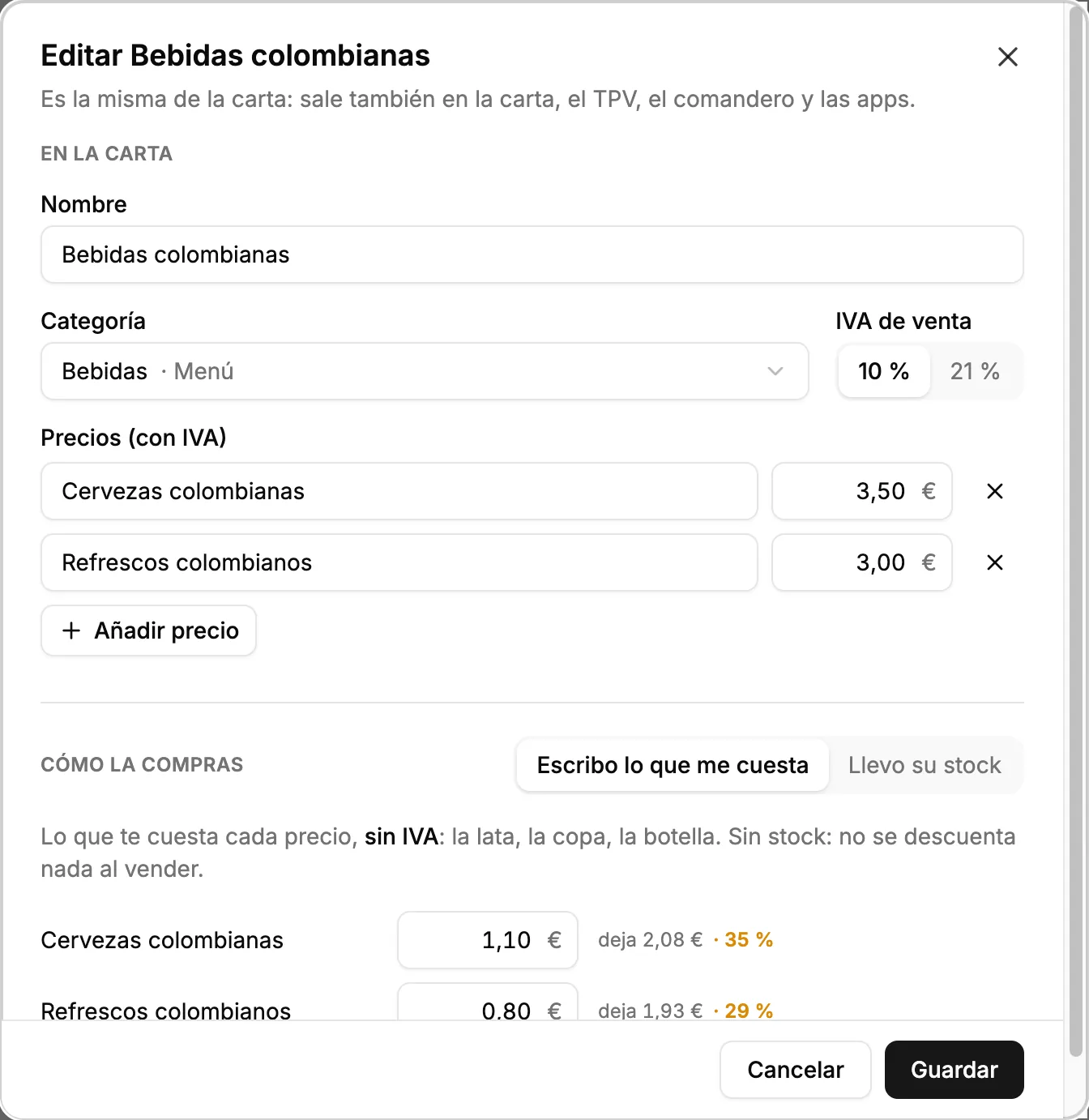
También puedes escribir el coste directamente en la lista, en la casilla Te cuesta de cada fila: se guarda solo al salir de la casilla o al pulsar Intro.
Llevo su stock
Para que cada venta descuente del almacén lo que gasta:
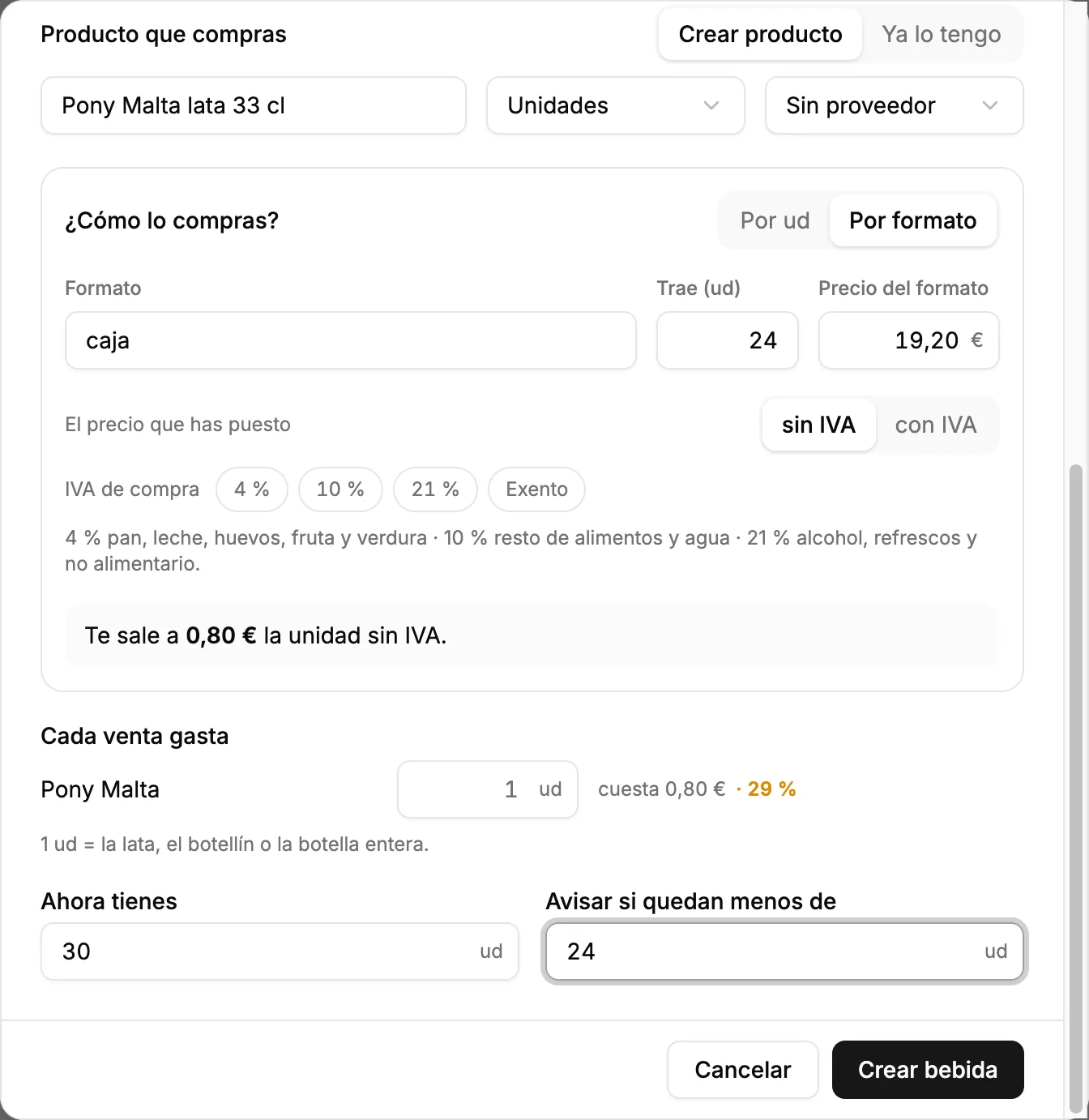
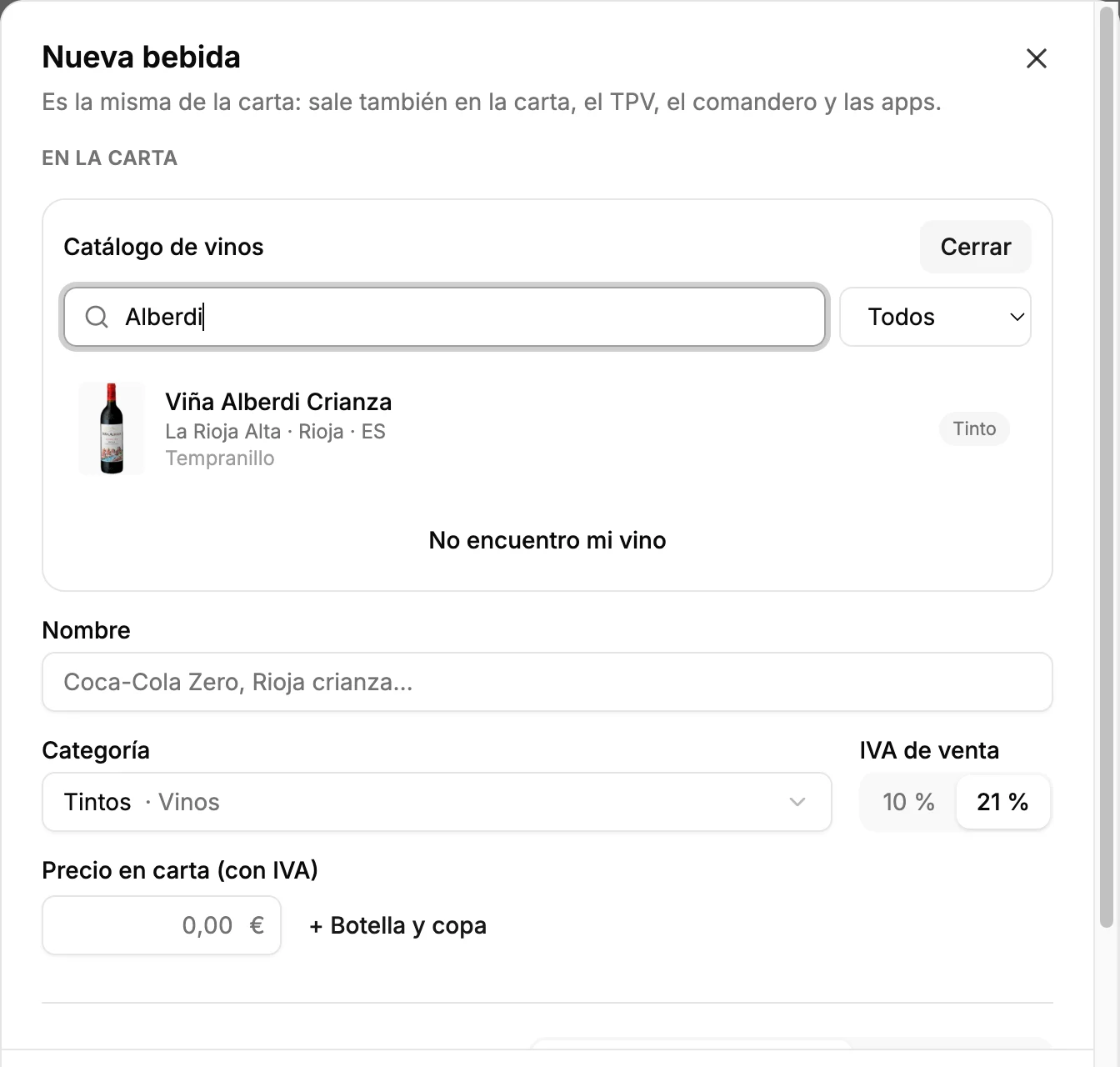
- Producto que compras: Crear producto (ponle nombre: «Pony Malta lata 33 cl», «Rioja crianza (botella)», y di si se mide en unidades, volumen o peso) o Ya lo tengo si ya está en Ingredientes y productos.
- ¿Cómo lo compras?: por unidad (o por litro) o Por formato: la caja de 24 latas por 14,40 €, la botella de 0,75 L por 6 €. Di si el precio lleva IVA y cuál te cobra el proveedor (21 % alcohol y refrescos, 10 % el agua). Debajo ves lo que te sale cada unidad o cada litro sin IVA.
- Cada venta gasta: lo que se descuenta en cada venta de cada precio. Se propone por el nombre del precio y puedes cambiarlo. Si va por unidades (latas o botellas enteras): 1 por venta, la media 0,5 y la copa 0,2, un quinto de botella; la caña, la jarra y el chupito los escribes tú. Si va por volumen: la copa 150 ml, la caña 200 ml, el tercio 330 ml, la jarra 500 ml, la media 375 ml y la botella lo que trae. Si no sale nada, escríbelo tú.
- Ahora tienes: lo que hay hoy en el almacén, en botellas, cajas o unidades. Es un recuento: el stock pasa a ser esa cifra.
- Avisar si quedan menos de: el mínimo. Por debajo, la bebida sale en ámbar en la lista y te avisa en Inicio.
La copa y la botella de un mismo vino comparten producto. Cada copa vendida descuenta 150 ml de la botella y cada botella, los 750 ml. Si vendes dos copas y una botella, el stock baja 1,4 botellas (300 + 750 ml). Funciona igual se venda desde el TPV, el comandero, el iPhone, el iPad o el QR de mesa.
Apuntar entradas, recuentos y mermas
Pulsa la cifra de Stock de una fila (o ⋯ › Stock: entrada, recuento o merma):
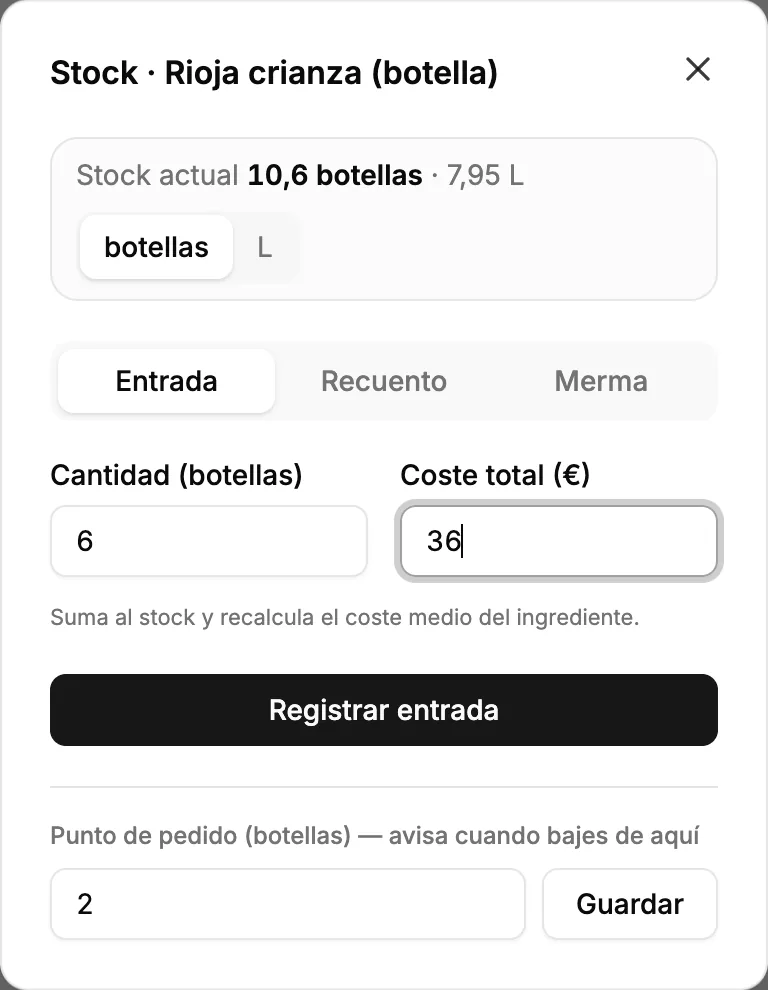
- Entrada: lo que ha llegado y lo que te ha costado en total. Suma al stock y recalcula el coste medio.
- Recuento: lo que has contado. El stock pasa a ser esa cifra.
- Merma: lo que se ha roto o se ha tirado.
Si el producto tiene formato, cuentas en él (botellas, cajas) o en litros, con el selector de arriba. Abajo, el Punto de pedido es el mismo mínimo de la ficha.
Las entradas grandes son más cómodas escaneando el albarán: suben el stock y ponen al día el coste del producto.
Ponerle precio a una bebida «Sin precio»
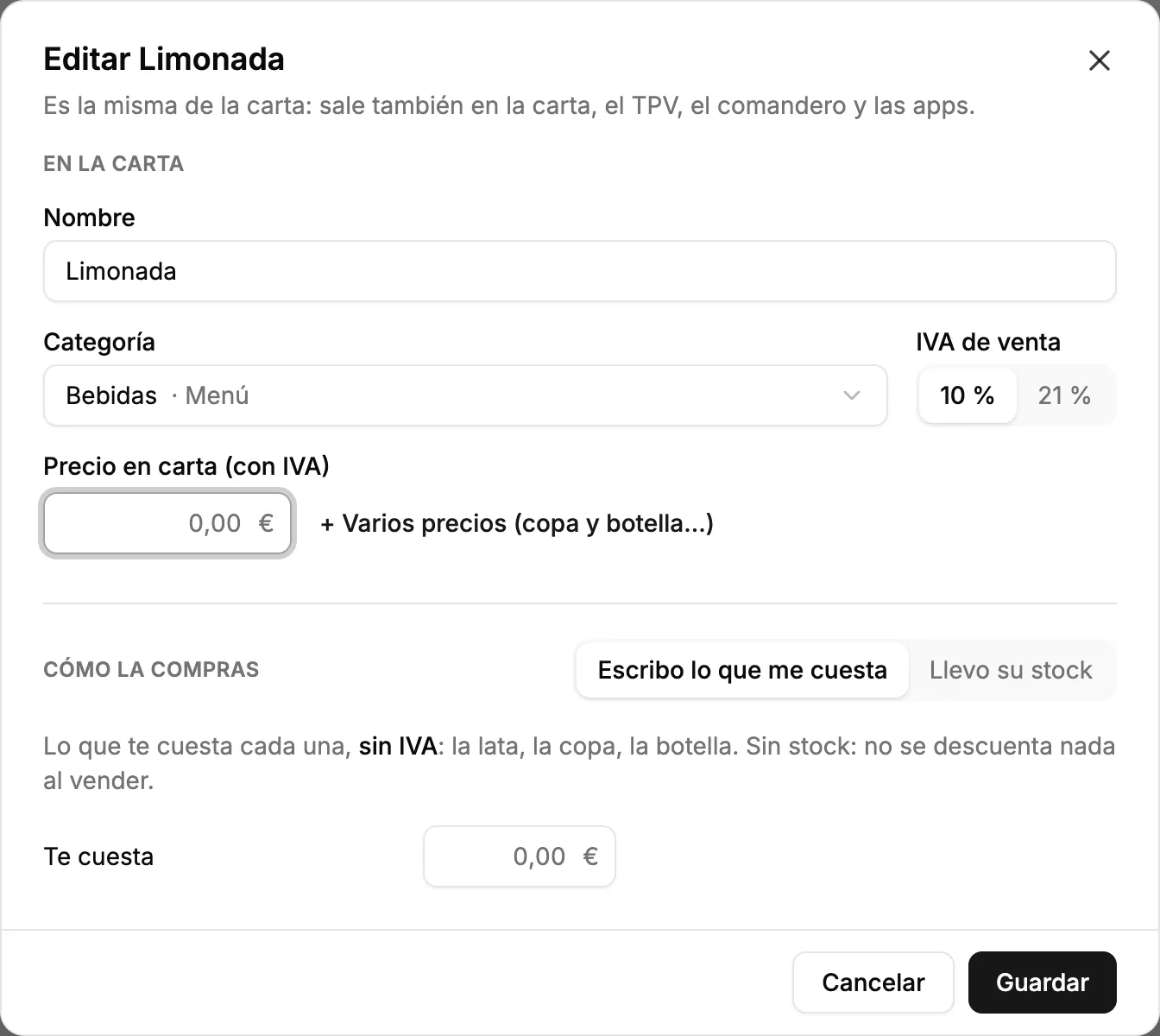
Si en la carta una bebida está «a consultar» o sin precio, aquí no se puede calcular su margen. Pulsa Sin precio en su fila: se abre la ficha con el cursor en el precio. Escríbelo, guarda y ya sale con su precio en la carta, el TPV y las apps.
Cambiar una bebida
En cada fila, ⋯ › Editar bebida… abre la misma ficha con todo cargado: nombre, categoría, IVA, precios y cómo la compras. Desde ahí puedes:
- Cambiar el precio o el nombre de la bebida o de cada precio. Si renombras un precio («Botella» → «Botella 75 cl»), su coste y lo que gasta se van con él, lo cambies aquí, en la Carta, en el TPV o en las apps.
- Quitar un precio: con la X de su fila. Se va también su coste.
- Pasar a llevar stock: elige Llevo su stock y configura el producto. O al revés: con Escribo lo que me cuesta deja de descontarse; el producto y su stock se quedan en Ingredientes y productos.
- Cambiar lo que pagas por el producto: se pone al día el coste de todo lo que lo usa.
Otras opciones del menú ⋯:
- Receta (cóctel o preparado)…: para un gin-tonic o una sangría, una receta con varios ingredientes, como en Rentabilidad.
- Pasar a producto (mismo coste): si ya tenías el coste escrito, lo convierte en un producto con ese coste para empezar a llevar su stock.
Con tu asistente de IA
Si tienes tu asistente de IA conectado, puedes llevar todo esto hablando: «han llegado 6 botellas de Rioja por 42 €», «he contado 14 latas de Coca-Cola», «se ha roto una botella», «¿qué tengo que pedir?», «¿qué bebidas me dejan menos?» o «pon un Albariño a 4 € la copa y 22 € la botella». Antes de cambiar la carta o cómo se lleva el stock de una bebida te enseña lo que va a hacer.
En el TPV y las apps
Al cobrar una bebida con varios precios, el TPV y las apps preguntan cuál («Copa» o «Botella») y cobran ese. El stock descuenta lo de ese precio.
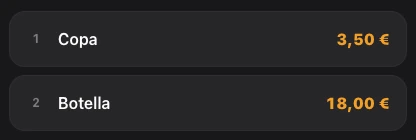
El coste escrito que tenías antes para una bebida con varios precios era el de su precio principal (normalmente la botella). Se sigue usando para ese precio; los demás (la copa) salen sin coste hasta que les pongas el suyo, para que la copa no herede el coste de la botella.
Actualizado el 14 de octubre de 2026.
Sigue leyendo
Da de alta lo que compras con su coste (por kilo o por formato: bolsa, caja, saco), su IVA de compra y su rendimiento, lleva el stock al día y recibe aviso cuando algo baja del mínimo.
Pon coste a cada plato (con su receta o, si lo compras hecho, con lo que pagas por él), mira el food cost y el margen, y entérate de qué platos encarecen las subidas de tus proveedores.
Convierte una carta en carta de vinos, añade vinos del catálogo con su ficha de cata, precios por copa y botella, y cómo la ve el cliente (vitrina, filtros y comparar).
Plan Carta
¿Te ha quedado alguna duda?
Respuesta en 24–48 h laborables; lo urgente, por WhatsApp.