QR de mesa (pedir y pagar desde la mesa)
Un QR en cada mesa para que el cliente pida, llame al camarero, pida la cuenta y pague desde su móvil. Qué cuesta, qué hace falta y cómo se ajusta.
Cada mesa lleva su propio código QR. El cliente lo escanea con la cámara del móvil y se abre tu carta sabiendo en qué mesa está. Desde ahí puede pedir, llamar al camarero, pedir la cuenta y, si lo activas, pagar. Nada entra en cocina sin que alguien de tu equipo lo confirme, y todo acaba en la misma cuenta de la mesa que usáis en el TPV.
Qué cuesta y qué hace falta
El QR de mesa es un complemento de 29 €/mes (290 €/año) que se suma a tu suscripción. No va incluido en el plan Completo. Pedir, llamar al camarero y pedir la cuenta no llevan comisión. Cada pago que hace el cliente desde el móvil lleva un 0,5 % para nowEat (0,3 % con el plan Completo), más la comisión de Stripe o la de tu banco si cobras con Redsys. El cliente nunca paga recargo.
- La carta digital (plan Carta o Completo) y el TPV (TPV o Completo).
- Cobros online configurados con Stripe o Redsys, en Ajustes › Cobros.
- Plaza en el piloto: lo estamos abriendo local a local. Escríbenos a hola@noweat.io y te la damos.
- Las mesas dadas de alta en su zona.
Se contrata en Caja › QR de mesa (o en Ajustes › Plan y productos). Solo puede hacerlo el dueño del local. Antes de confirmar ves lo que se cobra hoy y en la próxima factura.
Lo que hace el cliente
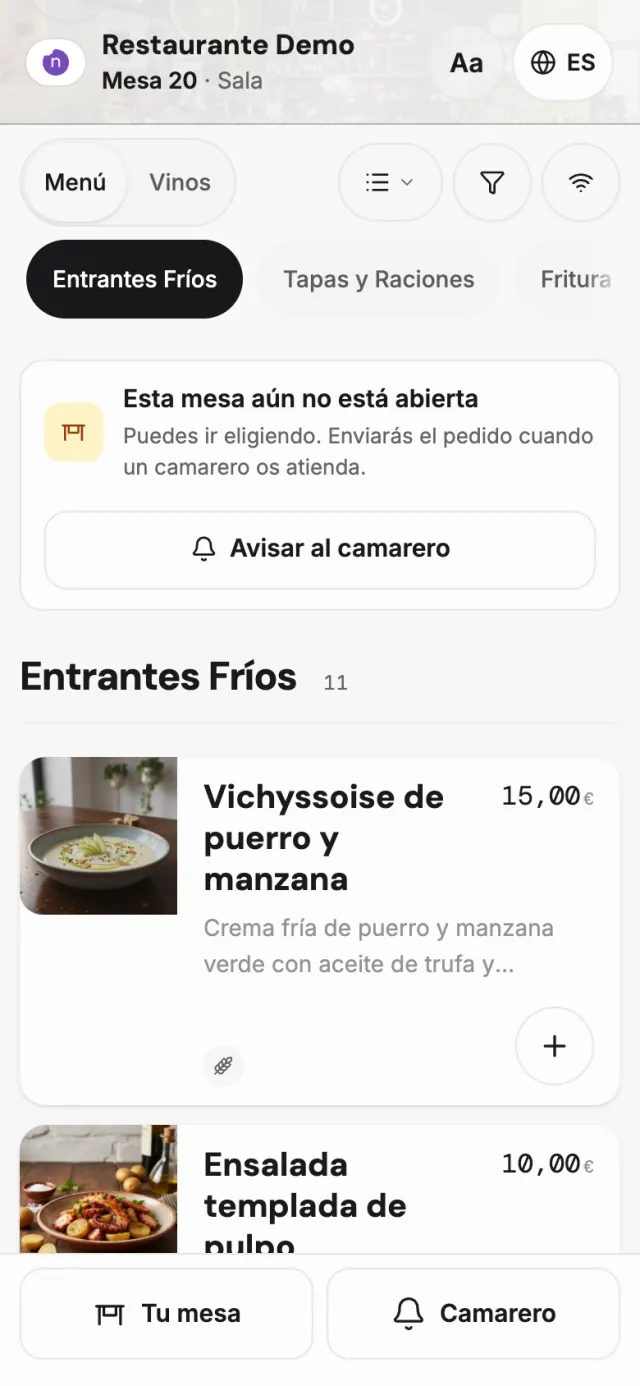
- Escanea el QR. Se abre la carta con la mesa arriba («Mesa 20 · Sala») y, abajo, Tu mesa y Camarero.
- Añade platos y bebidas. Si la mesa aún no la ha abierto ningún camarero, puede ir eligiendo pero no enviar.
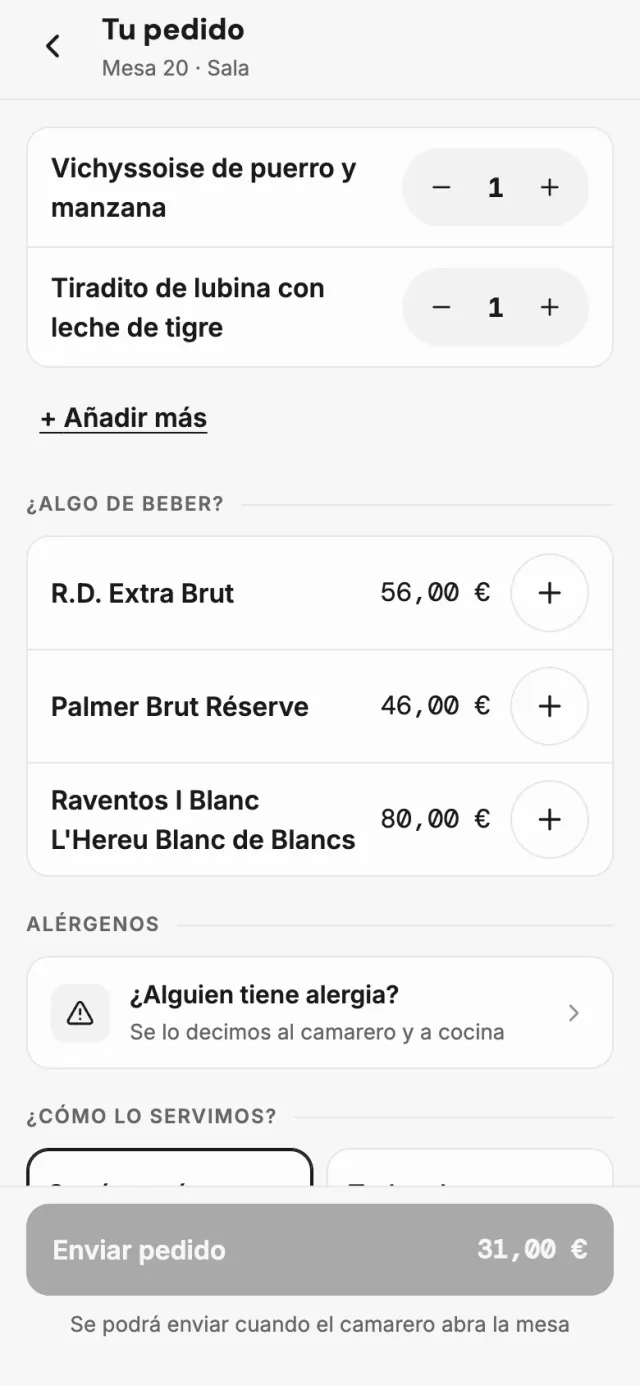
- En Tu pedido indica si alguien tiene alergia, cómo lo servís («Según esté» o «Todo a la vez») y pulsa Enviar pedido.
- Ve cuándo su pedido pasa a cocina y quién lo confirmó.
Con Camarero avisa de lo que necesita (pan, hielo, cubiertos, una duda de la carta, recoger la mesa u otra cosa) y con Pedir la cuenta dice si pagará con tarjeta o en efectivo. La carta del QR está en siete idiomas.
Lo que ve tu equipo
Todo llega a Ahora, en el TPV, el comandero web y las apps:
- Pedido QR · Mesa 12: con la ronda y lo pedido. Confirmar y a cocina lo manda a cocina; también puedes cambiarlo o rechazarlo con un motivo que lee el cliente (mesa equivocada, pedido de broma, cocina cerrada o ya lo pidieron al camarero). Hasta que se confirma, no entra en la cuenta.
- Llama · Mesa 3: el cliente ha pulsado Camarero. Voy le avisa de que vas.
- Cuenta · Mesa 14: pide la cuenta. Llevar.
Si nadie confirma un pedido en 2 o 3 minutos (lo eliges tú), se avisa al encargado y el cliente lee que está tardando más de lo normal.
Pagar desde la mesa
Si lo enciendes, el cliente abre la cuenta de la mesa en vivo y elige Pagar todo, A partes iguales o Por platos. Cada uno puede pagar lo suyo desde su móvil y siempre queda Pagar lo que queda. La propina es opcional. Paga con tarjeta (con Stripe dentro de la carta; con Redsys en la página segura de tu banco) o con Bizum si tu banco te lo ha activado en Redsys.
- El pago entra en la caja como un cobro normal de la mesa: en el turno abierto, con su IVA y su factura simplificada.
- Solo se ofrece con la caja abierta y el TPV conectado. Si falta algo, el botón no aparece.
- Mientras un cliente paga, esa mesa queda bloqueada en el TPV para que no se cobre dos veces. Si hay que cobrarla igualmente, solo un encargado puede hacerlo con su PIN: el pago del cliente se cancela y, si el banco ya lo había cobrado, se le devuelve solo.
- Si en el TPV ya pagaron algunas partes, Cobrar trae descontado lo pagado.
Ajustarlo
En Caja › QR de mesa. Todo viene apagado y se enciende en general y zona por zona, así que puedes empezar solo por la terraza.
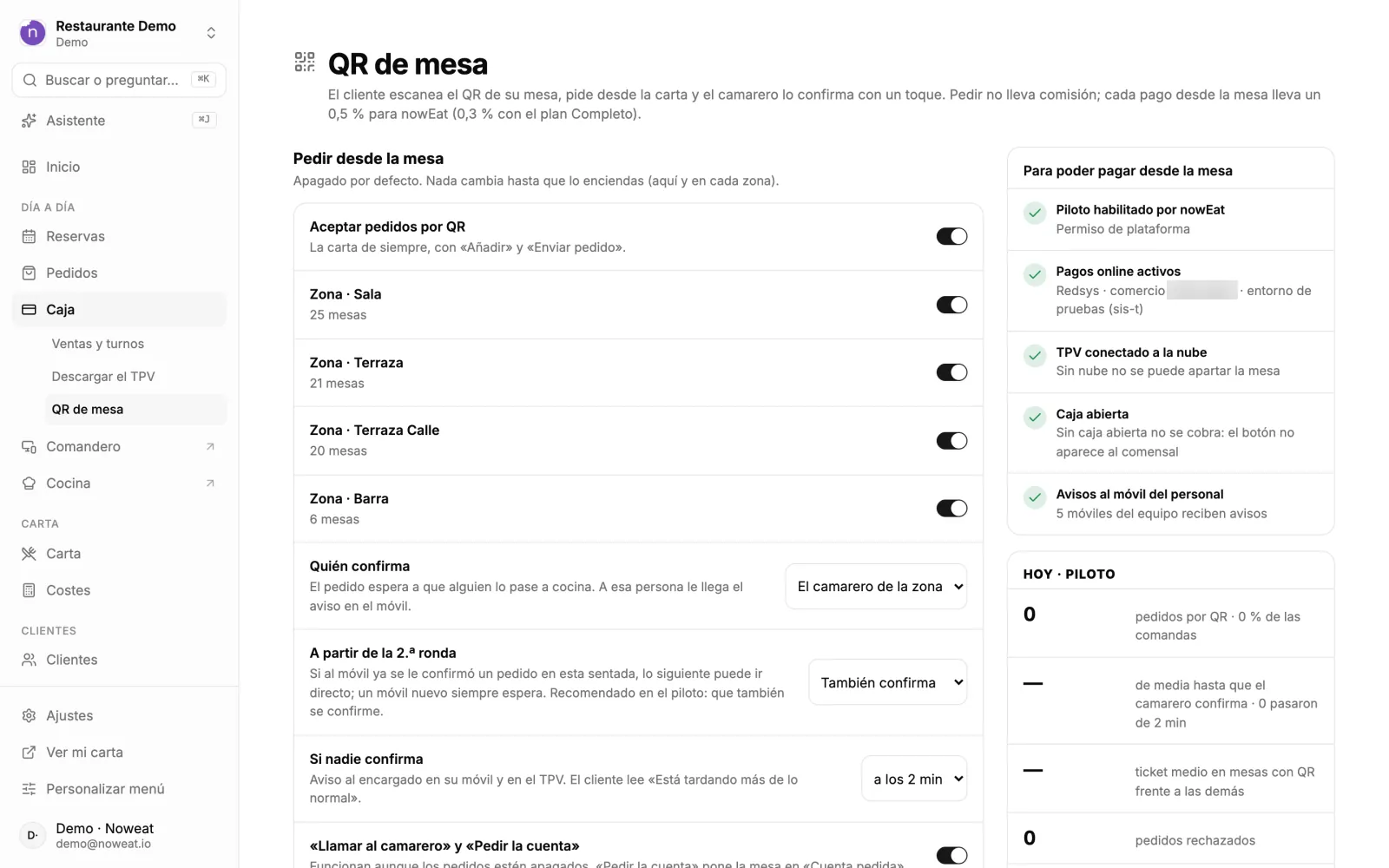
- Aceptar pedidos por QR, y debajo cada zona.
- Quién confirma: El camarero de la zona, Cualquier camarero o El encargado. A esa persona le llega el aviso.
- A partir de la 2.ª ronda: También confirma (recomendado al empezar) o Va directa a cocina, solo para un móvil al que ya se le confirmó un pedido en esa comida.
- Si nadie confirma: a los 2 o a los 3 minutos.
- «Llamar al camarero» y «Pedir la cuenta»: funcionan aunque los pedidos estén apagados.
- Pagar desde la mesa: Aceptar pagos desde el móvil, por zona, y Bizum si usas Redsys.
A la derecha, Para poder pagar desde la mesa comprueba que esté todo: piloto, pagos online, TPV conectado, caja abierta y móviles del equipo con avisos.
Los códigos de las mesas
Cada mesa tiene su QR y es siempre el mismo: no cambia al cobrar ni al cerrar la mesa.
- Crear QR para una mesa, o crear de una vez los que faltan.
- Descargar la tarjeta de una mesa en PDF o solo el código en PNG.
- Imprimir tarjetas de mesa: un PDF con cuatro tarjetas por hoja A4, por zonas, con «Mesa 12 · Terraza» y el texto en cuatro idiomas.
- Cambiar QR si una tarjeta se pierde o alguien la fotografía: la vieja deja de servir al momento.
- Quitar QR: quien escanee la tarjeta vieja verá la carta, pero no podrá pedir.
Si se cae internet en el local, el QR pide al cliente que se lo diga al camarero y deja de ofrecer el pago. El servicio sigue como siempre desde el TPV.
Actualizado el 1 de octubre de 2026.
Sigue leyendo
Qué te enseña la pantalla de inicio del TPV, en qué orden y adónde lleva cada botón.
TPV
Repartir una cuenta a partes iguales o por productos y cobrar cada parte con su forma de pago y su propina.
TPV
Conectar tu cuenta de Stripe para cobrar depósitos de reserva, pedidos para llevar o a domicilio y pagos desde la mesa.
¿Te ha quedado alguna duda?
Respuesta en 24–48 h laborables; lo urgente, por WhatsApp.