Instalar el TPV de escritorio
Qué ordenador necesitas, dónde se descarga el TPV, cómo se entra con email y PIN y cómo se actualiza.
El TPV de escritorio es el programa de caja de nowEat. Se instala en el ordenador de la barra o de la sala y desde él se toman comandas, se cobra, se abre y se cierra la caja y se imprimen tickets. Sigue funcionando aunque se caiga internet.
Necesitas el TPV contratado (o el plan Completo). El plan incluye un TPV de caja; cada TPV de caja más cuesta 10 €/mes o 100 €/año. Los comanderos (iPhone e iPad), las pantallas de cocina y los demás dispositivos están incluidos y son ilimitados. Ver Varios TPV en el local.
Quién lo instala
Tu informático (o tu técnico de confianza) solo monta la red: router, cableado, wifi y deja el ordenador conectado. Nosotros instalamos y configuramos el TPV en remoto contigo: el programa, las impresoras, el cajón, el datáfono y los usuarios. Escríbenos a hola@noweat.io, usa el formulario de soporte o pide ayuda al asistente desde la app.
Para conectarnos usamos AnyDesk: descárgalo de anydesk.com en el ordenador de caja, ábrelo y danos el número que sale arriba. Ver Puesta en marcha.
Si prefieres instalarlo tú, son los pasos de abajo.
Qué ordenador hace falta
- Windows 10 u 11 de 64 bits, o Mac con macOS 10.15 o superior (Intel o Apple Silicon).
- Conexión a la red del local (mejor por cable).
- Si vas a usar el datáfono Redsys conectado al ordenador, tiene que ser Windows: en Mac no funciona.
Lo que conviene comprar (impresora, cajón, pantalla) lo tienes en qué equipo necesito.
Descargar e instalar
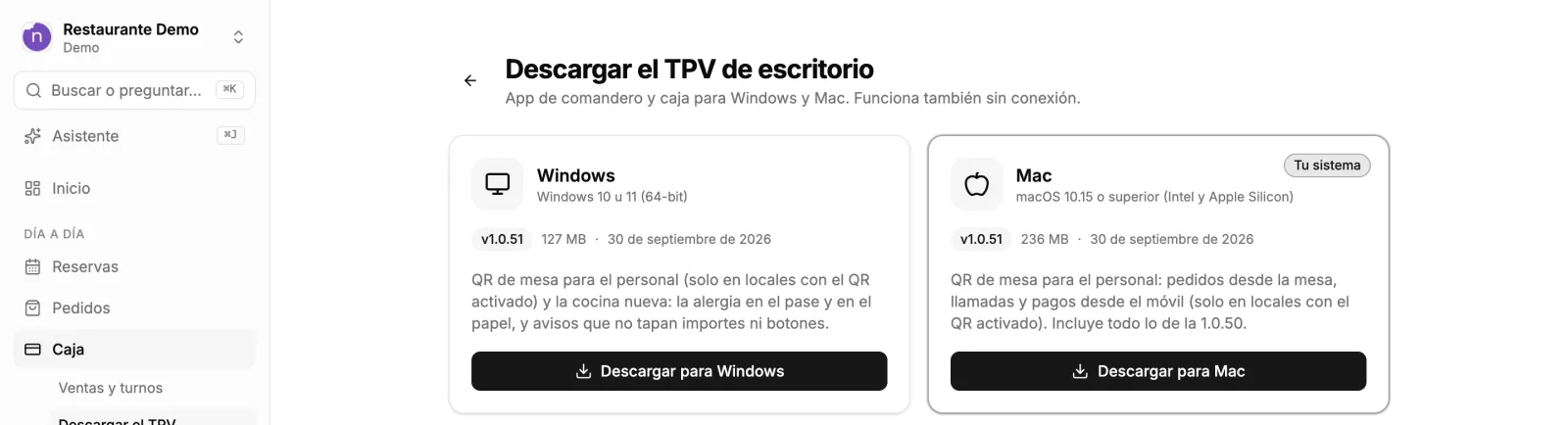
- En el panel, ve a Caja › Descargar el TPV y las apps.
- Pulsa Descargar para Windows o Descargar para Mac. La página marca con «Tu sistema» el que corresponde al ordenador desde el que entras.
- Abre el archivo descargado y sigue el instalador.
- En Windows, si aparece el aviso «Windows protegió tu PC», pulsa Más información y luego Ejecutar de todas formas (solo pasa la primera vez).
Entrar por primera vez
Al abrirlo, inicia sesión con el email y la contraseña de tu cuenta de nowEat o con Continuar con Google. Si tu cuenta lleva varios restaurantes, eliges cuál. El desplegable Servidor es una opción avanzada: no lo toques salvo que te lo pidamos.
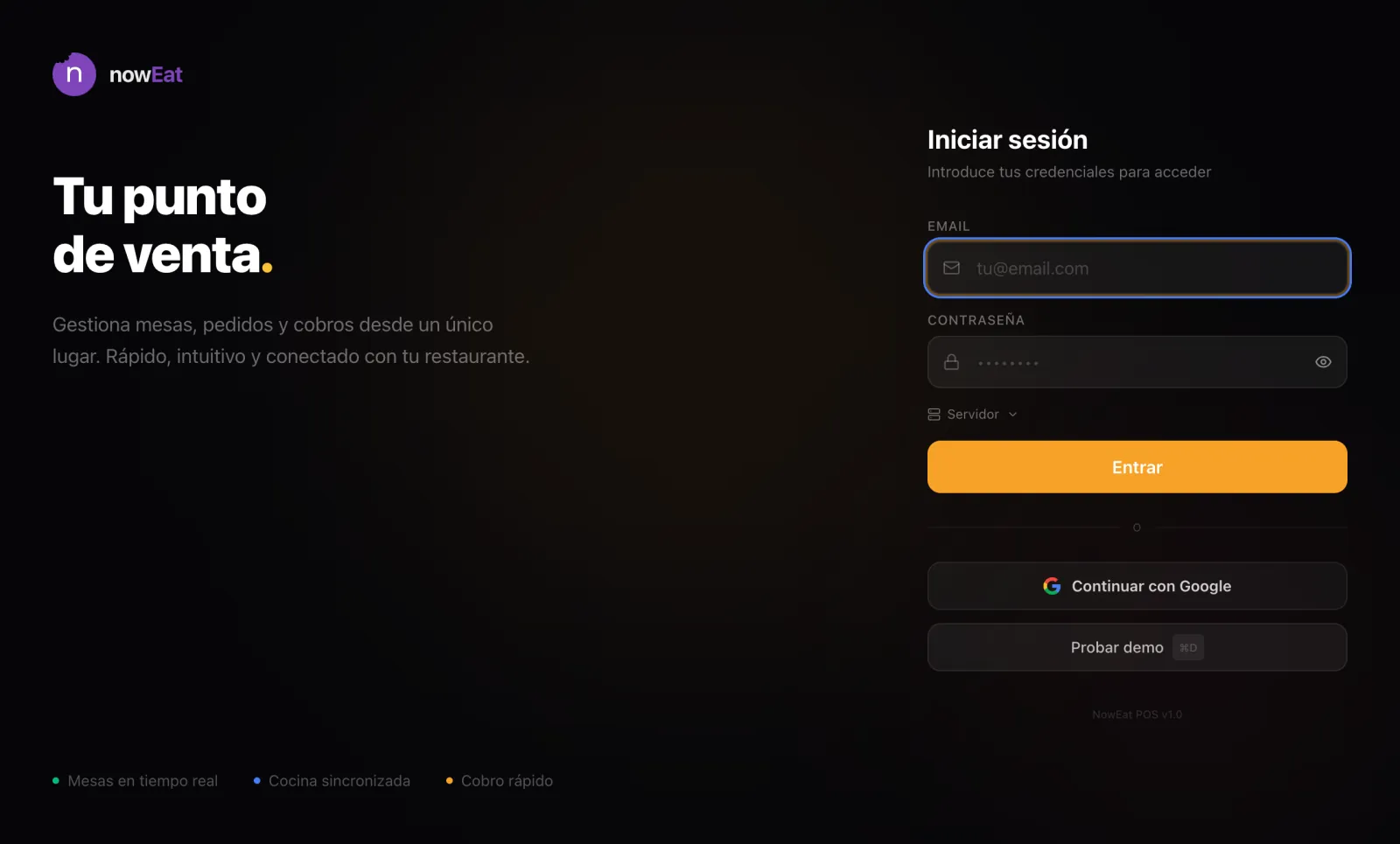
Con Probar demo entras en un restaurante de ejemplo para practicar sin tocar tus datos.
El PIN de cada persona
Una vez iniciada la sesión, el TPV queda en el restaurante y cada persona entra con su PIN: elige su perfil, teclea el PIN y pulsa Entrar al POS (o Fichar, si solo viene a fichar). Así cada cobro, cada comanda y cada cierre de caja quedan a nombre de quien lo hizo.
- Los PIN se dan en el panel, en Equipo › Personal y permisos. Lo tienes explicado en invitar al equipo, roles y PIN.
- Para dejar paso a otro compañero, pulsa Cambiar junto a tu nombre, arriba.
- En Ajustes › Bloqueo del TPV eliges si se bloquea solo tras unos minutos sin usarlo.
Actualizaciones
Cuando publicamos una versión nueva, el TPV avisa con una franja arriba y se actualiza con un clic. Algunas actualizaciones son obligatorias. También puedes comprobarlo en Ajustes › Acerca de › Actualizaciones. No hace falta volver a la página de descarga salvo para instalarlo en otro ordenador.
Tema claro u oscuro
El TPV viene en tema oscuro. Se cambia en Ajustes › Pantalla y sonido, donde también está el tamaño de la letra.
Con el TPV instalado, el siguiente paso es abrir la caja y conocer la pantalla Ahora.
Actualizado el 15 de octubre de 2026.
Sigue leyendo
Qué te enseña la pantalla de inicio del TPV, en qué orden y adónde lleva cada botón.
TPV
Abrir la caja con el fondo, anotar entradas y salidas, hacer arqueos, cerrar con el informe Z y qué son los cobros fuera de turno.
TPV
El programa de caja para Windows y Mac: para qué hace falta, su pantalla Ahora, los atajos de teclado y qué hay en cada apartado de Ajustes.
TPV
¿Te ha quedado alguna duda?
Respuesta en 24–48 h laborables; lo urgente, por WhatsApp.