Comandero web y pantalla de cocina
Tomar comandas desde el navegador de cualquier móvil, tablet u ordenador y llevar la cocina y la barra en una pantalla.
El comandero web es la versión del TPV que se abre en el navegador: sirve para que un camarero tome comandas con su móvil o una tablet sin instalar nada. La pantalla de cocina (KDS) enseña a la cocina y a la barra lo que tienen que preparar, en orden y con el tiempo que lleva cada comanda. Las dos trabajan sobre las mismas mesas que el TPV y las apps.
El comandero web
En la barra lateral del panel, pulsa Comandero. Se abre a pantalla completa con las mesas de tus zonas (Todas, Sala, Terraza…) y, a la derecha, la columna Ahora con lo que piden las mesas: atender, servir, sentar una reserva o cobrar.
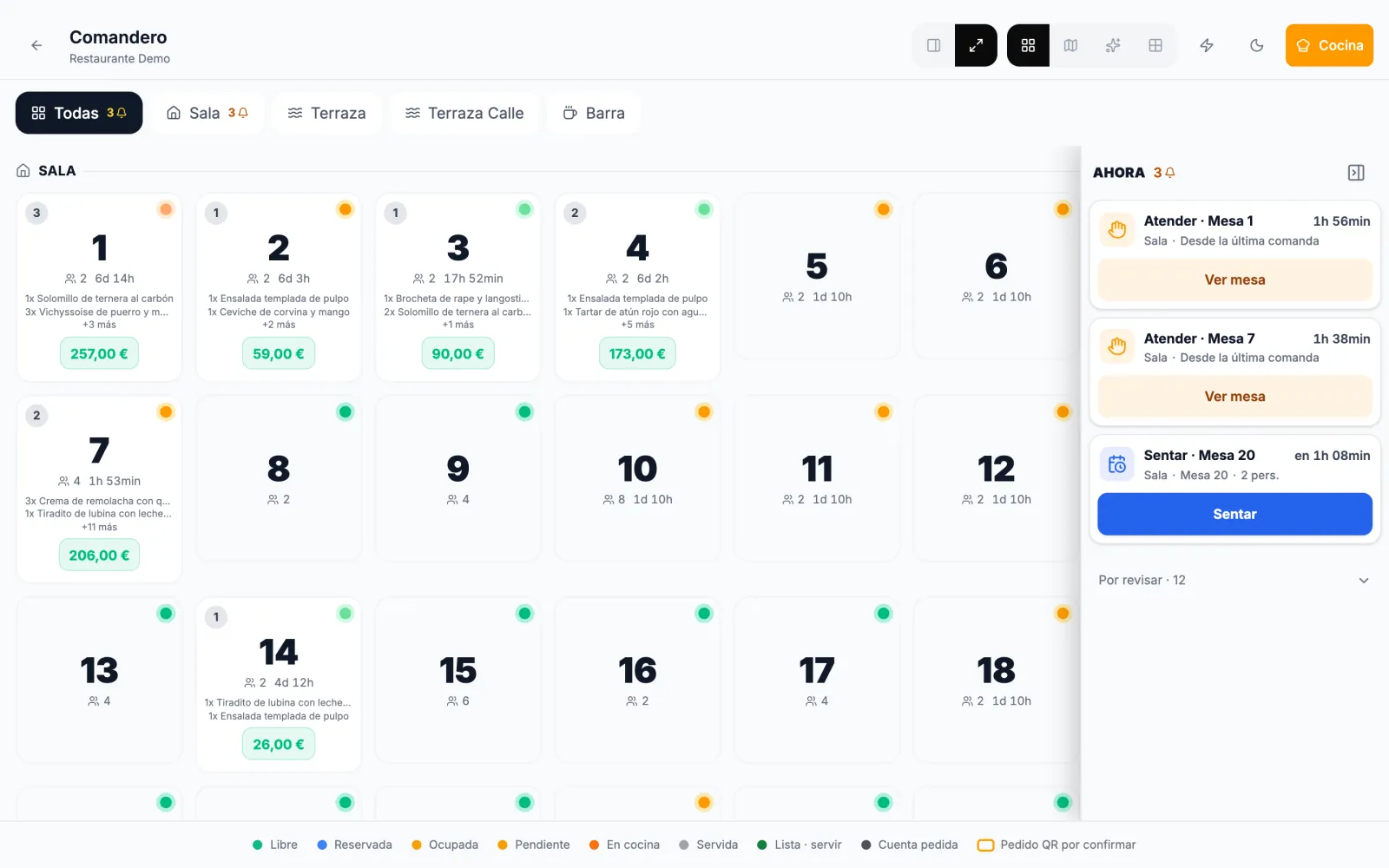
Arriba a la derecha eliges cómo ver las mesas (rejilla, plano clásico o plano realista), si la mesa se abre en un panel lateral o a pantalla completa, el modo hora punta, el tema oscuro y el botón Cocina. Abajo tienes la leyenda de colores de cada estado.
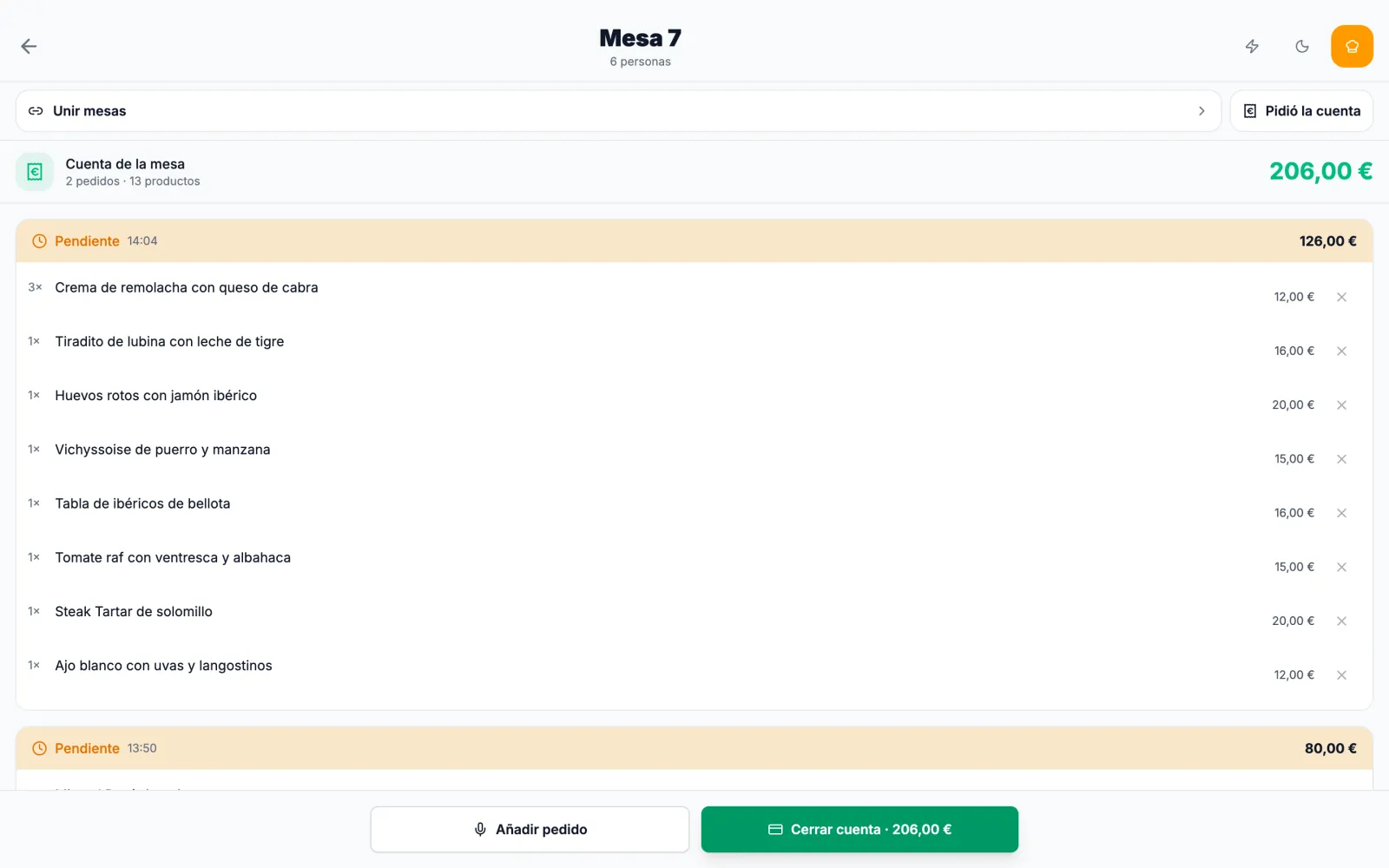
Al tocar una mesa ves su cuenta:
- Añadir pedido abre la carta para la siguiente comanda. Puedes elegir Carta (tocando platos) o Voz (dictas el pedido y se busca en la carta; revísalo antes de enviar).
- Enviar a cocina manda la comanda, con su curso, a cocina y barra.
- La × de cada producto lo anula.
- Unir mesas y Pidió la cuenta, igual que en el TPV.
- Cerrar cuenta cobra la mesa en efectivo o con tarjeta. Si la caja está cerrada, pide abrirla antes, como en el TPV.
La ficha de la mesa dice cuánto lleva abierta y cuándo fue el último pedido («Abierta hace 1h05 · último pedido hace 22'»). En el plano, cada mesa ocupada lleva ese tiempo y su color avisa si lleva rato sin pedir.
Cerrar una mesa sin cobrar
Una mesa abierta siempre se puede cerrar desde su ficha:
- Liberar mesa: si está abierta y no tiene pedidos (los clientes se fueron sin pedir). Queda libre al momento.
- Cerrar sin cobrar: si tiene cuenta pero no se va a cobrar. Elige el motivo (Se fueron sin pagar, Mesa de prueba, Abierta por error, Ya se cobró en otro sitio) o escríbelo. Las comandas se anulan con ese motivo, que queda en el registro, y la mesa queda libre. No sale ticket ni entra dinero en caja.
Un encargado o el propietario lo hace directamente. Un camarero necesita que un encargado lo autorice con su PIN. Si la cuenta lleva muchas horas abierta, la ficha lo avisa para que la cobres o la cierres.
El comandero web necesita internet. Si se corta, cobra desde el TPV o el iPad, que guardan los cobros y los envían solos al volver la conexión.
Pueden usar el comandero el propietario, los encargados, los camareros y cocina. Los roles se dan en Equipo › Personal y permisos.
La pantalla de cocina
Pulsa Cocina en la barra lateral (o el botón Cocina del comandero). La tienes también en el TPV de escritorio, en el iPad y en el iPhone. Lo normal es dejarla fija en una tablet o un monitor en la cocina y otra en la barra.
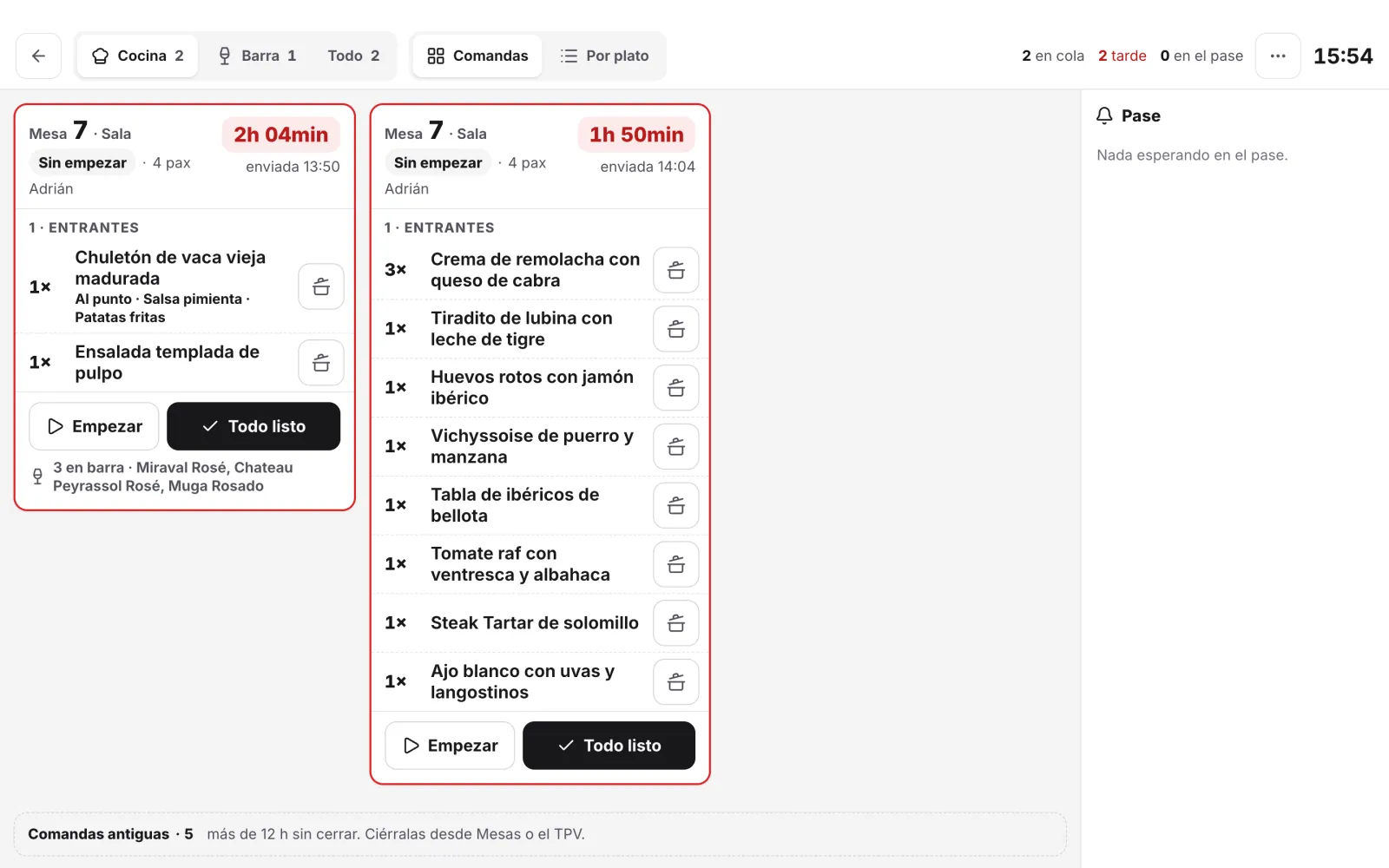
- Arriba eliges la estación: Cocina, Barra o Todo, y la vista: Comandas (una tarjeta por comanda) o Por plato (todos los platos iguales juntos, para preparar en tanda).
- A la derecha, las cifras del momento: comandas en cola, las que van tarde y lo que espera en el pase.
- Cada tarjeta lleva la mesa, los comensales, el camarero, la hora de envío y un reloj que se pone en rojo si se retrasa. Los platos van agrupados por curso, con sus opciones y notas.
- Toca el botón de cada plato al terminarlo, o usa Empezar y Todo listo para la comanda entera. Cuando todo está hecho, pasa al Pase y el camarero lo ve como Servir en Ahora.
- Las bebidas que van a barra salen en la tarjeta como «N en barra», para que cocina sepa que la mesa también tiene bebida.
- Comandas antiguas agrupa las que llevan más de 12 horas sin cerrar.
En el menú ⋯ tienes Disponibilidad (86) para marcar un plato como agotado, Historial, el volumen del aviso sonoro, el tema y la pantalla completa. Si el navegador bloquea el sonido, toca el aviso que aparece para activarlo.
Cocina o barra: quién recibe qué
Cada categoría de la carta tiene un destino: Cocina, Barra o No enviar. Se elige en el editor de la carta, en Enviar a:. Con eso las bebidas aparecen solo en la pantalla y en la impresora de barra. Lo tienes en crear menús y categorías.
Comandas en papel
Si la cocina trabaja con impresora, cada comanda sale también en papel en la impresora de su estación. Si un ticket no sale, Reimprimir en la ficha de la mesa del TPV (o Reimprimir comanda en la pantalla de cocina) lo vuelve a mandar. Las impresoras se configuran en impresoras del TPV o, sin ordenador en el local, con impresoras en la nube.
Actualizado el 5 de octubre de 2026.
Sigue leyendo
Abrir una mesa, añadir productos por cursos, enviar a cocina, repetir ronda y vender en mostrador.
TPV
Cobrar en efectivo, con tarjeta o con datáfono conectado, con propina, ticket, cajón y factura con los datos del cliente.
TPV
Cómo se organiza la carta en nowEat (cartas, categorías, subcategorías y platos), cómo crear una carta con los platos que ya tienes y darle su propio QR, y cómo ordenar, activar y borrar cada nivel.
Plan Carta
¿Te ha quedado alguna duda?
Respuesta en 24–48 h laborables; lo urgente, por WhatsApp.