Cobrar una cuenta
Cobrar en efectivo, con tarjeta o con datáfono conectado, con propina, ticket, cajón y factura con los datos del cliente.
Desde la ficha de la mesa, Cobrar abre la pantalla de cobro: a la izquierda eliges cómo paga el cliente y a la derecha tienes el resumen de la cuenta. El cobro queda en la caja del turno, con su ticket y su factura simplificada.
Si la caja está cerrada, al pulsar Cobrar el TPV pide abrirla ahí mismo. Un encargado escribe el fondo y pulsa Abrir caja y cobrar. Un camarero ve «Pide a un encargado que la abra»: el encargado puede abrirla en ese terminal con su PIN. La mesa no se pierde mientras tanto. Lo tienes en abrir y cerrar caja.
Antes de cobrar
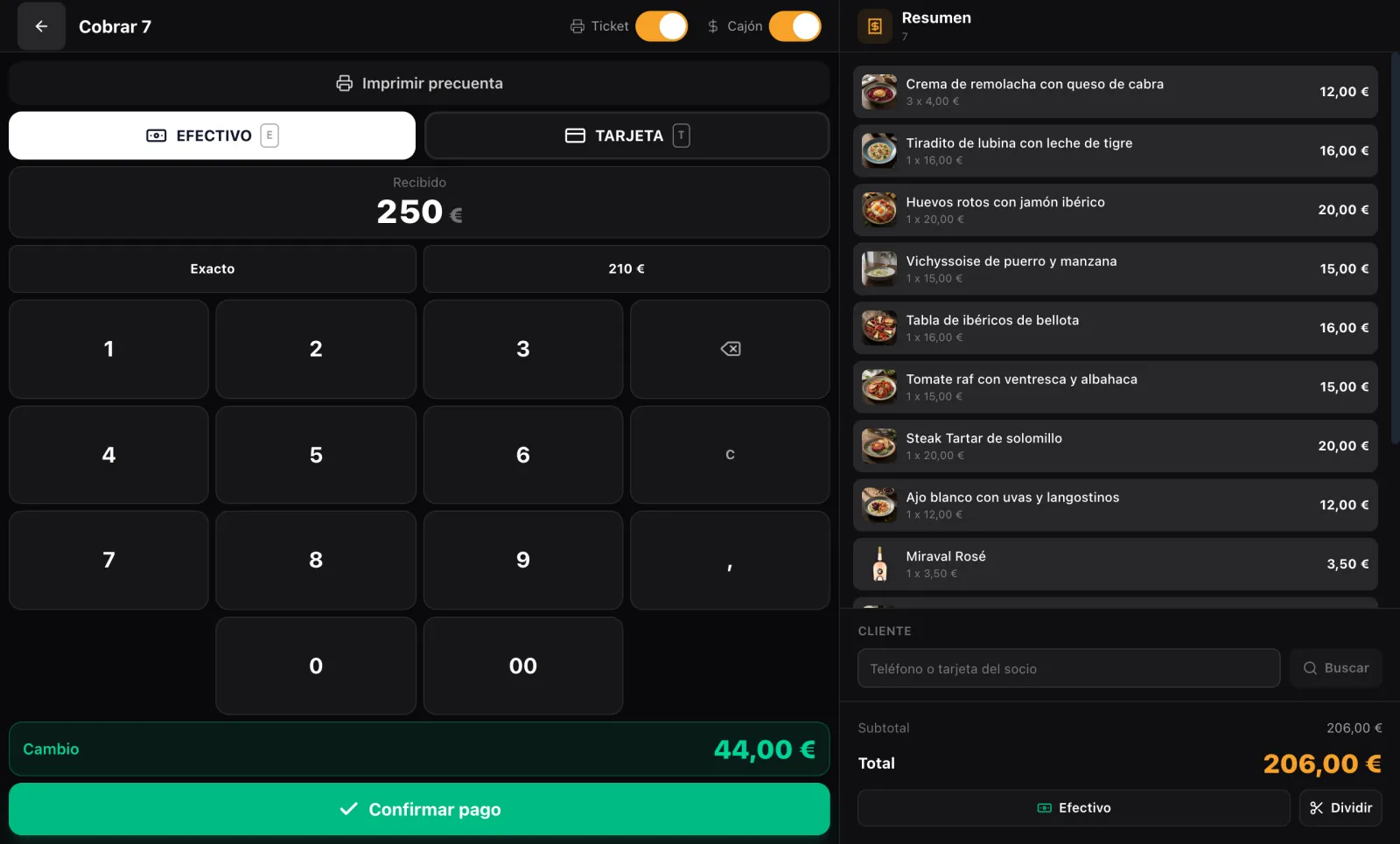
- Imprimir precuenta saca la cuenta en papel para llevarla a la mesa y la marca como «cuenta pedida».
- Arriba, Ticket decide si se imprime el ticket al cobrar y Cajón si se abre el cajón con el efectivo.
- En Cliente puedes buscar al socio por teléfono o tarjeta para sumarle la visita en la tarjeta de sellos.
En efectivo
- Pulsa Efectivo (o la tecla E).
- Escribe lo que te da el cliente en Recibido, o usa Exacto o el importe redondeado que propone.
- El TPV enseña el Cambio.
- Pulsa Confirmar pago. Si el cajón está conectado, se abre.
Con tarjeta
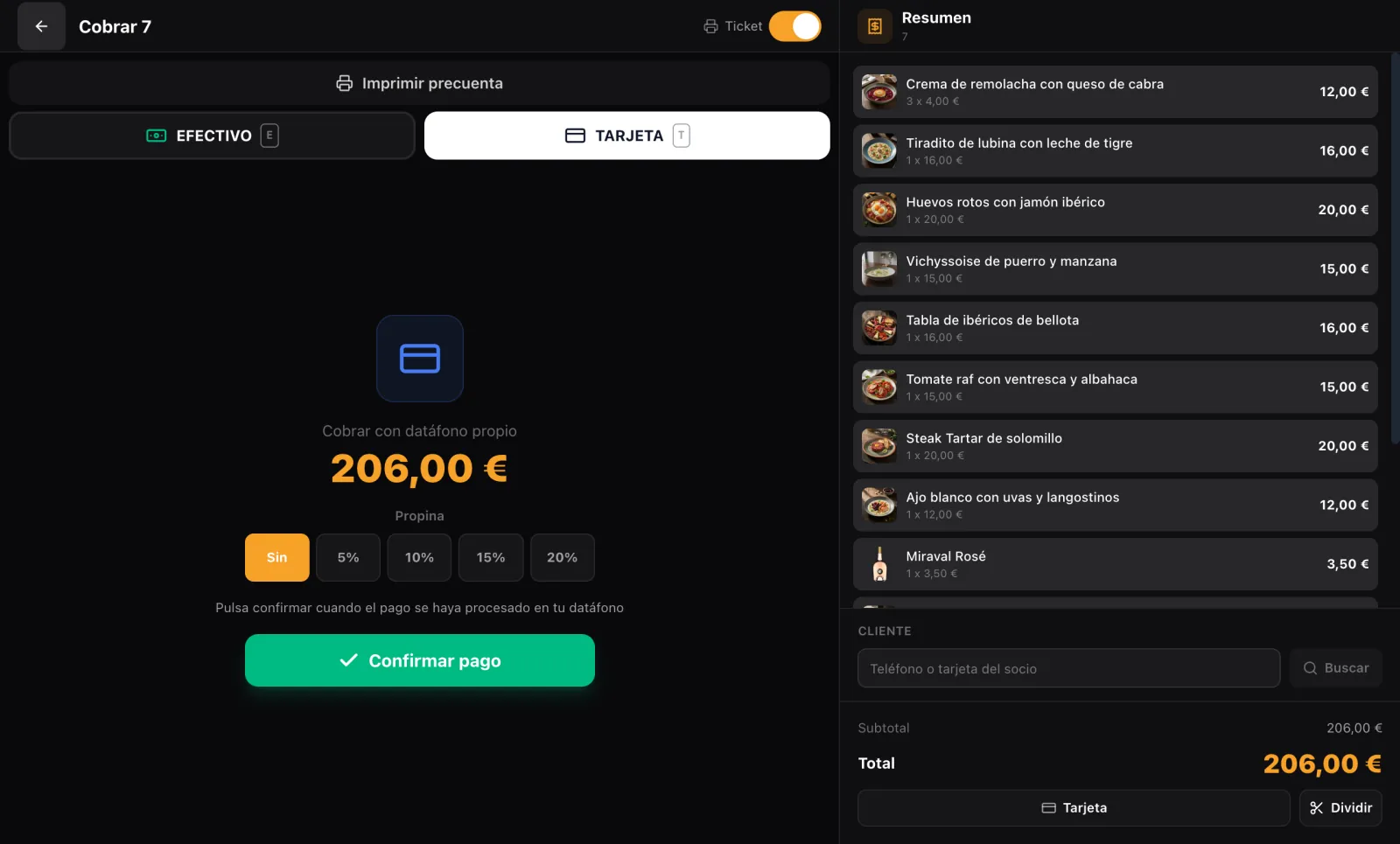
Depende de cómo cobres con tarjeta en tu local (se elige en Ajustes › Cobros › Datáfono en caja, explicado en datáfono y lectores):
- Datáfono del banco, tecleando el importe: pulsa Tarjeta (tecla T), elige la propina si la hay, cobra en tu datáfono y, cuando salga aprobada, pulsa Confirmar pago.
- Datáfono Redsys conectado al ordenador o lector de Stripe: pulsa Terminal (tecla D). El importe llega solo al datáfono y la venta se guarda sola cuando el banco la aprueba. Manual sigue disponible por si el datáfono falla.
Si tienes un CashDro, aparece también el botón CashDro: el cliente mete el dinero en la máquina y ella da el cambio.
Con teclado: E efectivo, T tarjeta, D datáfono conectado, Enter confirma y Esc vuelve atrás.
Dividir la cuenta
Dividir, abajo a la derecha, reparte la cuenta a partes iguales o por productos. Cada parte se cobra por separado. Lo tienes en dividir la cuenta.
Factura con los datos del cliente
Al terminar el cobro aparece Factura con datos del cliente: escribes NIF, nombre o razón social y, si quieres, el email para mandarle el PDF. Si no lo usas, la venta queda con su factura simplificada (el ticket).
Desde 3.000 € la ley exige factura completa con el NIF del cliente. El TPV lo pide antes de cobrar y no deja seguir sin él.
Si el cliente pide la factura más tarde, búscala en Historial, abre la venta y pulsa Factura con datos del cliente, o hazlo desde el panel en facturas emitidas.
Corregir o devolver un cobro
En Historial, abre la venta cobrada y pulsa Corregir venta:
- Devolución total o Devolución parcial: devuelves el dinero (si se cobró con datáfono conectado, el TPV te pide pasar la tarjeta del cliente) y se emite la factura rectificativa.
- Venta errónea: para una venta que no debió existir, como un cobro duplicado. Anula la factura.
En ambos casos te pide el motivo.
En el iPad, el iPhone y el comandero web
Las apps cobran en efectivo, tarjeta (tecleando el importe en tu datáfono), mixto (parte y parte) y con CashDro si lo tienes, con propina y código promocional. El comandero web cobra en efectivo o tarjeta. El datáfono conectado solo funciona en el TPV de Windows.
Sin internet el TPV sigue cobrando en efectivo y con tarjeta tecleando el importe: el cobro se guarda y se envía solo al volver la conexión. Más en trabajar sin conexión.
Actualizado el 1 de octubre de 2026.
Sigue leyendo
Repartir una cuenta a partes iguales o por productos y cobrar cada parte con su forma de pago y su propina.
TPV
Abrir la caja con el fondo, anotar entradas y salidas, hacer arqueos, cerrar con el informe Z y qué son los cobros fuera de turno.
TPV
Buscar un ticket, añadir los datos del cliente a una factura, descargar el PDF, corregir o devolver y exportar para tu gestoría.
TPV
¿Te ha quedado alguna duda?
Respuesta en 24–48 h laborables; lo urgente, por WhatsApp.