La pantalla de inicio del TPV («Ahora»)
Qué te enseña la pantalla de inicio del TPV, en qué orden y adónde lleva cada botón.
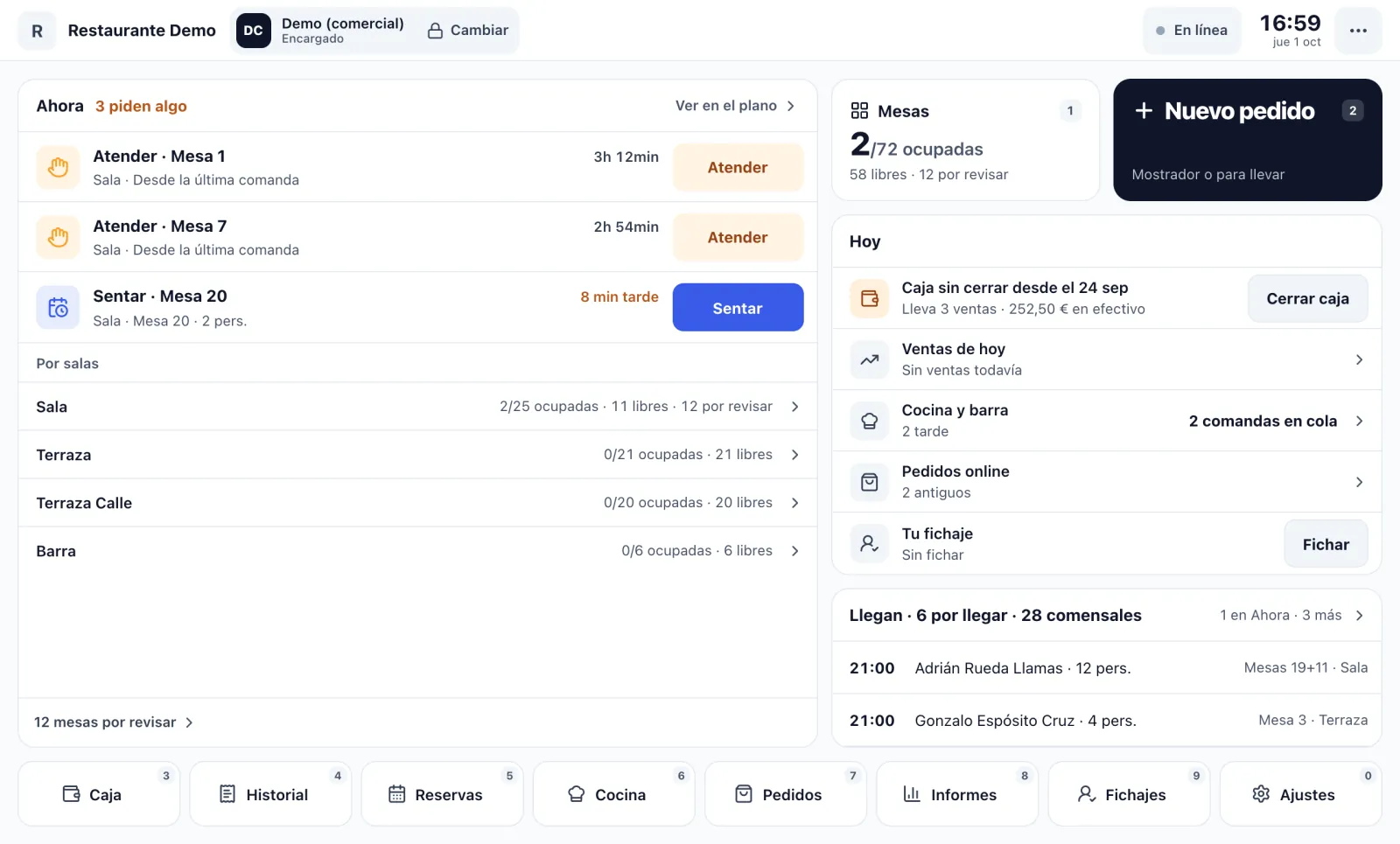
Al entrar con tu PIN, el TPV abre en la pantalla de inicio. A la izquierda está Ahora, la lista de mesas que necesitan algo, con la más urgente arriba. A la derecha, cómo va el día y lo que llega. Abajo, los accesos a cada parte del TPV.
Ahora: lo que pide la sala
Cada fila es una mesa con lo que toca hacer, cuánto tiempo lleva esperando y un botón para hacerlo:
- Servir: en el pase hay platos listos de esa mesa. Dice qué curso sale.
- Atender: la mesa lleva tiempo sin que nadie pase desde la última comanda, o está sentada sin comandar.
- Cuenta pedida: la mesa pidió la cuenta. El botón lleva a cobrarla.
- Sentar: hay una reserva a punto de llegar o que ya llega tarde.
- Pedidos y llamadas del QR de mesa, si lo tienes: confirmar un pedido, ir a la mesa o llevar la cuenta.
Debajo, Por salas resume cada zona (ocupadas, libres y por revisar) y Ver en el plano abre el plano de mesas. Abajo del todo, mesas por revisar son mesas abiertas o sin cerrar desde hace más de 12 horas: no cuentan como ocupadas, pero conviene cerrarlas.
Las dos acciones de siempre
- Mesas: el plano o la cuadrícula de mesas, con cuántas hay ocupadas. Cómo se ven y se usan las vistas está en vistas del plano.
- Nuevo pedido: una venta de mostrador o para llevar, sin mesa. Lo tienes en tomar comandas.
Hoy
- Caja: si está abierta, sin abrir o lleva días sin cerrar. Con un botón para cerrarla. Ver abrir y cerrar caja.
- Ventas de hoy: lo vendido en el día.
- Cocina y barra: comandas en cola, en el pase y las que van tarde.
- Pedidos online: los pedidos para llevar o a domicilio pendientes.
- Tu fichaje: si has fichado y el botón Fichar.
Llegan enseña las próximas reservas del día, con hora, mesa y comensales.
Accesos y atajos de teclado
La fila de abajo lleva a Caja, Historial, Reservas, Cocina, Pedidos, Informes, Fichajes y Ajustes. Cada botón tiene su número en la esquina: con teclado, pulsa 1 para Mesas, 2 para Nuevo pedido y del 3 al 0 para el resto.
Con Ctrl+K (o ⌘K en Mac) abres el buscador de acciones y pantallas.
El botón ⋯ de arriba a la derecha tiene Hora punta (quita las animaciones para ir más rápido), Sincronización (lo que falta por enviar si ha habido cortes de internet), Cambiar de negocio si llevas varios locales y Ajustes.
Arriba a la izquierda ves quién está usando el TPV. Pulsa Cambiar para bloquearlo y que otra persona entre con su PIN. A la derecha, el estado de la conexión: En línea o Sin conexión.
Actualizado el 1 de octubre de 2026.
Sigue leyendo
Abrir una mesa, añadir productos por cursos, enviar a cocina, repetir ronda y vender en mostrador.
TPV
Abrir la caja con el fondo, anotar entradas y salidas, hacer arqueos, cerrar con el informe Z y qué son los cobros fuera de turno.
TPV
Cómo leer el plano durante el servicio: vistas, colores, mesas que piden algo, la columna Ahora y el plano de reservas.
TPV
¿Te ha quedado alguna duda?
Respuesta en 24–48 h laborables; lo urgente, por WhatsApp.