Abrir y cerrar la caja
Abrir la caja con el fondo, anotar entradas y salidas, hacer arqueos, cerrar con el informe Z y qué son los cobros fuera de turno.
La caja lleva la cuenta del dinero de cada turno: con qué fondo se abrió, qué se ha cobrado, qué ha entrado y salido del cajón y cuánto debería haber al cerrar. Es una sola caja para todo el restaurante: la ves y la manejas igual desde el TPV (Caja), desde el panel (Caja › Ventas y turnos) y desde las apps de iPad e iPhone.
Sin caja abierta no se cobra
Cada cobro tiene que caer en un turno. Por eso, si alguien pulsa Cobrar con la caja cerrada, el TPV (y el comandero web y las apps) piden abrirla en ese momento:
- Un encargado o el propietario escribe el fondo y pulsa Abrir caja y cobrar. El cobro sigue donde estaba.
- Un camarero ve «Pide a un encargado que la abra». El encargado puede abrirla en ese mismo terminal con Abrir con PIN de encargado: primero el fondo y luego su PIN.
La mesa o el pedido no se pierden mientras tanto. Si el TPV está sin internet, el PIN se comprueba en el propio TPV y la apertura se envía al volver la conexión.
Abrir la caja
Al empezar el turno, abre la caja con el fondo: el dinero que dejas en el cajón para dar cambio. Puedes contarlo por billetes y monedas o escribir el total. Fondo de la última caja rellena el mismo fondo que la vez anterior.
Si quedaron mesas abiertas del turno anterior, al abrir la caja lo verás («Hay 3 mesas abiertas del turno anterior», con su importe) y con Verlas sale la lista. Es un aviso: no impide abrir.
Durante el turno
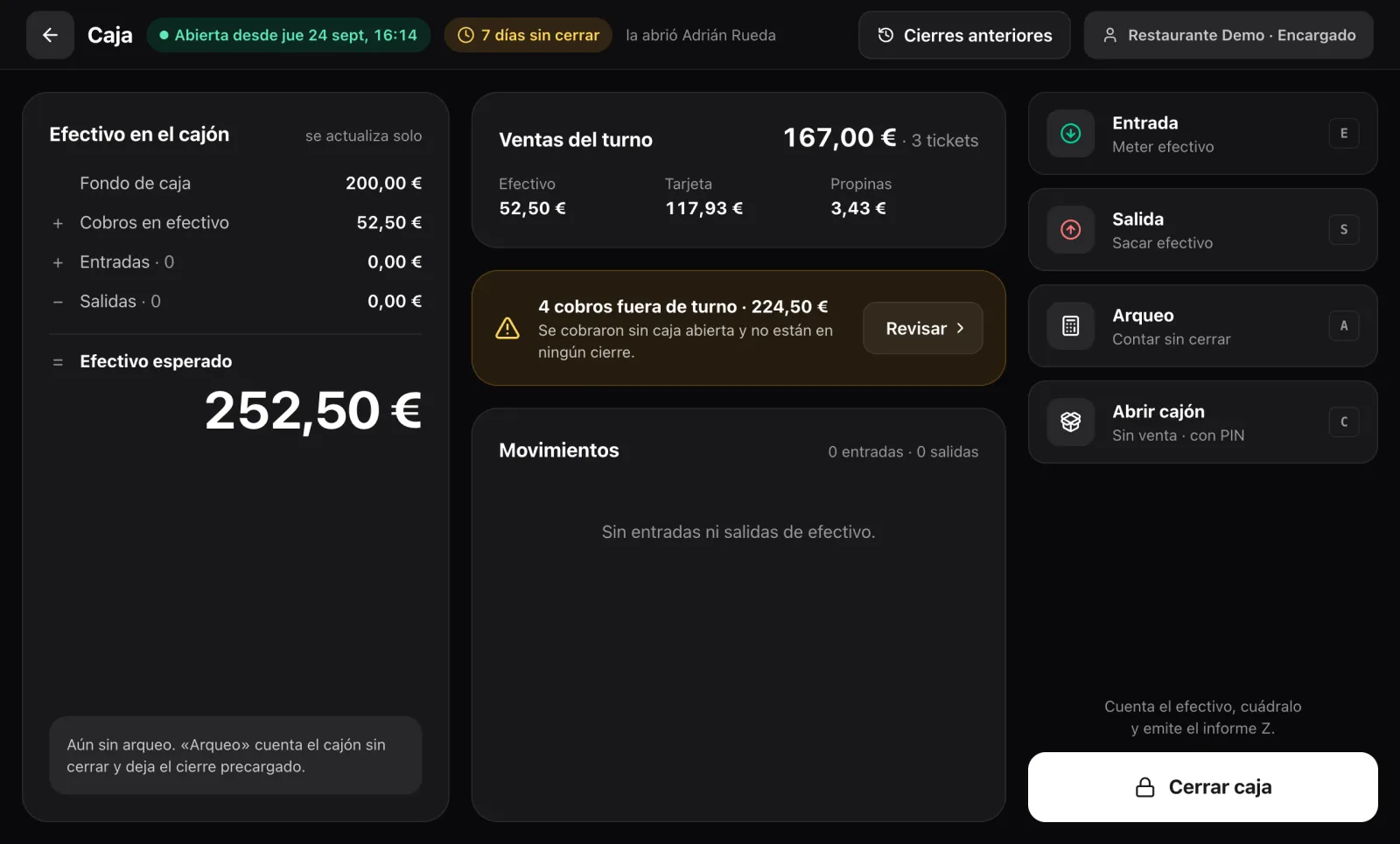
Efectivo en el cajón se actualiza solo: fondo + cobros en efectivo + entradas − salidas = Efectivo esperado. Al lado, Ventas del turno con el total, los tickets y el reparto entre efectivo, tarjeta y propinas.
Las acciones de la derecha (con su tecla en el TPV):
- Entrada (E): meter efectivo que no es una venta, como cambio traído del banco. Pide el importe y el motivo.
- Salida (S): sacar efectivo, como pagar a un proveedor o retirar al banco. También con motivo.
- Arqueo (A): contar el cajón sin cerrar. Ves si cuadra y el cierre queda precargado con lo contado.
- Abrir cajón (C): abre el cajón sin cobrar. Ver abrir el cajón sin venta.
Todo queda en Movimientos, con quién lo hizo y por qué.
Abrir el cajón sin venta
El cajón se abre solo al cobrar en efectivo. Abrirlo sin cobrar lo autoriza siempre un encargado o el propietario, aunque lo pida un camarero:
- Pulsa Abrir cajón y elige el motivo: Dar cambio, Retirada o ingreso, Error en un cobro u Otro (con el motivo escrito).
- Elige quién lo autoriza y escribe su PIN. El cajón se abre y queda a su nombre.
En el TPV de escritorio está en Caja. Si el cajón va en una impresora en la nube, el botón Abrir cajón sale también en la Caja del iPhone y del iPad (apps 1.0.5 o posteriores) y en Caja › Ventas y turnos del panel, con el mismo motivo y el mismo PIN de encargado; sin conexión no se ofrece. El iPhone y el iPad no abren el cajón enchufado a la impresora del TPV.
Cada apertura queda registrada en nowEat. En Caja › Ventas y turnos, el bloque Cajón abierto sin venta dice cuántas veces se ha abierto en el turno y quién lo autorizó; con Ver cada apertura tienes la hora y el motivo de cada una. Si alguien lo abre más de lo normal en tu local, se avisa ahí mismo. Las pruebas del cajón desde Ajustes se cuentan aparte.
Cobros fuera de turno
Son cobros que se hicieron sin caja abierta: por ejemplo, desde un dispositivo que estaba sin internet o con una versión antigua de la app. No se pierden: aparecen en la caja como «N cobros fuera de turno» con su importe. Pulsa Revisar y decide:
- Incluir en esta caja, si ese dinero está en este cajón. Pasa a la cuenta del efectivo.
- Dejarlos fuera, si no lo está. Saldrán en el informe Z como «no incluidos».
Cerrar la caja
Al final del turno, pulsa Cerrar caja. Si quedan mesas abiertas con importe, antes de contar sale la lista («Quedan 3 mesas abiertas») y eliges Ir a cobrarlas, Cerrar igualmente y dejarlas abiertas o cancelar. Las mesas abiertas sin nada pedido se pueden liberar ahí mismo con Liberarlas.
Después son tres pasos:
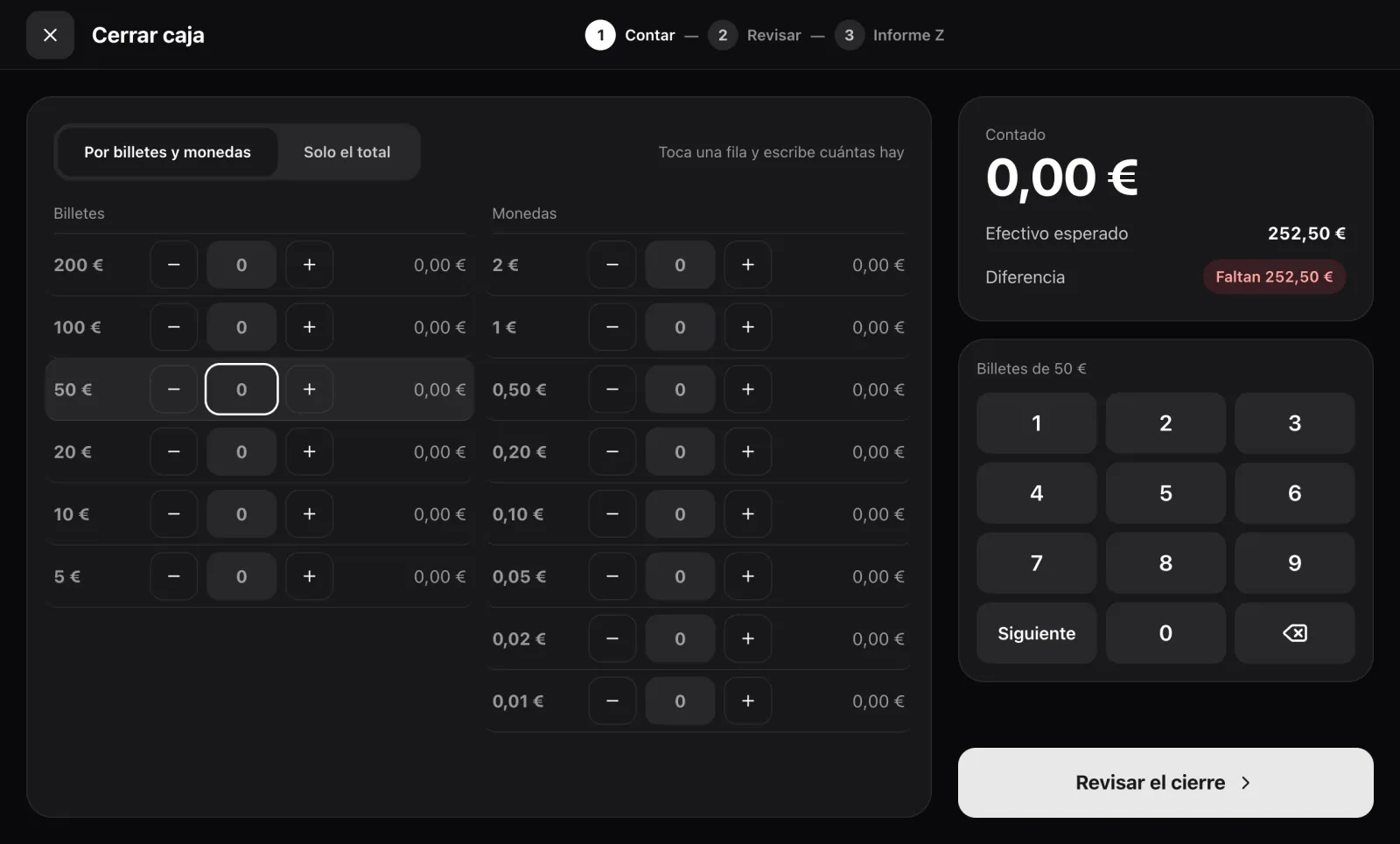
- Contar: cuenta el cajón Por billetes y monedas o con Solo el total. Arriba ves lo contado, el efectivo esperado y la diferencia.
- Revisar: decide qué hacer con los cobros fuera de turno o sin forma de pago anotada. Si falta o sobra 1 € o más, elige el motivo: cambio mal dado, propina sacada del cajón, cobro mal anotado, no lo sé u otro. Por debajo de 1 € se avisa, pero no hace falta motivo.
- Informe Z: el cierre queda hecho. En el TPV lo cierra un encargado con su PIN y queda a su nombre.
El informe Z
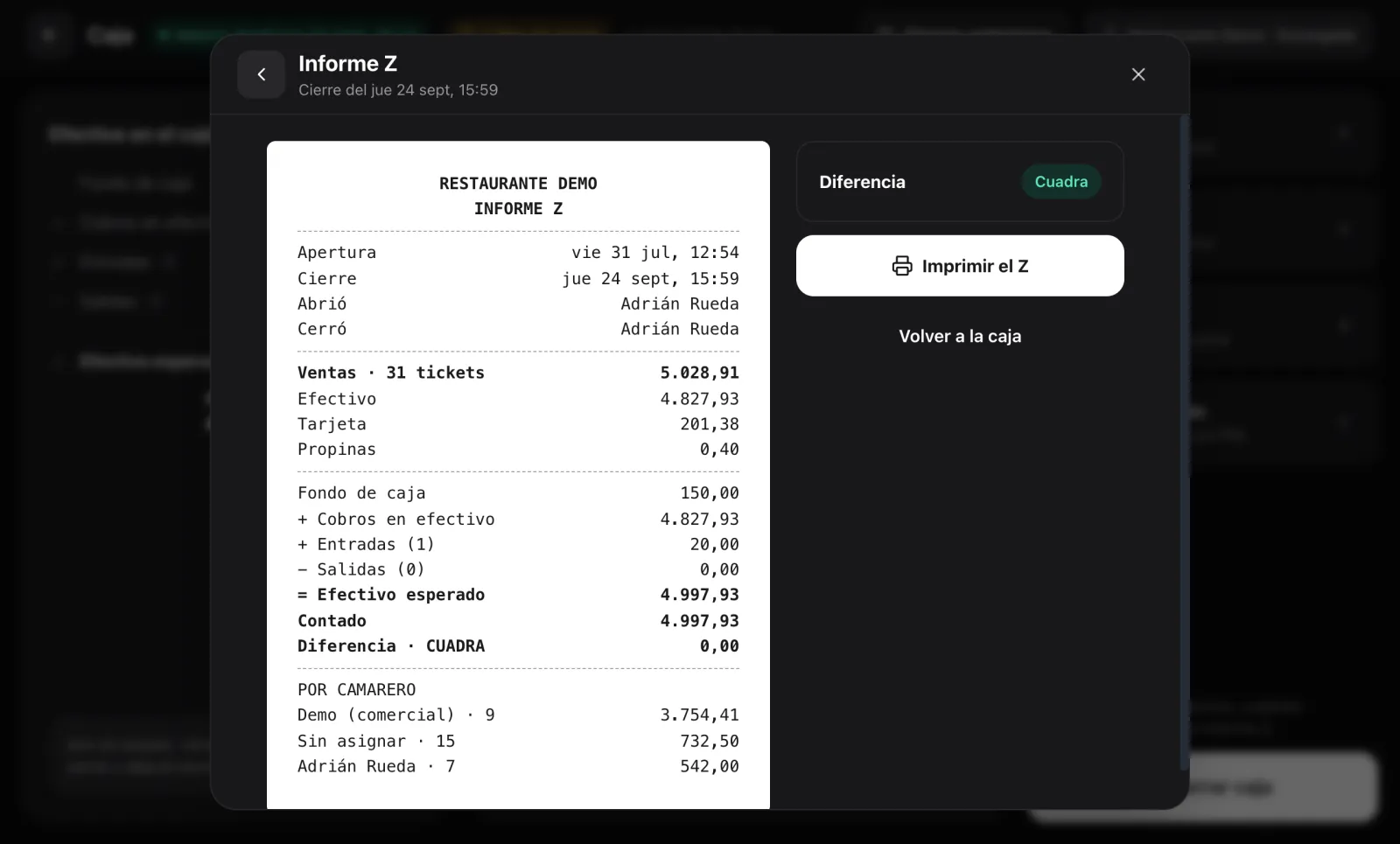
Resume el turno: apertura y cierre, quién abrió y quién cerró, ventas con el número de tickets, efectivo, tarjeta y propinas, el fondo, las entradas y salidas, el efectivo esperado, lo contado, la diferencia y las ventas de cada camarero. Si las hubo, también las veces que se abrió el cajón sin venta, las pruebas del cajón y las mesas que quedaron abiertas al cerrar, con su importe. Pulsa Imprimir el Z para sacarlo en la impresora de tickets.
Además, al cerrar, el propietario recibe el informe Z por email. Los cierres de días anteriores están en Cierres anteriores, arriba en la caja, tanto en el TPV como en el panel.
La caja desde el panel
En Caja › Ventas y turnos tienes la misma caja: el efectivo en el cajón, las ventas del turno, Entrada, Salida, Arqueo, Cerrar caja y Cierres anteriores. Sirve para que el dueño la mire desde casa o para cerrarla desde un ordenador sin TPV.
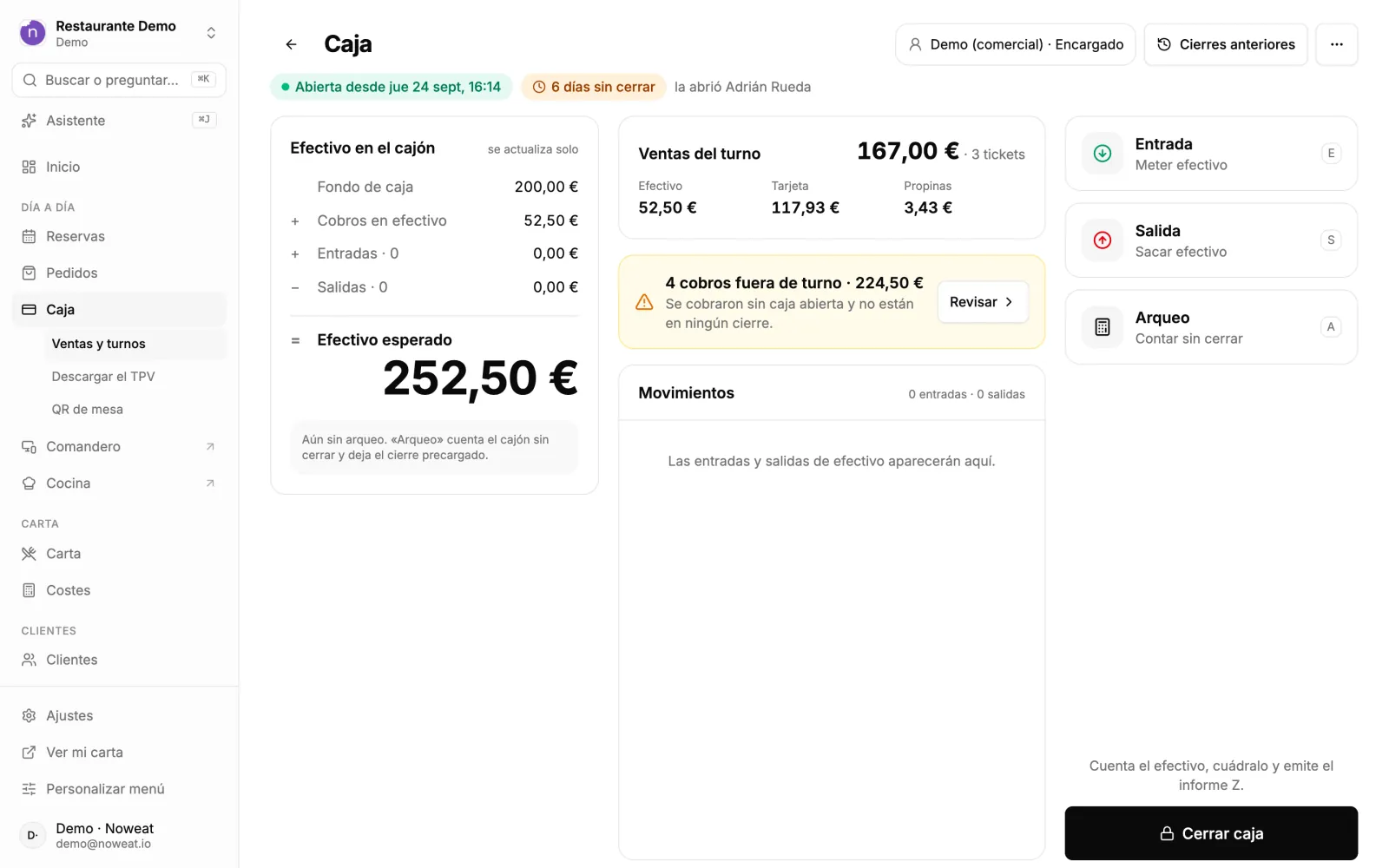
Cierra la caja al terminar cada día. Si se queda abierta varios días, el inicio del TPV avisa con «Caja sin cerrar» y el Z de ese cierre mezclará varios días.
Actualizado el 8 de octubre de 2026.
Sigue leyendo
Cobrar en efectivo, con tarjeta o con datáfono conectado, con propina, ticket, cajón y factura con los datos del cliente.
TPV
Qué te enseña la pantalla de inicio del TPV, en qué orden y adónde lleva cada botón.
TPV
Buscar un ticket, añadir los datos del cliente a una factura, descargar el PDF, corregir o devolver y exportar para tu gestoría.
TPV
¿Te ha quedado alguna duda?
Respuesta en 24–48 h laborables; lo urgente, por WhatsApp.