Tomar comandas en el TPV
Abrir una mesa, añadir productos por cursos, enviar a cocina, repetir ronda y vender en mostrador.
Una comanda es lo que pide una mesa en cada ronda. En el TPV se abre la mesa, se añaden los productos, se elige el curso y se envía a cocina y barra. Todo lo que se envía va sumando en la cuenta de la mesa hasta que se cobra.
Lo mismo se puede hacer desde el iPad, el iPhone y el comandero web: todos escriben en la misma cuenta.
Abrir la mesa y añadir productos
- Toca la mesa en Mesas (o en una fila de Ahora). Si está libre, el TPV te pide los comensales.
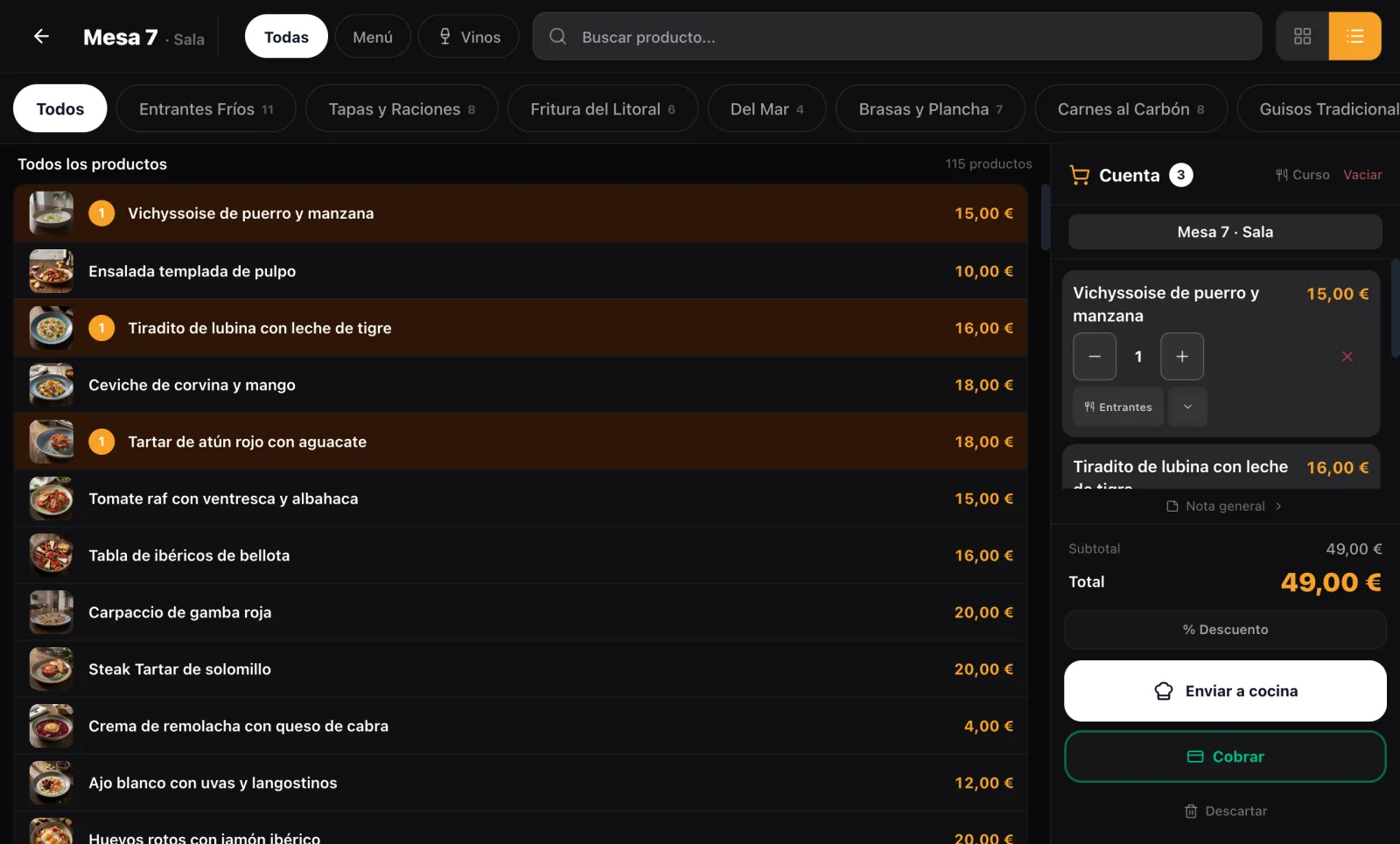
- Pulsa Añadir productos. A la izquierda tienes la carta: busca por nombre o filtra por categoría. Arriba eliges Todas, Menú o Vinos, y si quieres ver la carta en lista o en rejilla.
- Toca cada producto para añadirlo a la Cuenta de la derecha. Si el plato tiene opciones (punto de la carne, guarnición, tamaño), se abren al añadirlo.
- Ajusta cantidades con − y +, quita una línea con la × y añade una Nota general para cocina si hace falta.
- Pulsa Enviar a cocina.
Cursos: qué sale primero
Cada línea lleva su curso: Entrantes, Primeros, Segundos o Postres. Al tocar el curso pasa al siguiente; con el desplegable lo eliges. Curso, arriba de la cuenta, pone el mismo curso a todas las líneas.
Si la comanda lleva dos cursos o más, aparece Todo a cocina · retener…. Tócalo para dejar en espera los cursos a partir del que elijas (por ejemplo, retener los segundos). Lo retenido no se prepara hasta que lo marches desde la ficha de la mesa con Marchar segundos (o el curso que toque).
Cocina o barra
Cada categoría de la carta dice adónde va: Cocina, Barra o No enviar. Se elige en el editor de la carta, en cada categoría, en Enviar a:. Así las bebidas salen en la barra y no en la pantalla ni en la impresora de cocina. Lo tienes en crear menús y categorías.
La ficha de la mesa
Con la mesa abierta ves sus comandas una debajo de otra, con su estado (pendiente, en cocina, en el pase) y el total arriba.
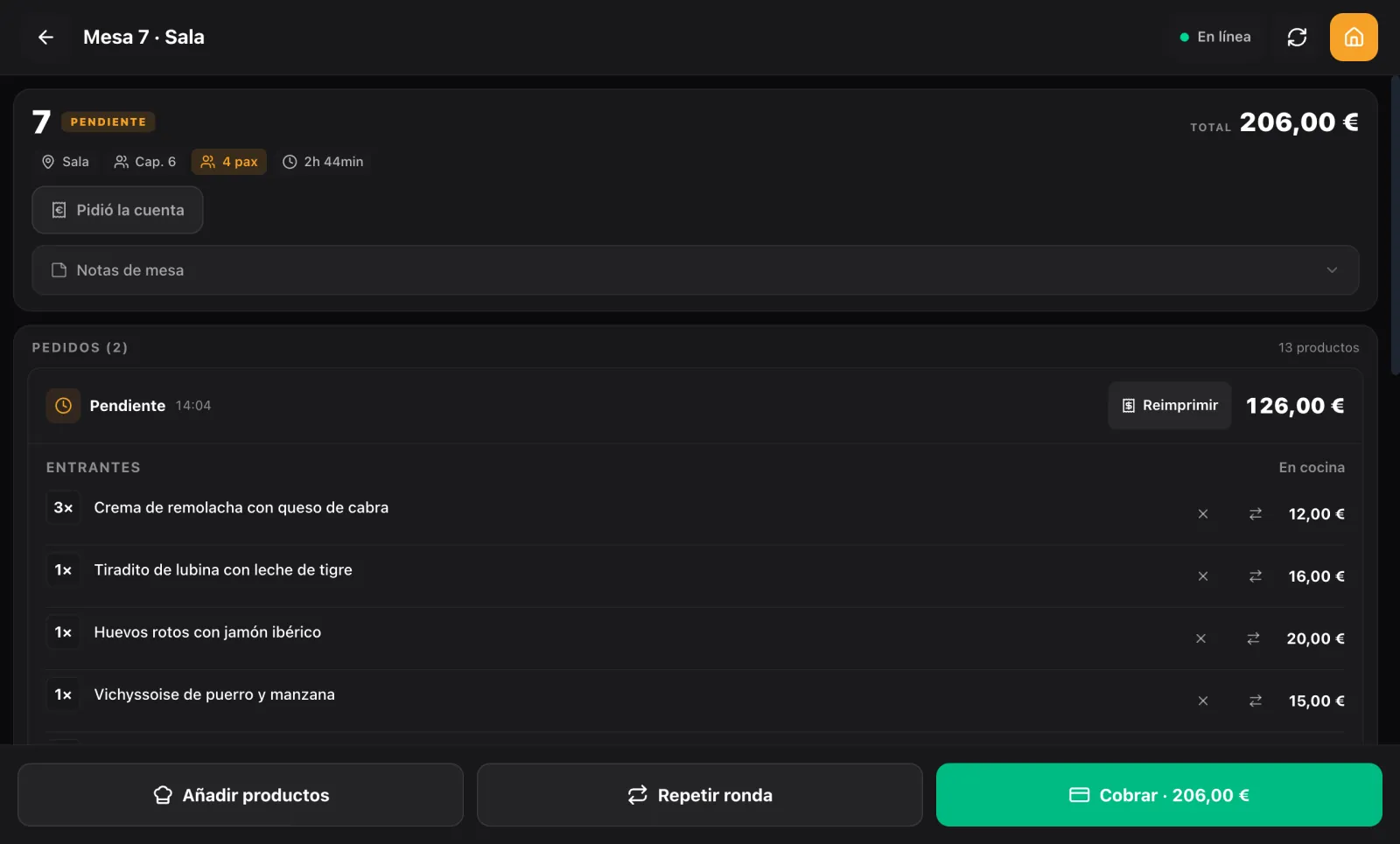
- Repetir ronda carga en la cuenta lo de la última comanda enviada. Revísalo y pulsa Enviar a cocina: no sale nada solo. Lo que esté agotado, se venda al peso o tenga precio a mano se queda fuera.
- Reimprimir vuelve a mandar una comanda a la impresora de cocina.
- La × de una línea anula ese producto (te pide el motivo) y la flecha doble lo pasa a otra mesa.
- Pidió la cuenta marca la mesa para que el resto del equipo lo vea en Ahora.
- Notas de mesa guarda avisos para todo el servicio (una trona, un cumpleaños).
- Debajo de las comandas, Unir mesas junta varias mesas en una sola cuenta y Mover mesa pasa la cuenta entera a otra mesa (esto último necesita internet).
- Cobrar lleva a la pantalla de cobro: cobrar una cuenta.
Mostrador y para llevar
Para vender sin mesa, pulsa Nuevo pedido en el inicio. Añades productos igual y eliges:
- Enviar comanda: el pedido sale a cocina y barra y se queda abierto en la sección Mostrador de Mesas, para cobrarlo después.
- Cobrar: venta rápida, se cobra en el momento.
El % Descuento de la cuenta aplica un descuento a la venta.
Si se cae internet, el TPV sigue tomando comandas e imprimiéndolas en cocina por la red del local. Lo cuenta trabajar sin conexión.
Actualizado el 1 de octubre de 2026.
Sigue leyendo
Qué te enseña la pantalla de inicio del TPV, en qué orden y adónde lleva cada botón.
TPV
Cobrar en efectivo, con tarjeta o con datáfono conectado, con propina, ticket, cajón y factura con los datos del cliente.
TPV
Tomar comandas desde el navegador de cualquier móvil, tablet u ordenador y llevar la cocina y la barra en una pantalla.
TPV o Pedidos online
¿Te ha quedado alguna duda?
Respuesta en 24–48 h laborables; lo urgente, por WhatsApp.