Impresoras del TPV
Añade las impresoras de caja, cocina y barra al TPV de escritorio, decide qué imprime cada una y prepara el ticket y el cajón.
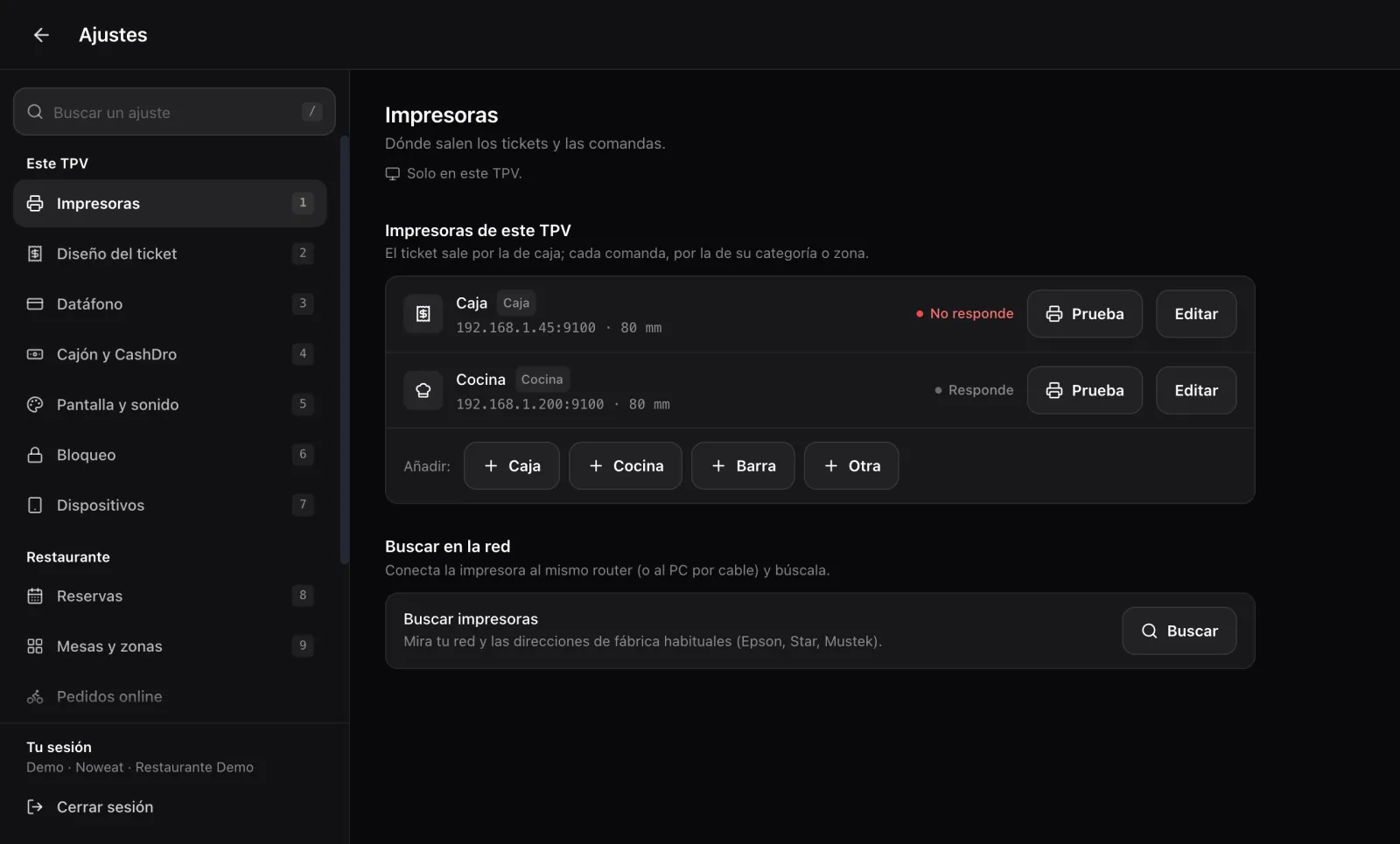
Las impresoras de tickets y comandas se conectan al TPV de escritorio, por cable de red o por USB. El TPV las usa para el ticket del cliente al cobrar y para las comandas de cocina y barra, también las que mandan el móvil y la tablet emparejados. Funciona con impresoras térmicas compatibles con ESC/POS, que son las habituales en hostelería.
Tu informático conecta la impresora al router con el cable de red (o al ordenador por USB). Darla de alta en el TPV y repartir qué imprime cada una lo hacemos contigo en remoto si lo prefieres: escríbenos a hola@noweat.io.
Añadir una impresora
- En el TPV, abre Ajustes › Impresoras.
- En Añadir una impresora, pulsa Buscar en Buscar en la red. El TPV mira tu red con una barra de progreso y la puedes cancelar. No cambia nada de la configuración de red del ordenador.
- Añade la impresora encontrada con el botón de su uso. Si no aparece, en Impresoras de este TPV pulsa Añadir: Caja, Cocina, Barra u Otra y escribe su Dirección IP y su Puerto a mano.
- Pulsa Prueba para sacar una hoja. Al lado verás si la impresora responde.
Impresora por USB
Si la impresora va enchufada al ordenador por USB, instálala primero en el ordenador con su driver. Después, en Impresora por USB, pulsa Añadir impresora USB y elígela de la lista. No hace falta compartirla en la red.
¿No sabes la IP de la impresora? En la mayoría de modelos, si la enciendes con el botón de avance de papel (FEED) pulsado, imprime una hoja con sus datos de red.
El puerto habitual es el 9100. Algunas Concord CP-450 imprimen por el 8899: si el TPV dice que el puerto está cerrado, pulsa Editar y cambia el puerto a mano.
Si una impresora tiene una dirección de otra red (pasa con impresoras nuevas que vienen con la IP de fábrica), el TPV avisa con «… está en otra red y no le llegan los tickets». Cambiar la IP de la impresora te guía paso a paso para darle una dirección de tu red.
Qué imprime cada una
Con Editar abres la ficha de cada impresora:
- Para qué se usa: caja, cocina, barra u otra. El ticket del cliente sale por la de caja.
- Categorías que imprime: qué categorías de la carta salen en esta impresora. En las de barra, Sugerir bebidas marca las categorías de bebida por su nombre (puedes corregirlas a mano).
- Zonas que imprimen aquí: por ejemplo, que lo de la terraza salga en la impresora de la terraza.
- Imprimir al cobrar: saca el ticket solo, sin pulsar Imprimir.
- Abre el cajón: si el cajón está enchufado a esta impresora.
- Activa: apagada, no imprime nada hasta que la vuelvas a encender.
- Ancho del papel: 80 o 58 mm.
Si una impresora no tiene categorías ni zonas, imprime todo lo que no tenga otra impresora asignada.
El cajón portamonedas
El cajón va enchufado a una impresora de caja con un cable RJ11 y se abre solo al cobrar en efectivo. Lo abre una sola impresora: la que tiene encendido Abre el cajón en su ficha (o la que elijas en Ajustes › Cajón y CashDro). Si lo enciendes en otra, deja de abrirlo la anterior.
Si tienes más de una impresora de caja, el ticket al cobrar y el informe Z salen por la que abre el cajón. En la lista lo ves en su etiqueta: Ticket y cajón.
En Ajustes › Cajón y CashDro, Probar el cajón lo abre sin cobrar. Pide el PIN de un encargado y queda a su nombre. Abrir el cajón sin venta durante el servicio se explica en abrir y cerrar caja.
El diseño del ticket
En Ajustes › Diseño del ticket eliges el ancho del papel y el tamaño del texto, y por separado qué lleva el ticket del cliente y qué lleva la comanda de cocina: el logo, el NIF o CIF, el Texto del pie (por ejemplo, «¡Gracias por su visita!») y, en la comanda, si se separa por pases. Se ve una vista previa mientras lo cambias.
Estos ajustes son de cada TPV. Si tienes dos ordenadores con TPV, cada uno tiene sus impresoras. Para imprimir sin ordenador desde el móvil, la tablet o el navegador, mira Impresoras en la nube.
Si no imprime
- Mira el estado en Ajustes › Impresoras. Si dice que no responde, comprueba que está encendida, con papel y con el cable de red (o el USB) puesto.
- Si la impresora cambió de IP (pasa al reiniciar algunos routers), vuelve a buscarla. Tu informático puede dejarle una IP fija en el router.
- Si lo que no imprime viene del móvil o la tablet, comprueba que siguen emparejados con el TPV.
Actualizado el 5 de octubre de 2026.
Sigue leyendo
Conecta una impresora Star o Epson con internet propio y saca tickets, precuentas y comandas desde el móvil, la tablet o el navegador, sin TPV de escritorio.
El programa de caja para Windows y Mac: para qué hace falta, su pantalla Ahora, los atajos de teclado y qué hay en cada apartado de Ajustes.
TPV
Conecta las apps al TPV de escritorio por la wifi del local con un QR o un código de 6 cifras, para que impriman comandas y sigan funcionando sin internet.
TPV
¿Te ha quedado alguna duda?
Respuesta en 24–48 h laborables; lo urgente, por WhatsApp.