Impresoras en la nube: imprimir sin ordenador
Conecta una impresora Star o Epson con internet propio y saca tickets, precuentas y comandas desde el móvil, la tablet o el navegador, sin TPV de escritorio.
Una impresora en la nube se conecta sola a internet (con el cable de red al router) y pregunta a nowEat cada pocos segundos si hay algo que imprimir. Así puedes cobrar o mandar a cocina desde el móvil, la tablet o el navegador y el papel sale en la barra o en la cocina, sin ordenador ni TPV de escritorio en el local.
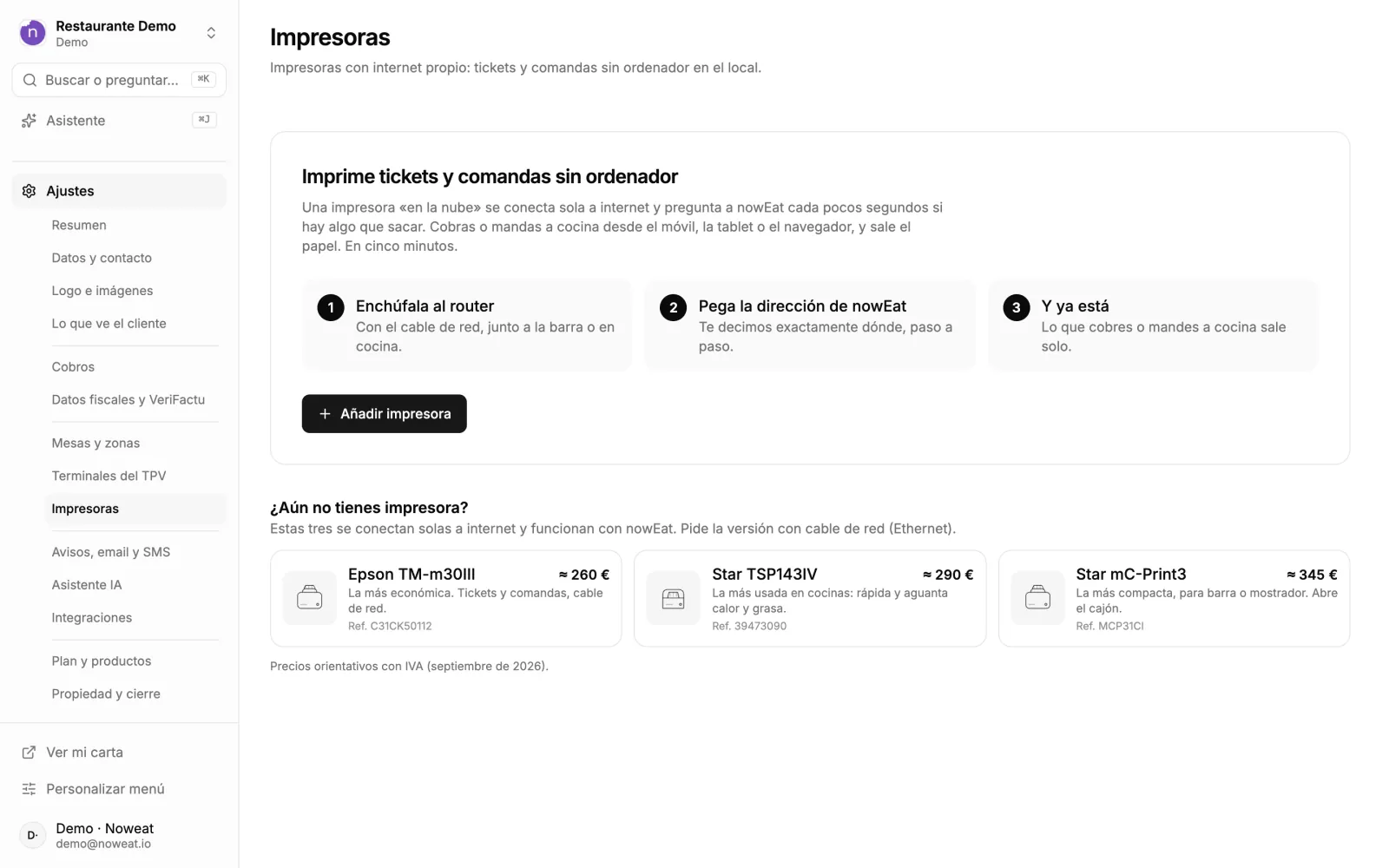
Una impresora Star con CloudPRNT (mC-Print3, TSP143IV, TSP654II/TSP743II con tarjeta CloudPRNT) o Epson con Server Direct Print (TM-m30III, TM-T88VII, TM-m50). Las impresoras USB normales no sirven para esto: esas se usan con el TPV de escritorio.
¿Lo prefieres en papel? Descarga el tutorial paso a paso en PDF (16 páginas, con capturas de cada pantalla y cómo salen los tickets).
Añadir la impresora (unos 5 minutos)
Tu informático deja la impresora enchufada al router con el cable de red. El resto lo puedes hacer tú siguiendo estos pasos, o lo hacemos contigo en remoto: escríbenos a hola@noweat.io.
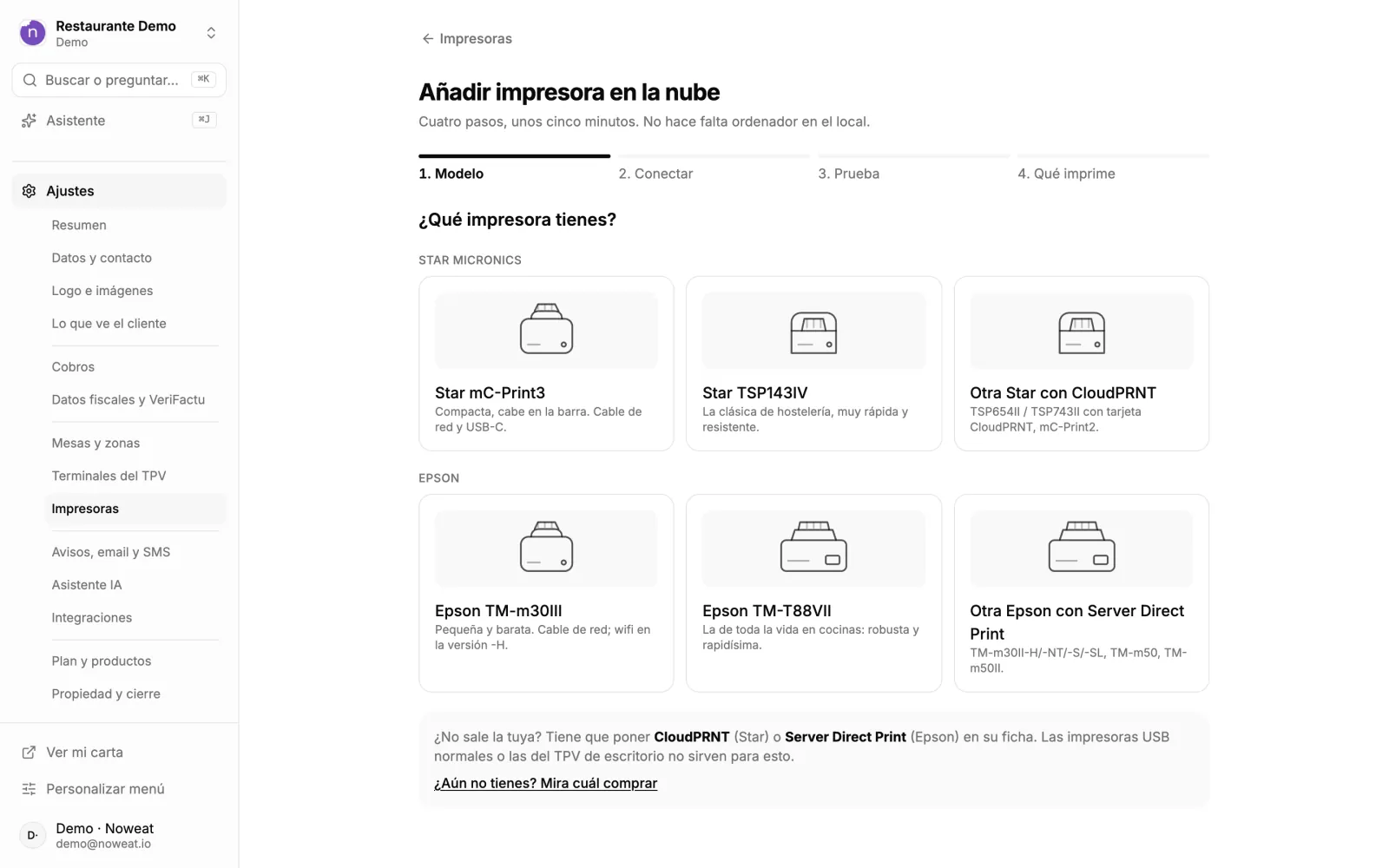
- En el panel, ve a Ajustes › Impresoras y pulsa Añadir impresora.
- Elige tu modelo. Cada modelo tiene su dibujo para que lo reconozcas.
- Copia la dirección que te damos (botón Copiar). Es secreta: es la llave de tu impresora.
- Sigue los pasos que salen en pantalla para tu modelo. En resumen:
- Star: escribe la IP de la impresora en el navegador, entra con
root/public, ve a CloudPRNT, pon CloudPRNT Service en ENABLE, pega la dirección en Server URL, Polling time 5, y Save › Restart device. - Epson: abre
https://+ la IP, entra conepsony el número de serie como contraseña, ve a TM-i › Server Direct Print, actívalo, pega la dirección en Server 1 › URL, intervalo 5 s, y guarda. Comprueba que ePOS-Print está activado.
- Star: escribe la IP de la impresora en el navegador, entra con
- La pantalla pasa sola de «Esperando a que la impresora se conecte…» a «¡Conectada!» en cuanto la impresora llama por primera vez.
- Pulsa Imprimir prueba: sale una hoja con acentos, letra grande y un código QR.
- Elige qué va a imprimir: Tickets de cliente, Comandas de cocina o Comandas de barra (puedes marcar varias) y ponle un nombre (Barra, Cocina…).
¿Para saber la IP de la impresora? Apágala y enciéndela con el botón FEED pulsado: imprime una hoja con la IP Address.
Qué sale y cuándo
- Ticket del cliente: al cobrar una mesa o un pedido desde el comandero web, el iPhone o el iPad. Si tienes VeriFactu activado, lleva el QR de la AEAT, la leyenda VERI*FACTU y la huella, igual que el del TPV. Si prefieres imprimirlo solo cuando el cliente lo pida, apaga Sacar el ticket solo al cobrar y usa el botón Imprimir ticket.
- Precuenta: botón Imprimir precuenta en la pantalla de cobrar mesa del comandero web.
- Comandas: al mandar a cocina. La comida sale en la impresora de cocina y las bebidas en la de barra (según la estación de cada categoría de la carta). Si se anula un plato que ya había salido, imprime un ANULADO.
- Pedidos online (recogida y reparto): salen solos en la impresora de cocina al entrar, si tienes activado Imprimir los pedidos online al entrar. En Pedidos, el botón Imprimir ticket saca otra copia.
El cajón portamonedas
Si el cajón va enchufado con un cable RJ11 a una impresora en la nube, elige esa impresora en Ajustes › Impresoras, en Cajón portamonedas, y pulsa Probar para comprobarlo. Viene en Ninguna.
Con la impresora elegida, el cajón se abre solo al cobrar en efectivo desde el comandero web, el iPhone o el iPad (apps 1.0.5 o posteriores) y al cobrar en efectivo un pedido a la entrega desde Pedidos. Para abrirlo sin cobrar está Abrir cajón en la caja del panel y en la Caja del iPhone y del iPad, con el motivo y el PIN de un encargado; lo explicamos en abrir y cerrar caja. Sin internet no se puede abrir desde la nube. Si tienes TPV de escritorio, su cajón lo sigue abriendo él: un iPhone o un iPad no abren el cajón enchufado a la impresora del TPV, aunque estén en su wifi.
Si también tienes TPV de escritorio
Cada cosa sale por un solo sitio, para que nada se imprima dos veces. En Ajustes › Impresoras › Quién imprime qué eliges, para Tickets y precuentas y para Comandas, si los imprime la impresora en la nube o el TPV de escritorio.
- Tickets en la nube: lo que cobres en el TPV de escritorio lo sigue imprimiendo el TPV; lo que cobres desde el móvil, la tablet o el navegador sale en la nube.
- Comandas en la nube: quita antes, en el TPV, sus impresoras de cocina y barra (Ajustes › Impresoras). Si nowEat ve un TPV conectado, te lo pedirá antes de hacer el cambio.
Cuando algo falla
- Sin papel o tapa abierta: lo verás en Impresoras y en el Inicio. Cambia el rollo y lo que estaba esperando sale solo.
- Sin conexión: revisa que esté encendida y con el cable de red. Al volver, imprime lo pendiente.
- Si se cae internet en el local, la impresora en la nube no recibe nada hasta que vuelva. Si necesitas imprimir comandas también sin internet, usa el TPV de escritorio con sus impresoras.
Para que una comanda antigua no salga de golpe y se cocine dos veces, lo que no sale a tiempo caduca: las comandas a los 30 minutos, los tickets a los 20 y las precuentas a los 10. En la Cola de impresión puedes reintentar, cancelar o imprimir otra copia de cualquier cosa.
Qué impresora comprar
- Epson TM-m30III (C31CK50112), unos 260 €. La más económica, para tickets y comandas.
- Star TSP143IV (39473090), unos 290 €. La más usada en cocinas: rápida y resistente.
- Star mC-Print3 (MCP31CI), unos 345 €. La más compacta, para barra o mostrador.
Pide siempre la versión con cable de red (Ethernet). Precios con IVA, septiembre de 2026.
Actualizado el 8 de octubre de 2026.
Sigue leyendo
Añade las impresoras de caja, cocina y barra al TPV de escritorio, decide qué imprime cada una y prepara el ticket y el cajón.
TPV
Qué hace falta para trabajar con nowEat (ordenador de caja, impresoras, cajón, móviles, pantalla de cocina, datáfono), qué pedir en la tienda y qué evitar.
Para qué sirve la app en sala, cómo se instala y qué hay en cada pestaña: Inicio, Mesas, Pedidos, Cocina, Reservas y Más.
¿Te ha quedado alguna duda?
Respuesta en 24–48 h laborables; lo urgente, por WhatsApp.