Emparejar el iPhone y el iPad con el TPV
Conecta las apps de iPhone y iPad al TPV de escritorio por la red del local con un QR o un código de 6 dígitos para imprimir y cobrar.
El TPV de escritorio hace de servidor local: el iPhone y el iPad se emparejan con él por la red del restaurante para imprimir y cobrar a través suyo. El emparejamiento se hace una vez por dispositivo.
El TPV y las apps tienen que estar en la misma red WiFi del local. En iPhone / iPad, además, iOS te pedirá permiso de "Red local" la primera vez: concédelo o no se verán entre ellos.
En el TPV: generar el emparejamiento
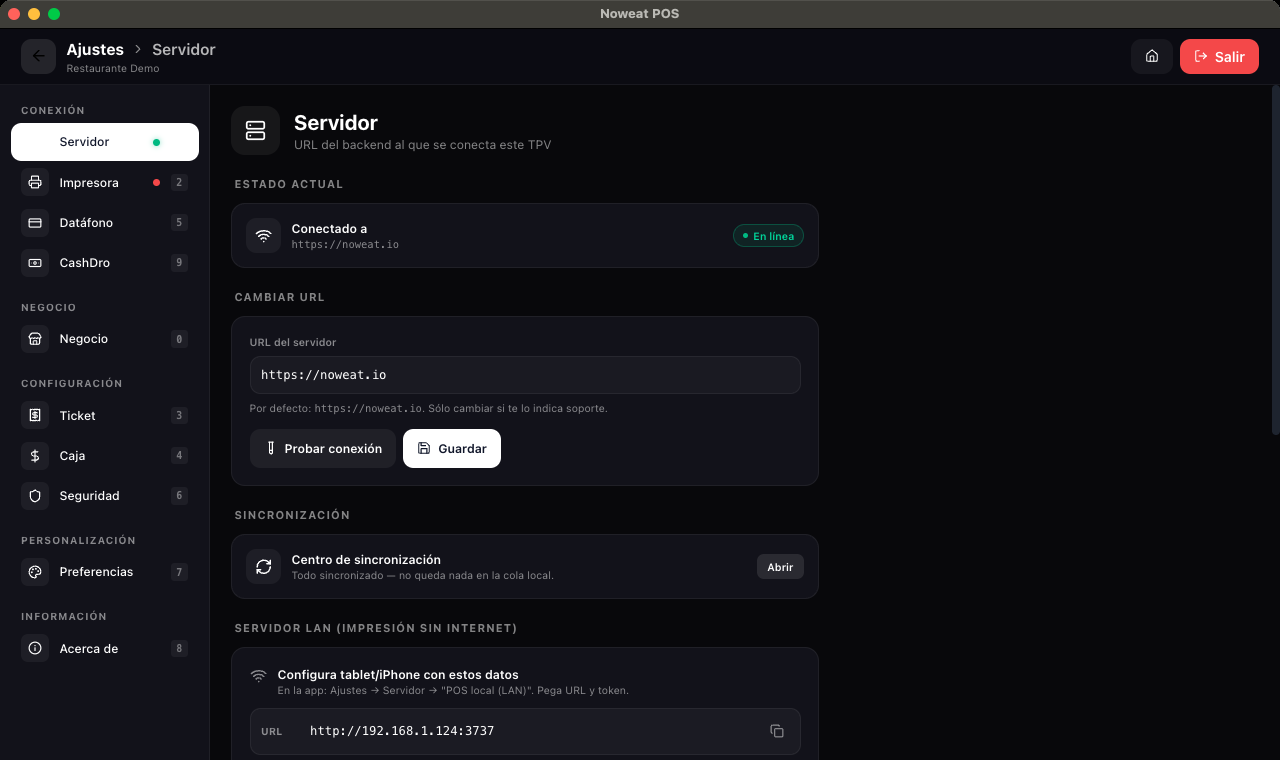
- Abre Ajustes › Servidor.
- El TPV muestra un código de emparejamiento y su QR.
- Desde aquí también gestionas los dispositivos conectados: listar, renombrar, revocar el acceso de uno y rotar el token si necesitas invalidar todos de golpe.
En el iPhone o el iPad: conectarse
- Abre Ajustes › Servidor en la app.
- Escanea el QR del TPV o escribe el código de 6 dígitos a mano.
- Cuando conecte, elige la impresora por defecto de este dispositivo: la que usará esta app al imprimir a través del TPV.
Ya está: las comandas y los cobros de esa app pasan por el TPV.
Si no se emparejan o dejan de verse, casi siempre es una de estas tres:
- No están en la misma red WiFi (cuidado con redes de invitados o de 2,4 GHz vs 5 GHz separadas).
- No concediste el permiso de "Red local" en iOS (revísalo en los Ajustes del iPhone/iPad).
- Un firewall o antivirus en el ordenador del TPV está bloqueando la conexión local.
Actualizado el 6 de julio de 2026.
Sigue leyendo
El centro de operaciones del local: sus pantallas, los atajos de teclado, la Command Palette y las 10 pestañas de Ajustes.
Configura impresoras ESC/POS de red y USB desde el TPV, enruta comandas y tickets por rol o categoría, y personaliza el ticket.
Cómo siguen funcionando el TPV, el iPhone y el iPad cuando se cae internet, y qué revisar si algo no sincroniza.
¿Te ha quedado alguna duda?
Escríbenos y te respondemos rápido.