La app del móvil (iPhone y Android)
Para qué sirve la app en sala, cómo se instala y qué hay en cada pestaña: Inicio, Mesas, Pedidos, Cocina, Reservas y Más.
La app del móvil es la herramienta del camarero en sala: toma comandas en la mesa, cobra, mira las reservas y avisa cuando cocina tiene algo listo. Trabaja con los mismos datos que el panel, el TPV y el iPad, así que lo que haces en el móvil se ve al momento en los demás.
Instalar la app y entrar
Hay versión para iPhone y para móviles Android. Los enlaces están en el panel, en Caja › Descargar el TPV y las apps, con un código QR para abrirlos en el móvil. En Android está en Google Play. En iPhone, mientras llega a la App Store, se instala con TestFlight, la app de Apple para versiones de prueba. Si no entras al panel, pídeselo al encargado o escríbenos a hola@noweat.io.
- Abre la app y entra con tu email y contraseña o con Google. Es la misma cuenta del panel: la crea el dueño o el encargado al invitarte desde Equipo › Personal y permisos.
- Si trabajas en más de un local, elige el restaurante.
- Si el móvil se comparte entre varios camareros, cada uno se identifica con su PIN de 4 cifras desde Ajustes › Cambiar de operador.
En Ajustes › Bloqueo y Face ID decides si la app se bloquea sola tras unos minutos sin usarla y si se desbloquea con Face ID o huella. El bloqueo no cierra la sesión: solo pide el PIN para seguir.
Las pestañas
La barra de abajo tiene cinco pestañas y Más. Lo que ves depende de tu rol y de los productos que tenga contratados el restaurante: a un camarero no le salen Caja ni Informes, y sin Reservas no aparece esa pestaña.
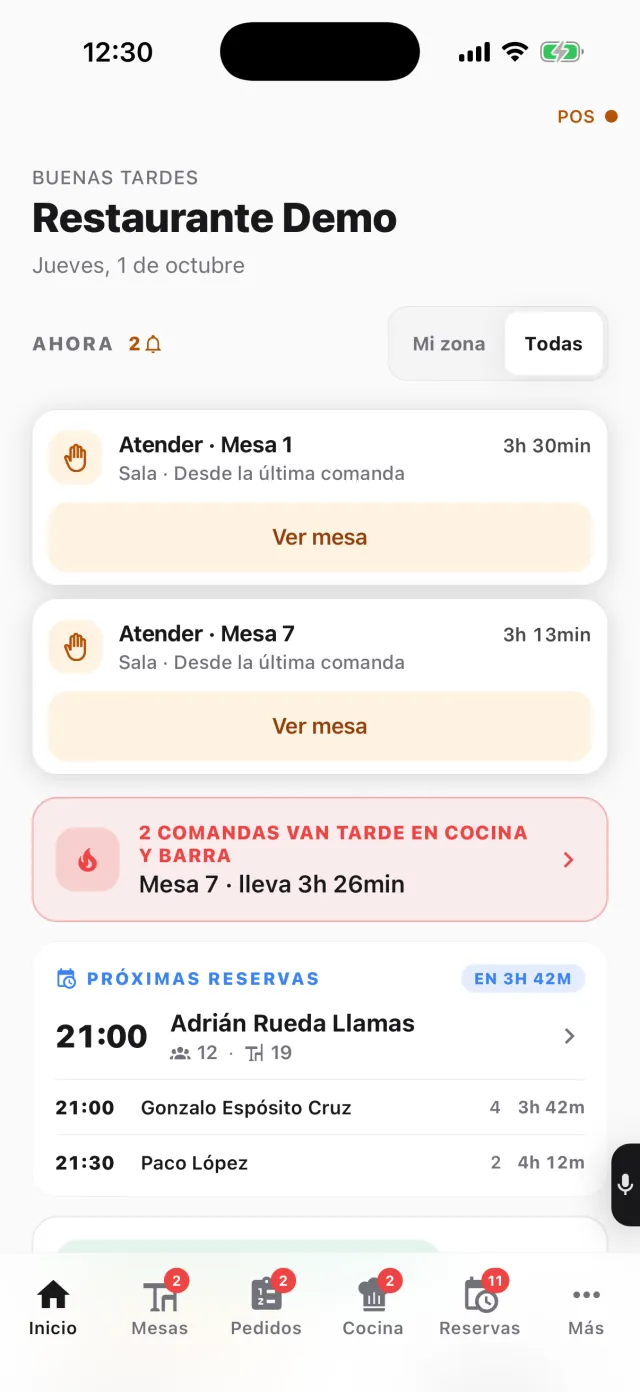
- Inicio: lo que pide atención ahora (mesas que llaman o piden la cuenta, comandas que van tarde) y las próximas reservas. Con Mi zona ves solo tus mesas.
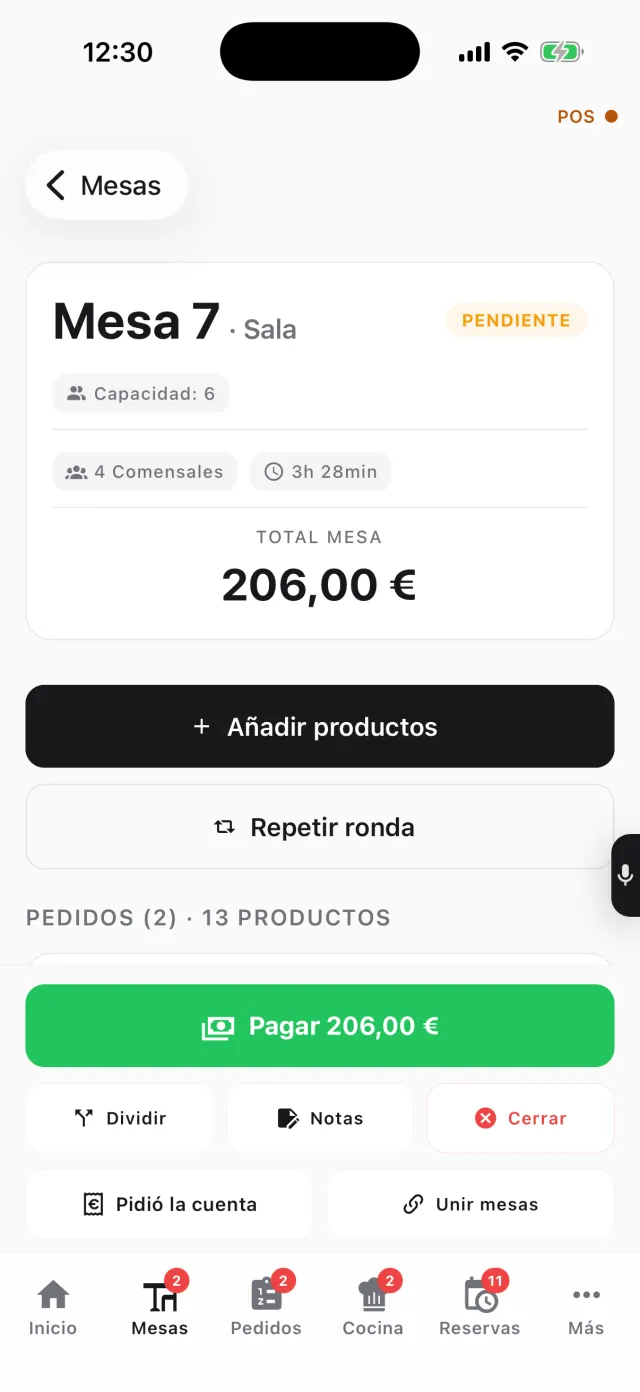
- Mesas: el estado de cada mesa en cuadrícula o en plano. Tocas una para abrirla, añadir productos, pagar, dividir o unir mesas.
- Pedidos: las comandas de sala por estado (pendiente, preparando, listo, servido).
- Cocina: la pantalla de cocina y barra, para marcar platos como listos.
- Reservas: la lista del día, el calendario y la lista de espera. Desde una reserva puedes llamar, mandar un recordatorio y sentar al cliente.
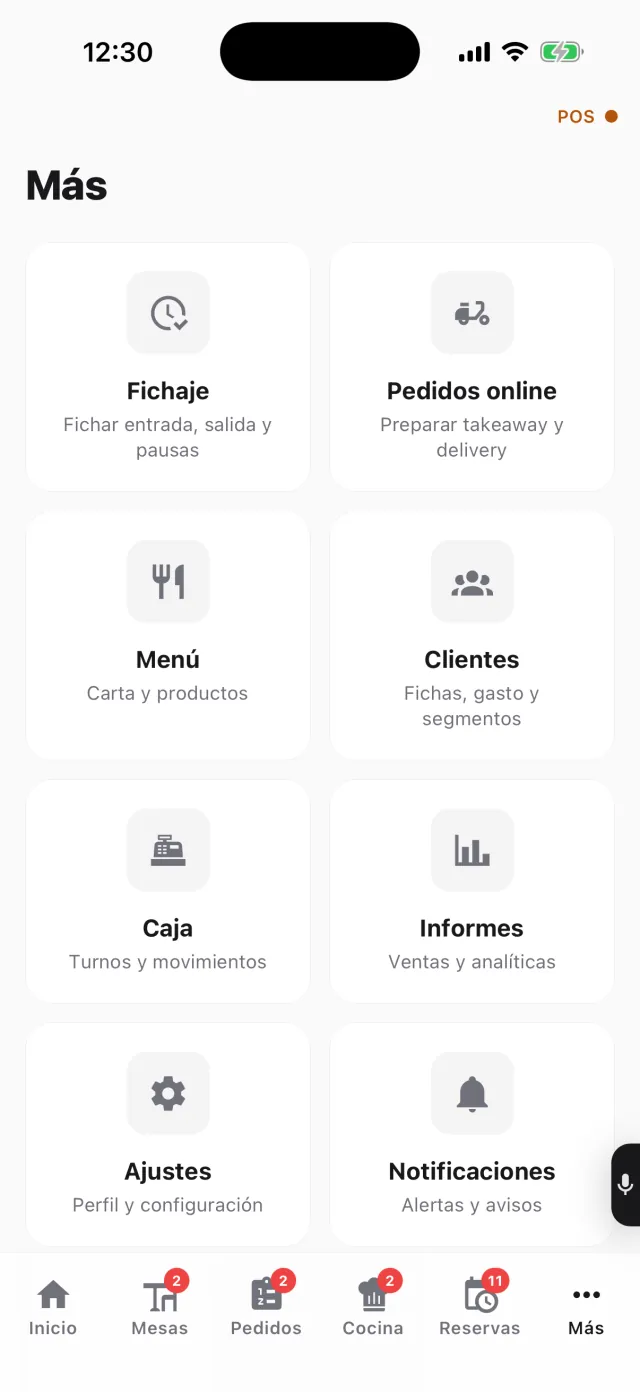
En Más está el resto: Fichaje, Pedidos online, Menú (agotar un plato o cambiar precios), Clientes, Caja, Informes, Ajustes y Notificaciones.
El asistente
La pestaña con el micrófono, en el borde derecho de la pantalla, abre el asistente. Puedes preguntarle por voz o por escrito, por ejemplo «¿qué reservas tengo hoy?», y si algo falla puedes pedirle que avise al equipo de soporte. Más detalle en El asistente del panel.
Imprimir y cobrar con tarjeta
El móvil no lleva impresora. Hay dos formas de que lo que pides salga en papel:
- Con el TPV de escritorio: empareja el móvil con el TPV y las comandas salen en sus impresoras de cocina y barra, aunque se caiga internet. Se hace una vez: Emparejar el móvil y el iPad con el TPV.
- Con una impresora en la nube: la impresora se conecta sola a internet y no hace falta ordenador. Ver Impresoras en la nube.
Cuando cobras desde el móvil, el ticket del cliente sale solo si tienes una impresora en la nube para tickets. Las impresoras conectadas al TPV de escritorio imprimen las comandas que mandas desde el móvil, pero el ticket de un cobro hecho en el móvil no.
Para cobrar con tarjeta desde el móvil usas tu datáfono y marcas el cobro como tarjeta. El paso a paso está en Cobrar una cuenta.
Actualizado el 15 de octubre de 2026.
Sigue leyendo
Conecta las apps al TPV de escritorio por la wifi del local con un QR o un código de 6 cifras, para que impriman comandas y sigan funcionando sin internet.
TPV
Qué cambia en la tablet respecto al móvil: barra lateral, lista y detalle a la vez, y Ajustes en vista partida. Ideal para la barra o el maître.
Qué ve y qué puede hacer cada rol en el panel, el TPV y las apps, cómo crear tus propios roles y cambiar los de serie, y cómo se comparte un dispositivo con PIN.
¿Te ha quedado alguna duda?
Respuesta en 24–48 h laborables; lo urgente, por WhatsApp.