Roles y accesos en cada dispositivo
Qué ve y qué puede hacer cada rol en el panel, el TPV y las apps, cómo crear tus propios roles y cambiar los de serie, y cómo se comparte un dispositivo con PIN.
Cada persona del equipo tiene un rol, y el rol decide qué ve y qué puede hacer en el panel, en el TPV y en las apps. Por eso un camarero no ve lo mismo que el encargado en el mismo móvil. Además, solo aparecen los apartados de los productos que tenga contratados el restaurante.
Los roles están en el panel, en Equipo › Personal y permisos › Roles. Para dar un rol a alguien, en la pestaña Personas usa el desplegable de su fila, o dentro del rol, Añadir a alguien. El paso a paso de Añadir trabajador está en Dar acceso a tu equipo, roles y PIN.
Los roles de serie
Vienen hechos. Puedes usarlos tal cual, cambiarlos para tu restaurante o crear los tuyos.
- Propietario: todo, incluido el plan, la facturación de nowEat, los cobros online, el certificado de VeriFactu y transferir o cerrar el restaurante. No se cambia.
- Encargado: lleva el restaurante casi como el propietario (carta, equipo, ajustes, caja, informes), sin lo que es solo del propietario. En algunas versiones del TPV aún sale como Manager.
- Camarero: mesas, comandas y cobrar. Ve la cocina, las reservas y los clientes. No abre ni cierra caja, no ve informes, no anula cobros ni aplica descuentos. Abrir el cajón sin venta y anular un plato ya servido, con el PIN de un encargado.
- Cocina: la pantalla de cocina y barra, y marcar platos como agotados. No cobra.
- Reservas: el libro de reservas y la lista de espera, y los clientes. No toma comandas ni cobra.
- Solo lectura (en algunas versiones del TPV, Visor): consulta mesas, carta y reservas sin cambiar nada.
Crear tus propios roles
Cada restaurante es distinto: un encargado que no ve lo que se vende, un camarero que también cambia la carta, uno que toma comandas pero no cobra… En Roles › Nuevo rol le pones el nombre que use tu equipo y empiezas en blanco o como copia de otro rol. Debajo tienes ideas que se crean con un toque: Encargado sin ventas, Camarero que cambia la carta y Camarero que no cobra.
Dentro del rol marcas lo que puede hacer en cada parte del restaurante:
- Ver: mirar. Editar: crear y cambiar. Borrar: quitar. Cada casilla incluye la anterior: marcar «Borrar» marca también «Ver» y «Editar», y quitar «Ver» lo quita todo. Donde sale «—» no hay nada que editar o borrar.
- Las partes son: mesas y comandas, pantalla de cocina, carta y precios, reservas, clientes, ventas del día, informes y estadísticas, facturas, almacén y costes, equipo, horarios y fichajes, y ajustes del restaurante.
- Dinero, con Sí, Con PIN o No: cobrar, abrir el cajón al cobrar en efectivo, abrir el cajón sin venta, invitar y hacer descuentos, anular un plato ya servido, anular o devolver un cobro, abrir y cerrar la caja, y meter o sacar dinero de la caja. «Con PIN» quiere decir que lo puede hacer si un encargado pone su PIN en ese momento; queda anotado quién lo autorizó.
Al lado ves Qué verá en el TPV y las apps, que cambia en cuanto tocas algo, y quién tiene el rol. Todo se guarda al momento y lo notan la próxima vez que entran con su PIN.
Ventas del día sin marcar y Abrir y cerrar la caja en «Sí»: puede cerrar la caja, pero durante el día no ve lo que se lleva vendido ni el efectivo que debería haber. Al cerrar, ve el resumen de su turno.
Para cambiar un rol de serie, entra en él y cambia lo que quieras; vale para todas las personas con ese rol. Dejarlo como venía lo devuelve a como es de serie. Para borrar uno tuyo, al final de su página, Borrar el rol, y eliges qué rol tendrán sus personas.
Quién puede cambiar los roles
- Crear, cambiar o borrar roles: solo el propietario. Los encargados los ven, pero no los cambian.
- Dar un rol a una persona: quien gestiona el equipo. Nadie puede dar un rol que pueda más que el suyo, y hacer a alguien encargado (o darle un rol que lleva el restaurante) lo hace solo el propietario.
- Lo que es solo del propietario no se puede dar a nadie: roles y permisos, el plan y las facturas de nowEat, la cuenta de cobros online, el certificado de VeriFactu y la propiedad del restaurante.
Cobros y cajón de cada persona
Lo que puede hacer cada rol con el dinero se cambia dentro del rol, en Dinero (lo que tenías en el antiguo apartado Cobros y cajón para los camareros está ahora en Roles › Camarero › Dinero).
Para una persona distinta del resto de su rol, en su fila, menú ⋯ › Cobros y cajón (por ejemplo, el camarero de confianza que cierra por la noche). Como los demás quita la excepción. Con «Cobrar: No», el botón dice Lo cobra un encargado: marca «Pidió la cuenta» y avisa a un encargado.
Los roles a medida necesitan el TPV en la versión 1.0.75 o posterior y las apps del iPhone, iPad o Android actualizadas. En un aparato sin actualizar, cada rol funciona como el rol de serie más parecido, y si alguien intenta algo que su rol no permite, le dice que no tiene permiso. Por seguridad, mientras en los últimos 14 días se haya usado algún aparato sin actualizar, el panel no deja dar a nadie un rol que allí funcionaría mal: uno que quite lo que se hace sin conexión (comandas, anular, descuentos, caja…), porque se perdería al volver la conexión, o uno que se apoye en encargado y no vea las ventas, porque el aparato antiguo las enseñaría igual. Te dice qué aparatos hay que actualizar; en cuanto lo estén, ya te deja. Quitar lo demás (clientes, reservas, almacén…) se puede siempre.
Un dispositivo para varias personas
En el TPV, al bloquearse la pantalla aparece Selecciona tu perfil: cada uno toca su nombre y mete su PIN de 4 cifras. Lo que cobra o anota queda a su nombre. Con el botón Cambiar de la pantalla Ahora entra otra persona sin cerrar la sesión.
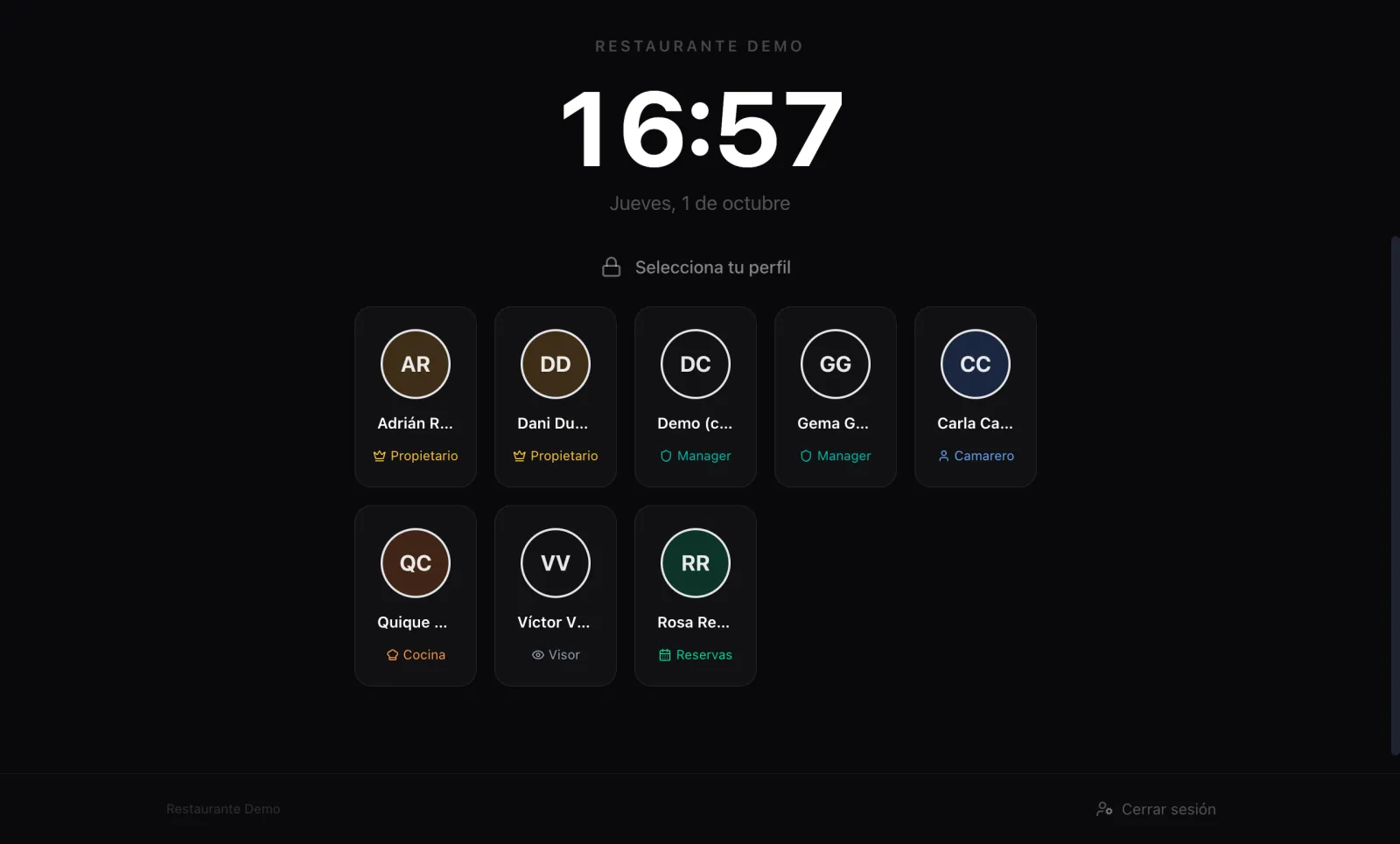
En el móvil y la tablet es igual con Ajustes › Cambiar de operador. Quien entra con su PIN nunca gana permisos: si la app está abierta con la cuenta de un encargado y entra un camarero, la app pasa a funcionar como camarero. Con roles tuyos es igual: nunca puede hacer nada que no pueda la cuenta con la que se abrió el aparato.
El PIN se pone o se cambia en el panel, en Equipo › Personal y permisos. Sin internet, el TPV solo reconoce los PIN que ya se han usado en él con conexión: lo explicamos en Trabajar sin conexión.
Actualizado el 9 de noviembre de 2026.
Sigue leyendo
Añade a cada trabajador con su nombre, su rol y cómo entra (solo con su PIN o también con su correo), ponle un PIN para el TPV y las apps, y quítale el acceso cuando deje de trabajar contigo.
Para qué sirve la app en sala, cómo se instala y qué hay en cada pestaña: Inicio, Mesas, Pedidos, Cocina, Reservas y Más.
El programa de caja para Windows y Mac: para qué hace falta, su pantalla Ahora, los atajos de teclado y qué hay en cada apartado de Ajustes.
TPV
¿Te ha quedado alguna duda?
Respuesta en 24–48 h laborables; lo urgente, por WhatsApp.