Moverte por el panel
La barra lateral, el buscador (⌘K), el asistente (⌘J), cómo personalizar el menú, el panel en el móvil y qué ve cada rol.
El panel de noweat.io/dashboard se ordena por lo que hace un restaurante: el día a día, la carta, los clientes y el negocio. Cada persona ve solo lo que su rol le permite, y puede ordenar su menú a su gusto.
La barra lateral
Arriba del todo está el nombre del restaurante. Si tienes varios, púlsalo para cambiar de uno a otro, añadir uno nuevo o verlos todos.
Debajo, de arriba abajo:
- Buscar o preguntar… (⌘K) y Asistente (⌘J).
- Inicio: la pantalla «Hoy». Ver La pantalla Inicio.
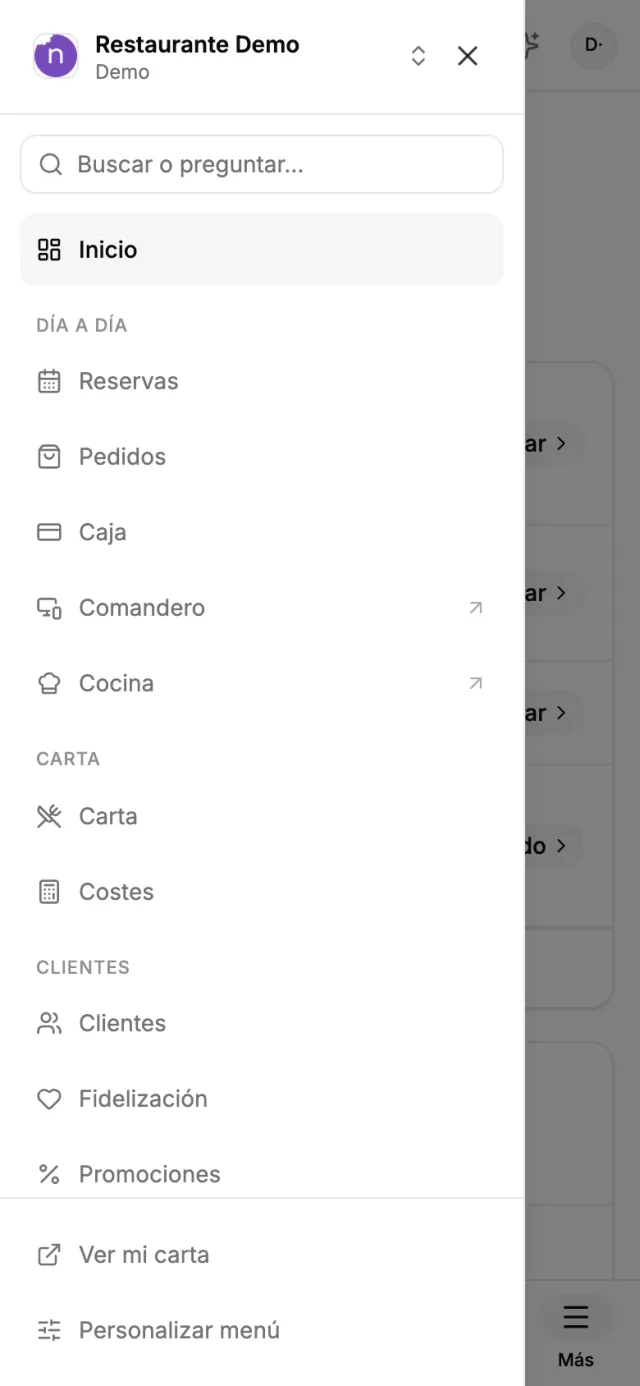
- Día a día: Reservas, Pedidos, Caja, Comandero y Cocina.
- Carta: Carta y Costes.
- Clientes: Clientes, Fidelización, Promociones y Reseñas.
- Negocio: Estadísticas, Informes, Facturas, Equipo y Mis fichajes.
- Al pie: Ajustes, Ver mi carta (abre tu carta como la ven los clientes) y Personalizar menú.
Al entrar en un apartado se despliegan sus subsecciones. Por ejemplo, Reservas se abre en Libro de reservas, Horarios y servicios, Botón de reservas para tu web y Plano del local.
Comandero y Cocina llevan una flecha: se abren a pantalla completa en otra pestaña, sin barra lateral, para dejarlos fijos en una tablet o en la pantalla de cocina.
Lo que tu plan no incluye aparece con un candado y te lleva a Ajustes › Plan y productos. Solo lo ven el propietario y el encargado, que son quienes pueden contratar.
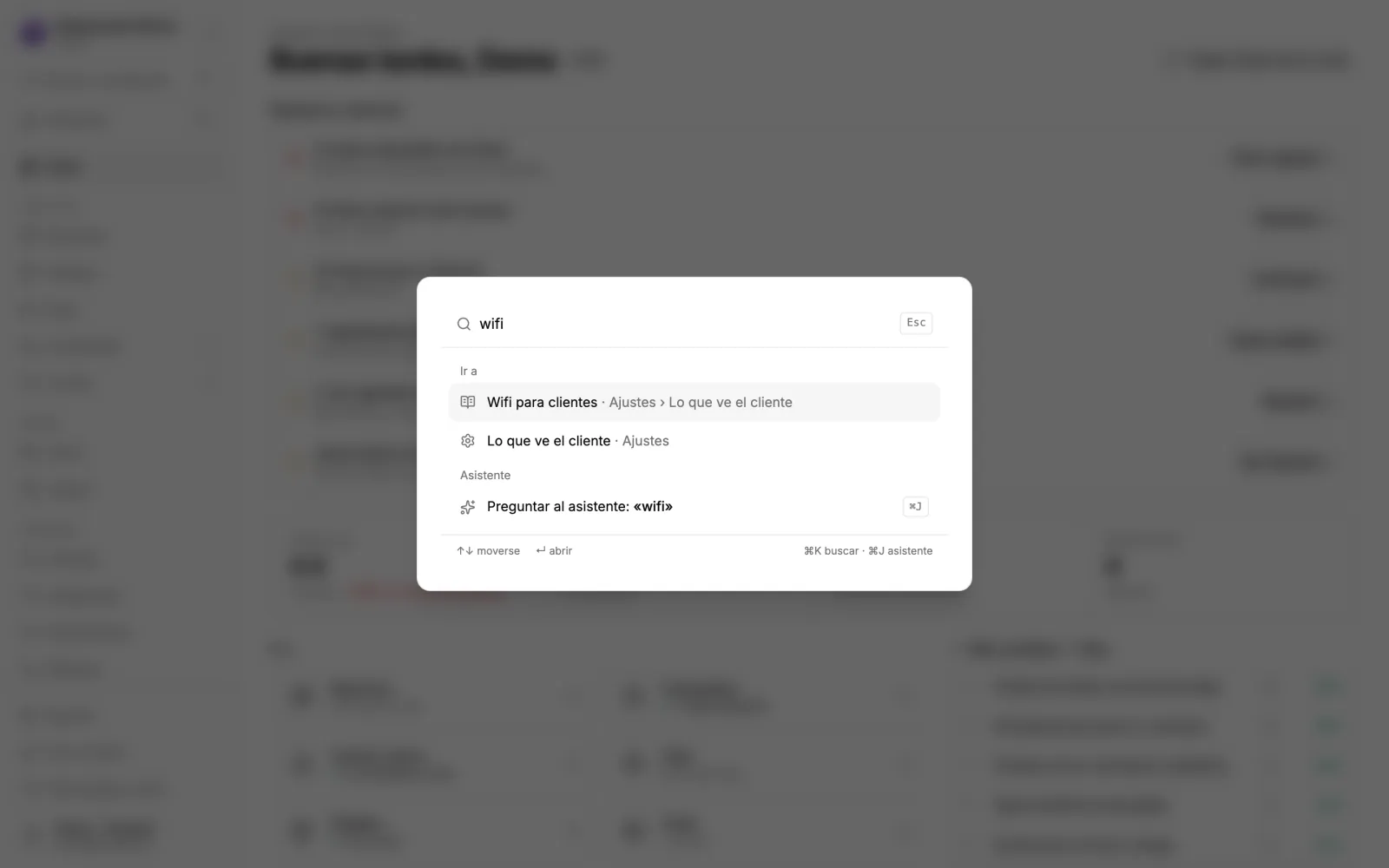
Buscar o preguntar (⌘K)
Pulsa ⌘K en Mac o Ctrl+K en Windows, o el recuadro Buscar o preguntar…. Escribe lo que buscas con tus palabras («wifi», «horario», «camareros», «informe z») y te lleva a la pantalla exacta, aunque esté dentro de Ajustes. Si tienes varios restaurantes, también puedes saltar de uno a otro desde aquí.
Si lo que escribes es una pregunta («¿cuánto vendí ayer?»), elige Preguntar al asistente y se la pasa tal cual.
El asistente (⌘J)
⌘J (o Ctrl+J) abre el asistente a la derecha de la pantalla. Responde sobre tus datos y también hace cambios, siempre con tu confirmación. Ver El asistente del panel.
Personalizar menú
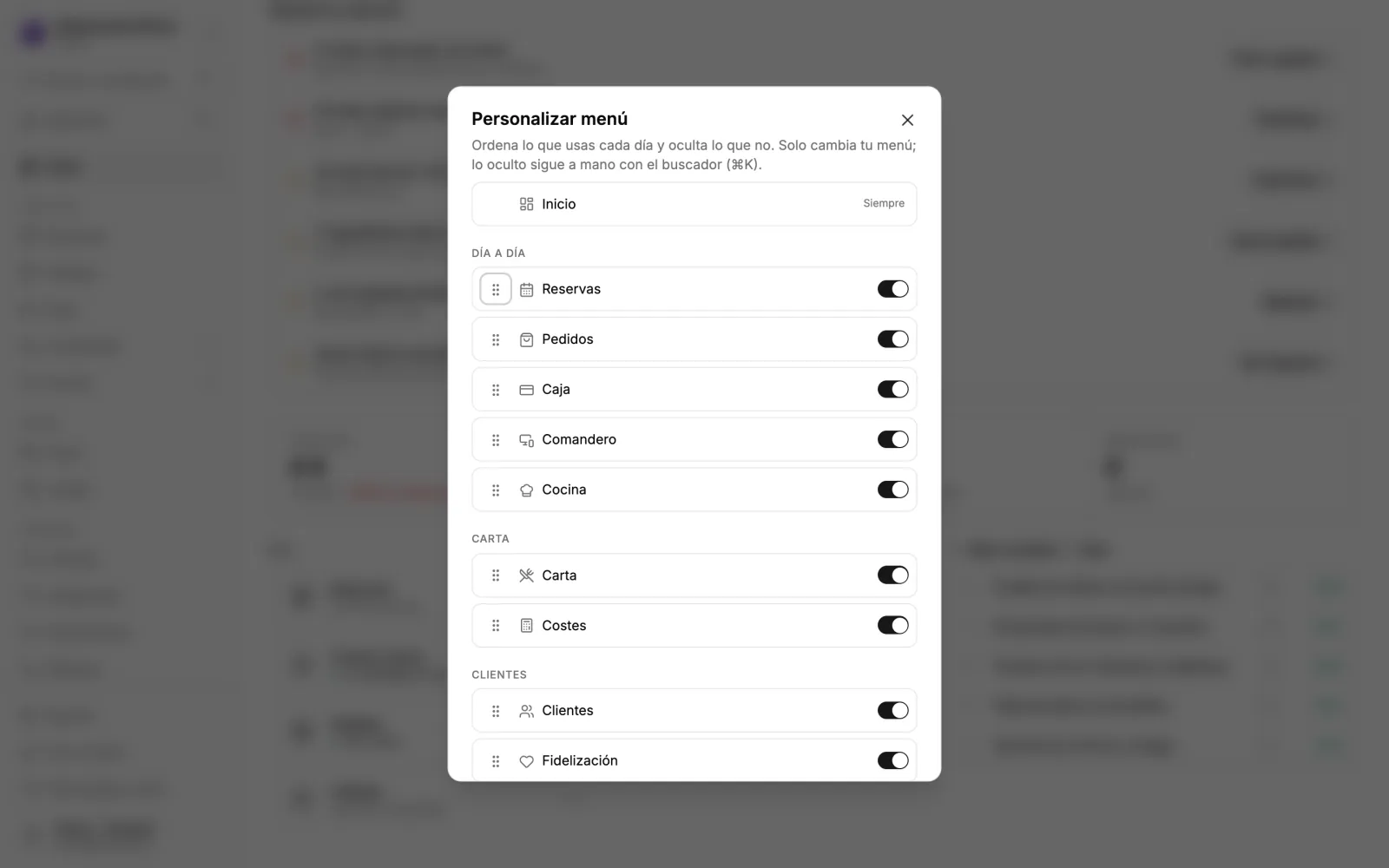
En Personalizar menú (al pie de la barra lateral) cada persona ordena su menú:
- Arrastra los apartados para cambiar el orden dentro de cada grupo.
- Apaga el interruptor de lo que no usas. Lo oculto sigue a mano en el buscador.
- Elige qué apartados van en la Barra inferior del móvil (hasta 4; «Más» siempre va al final).
Pulsa Guardar. Con Restablecer vuelves al menú de serie. Solo cambia tu menú: el de tu equipo no se toca.
El panel en el móvil
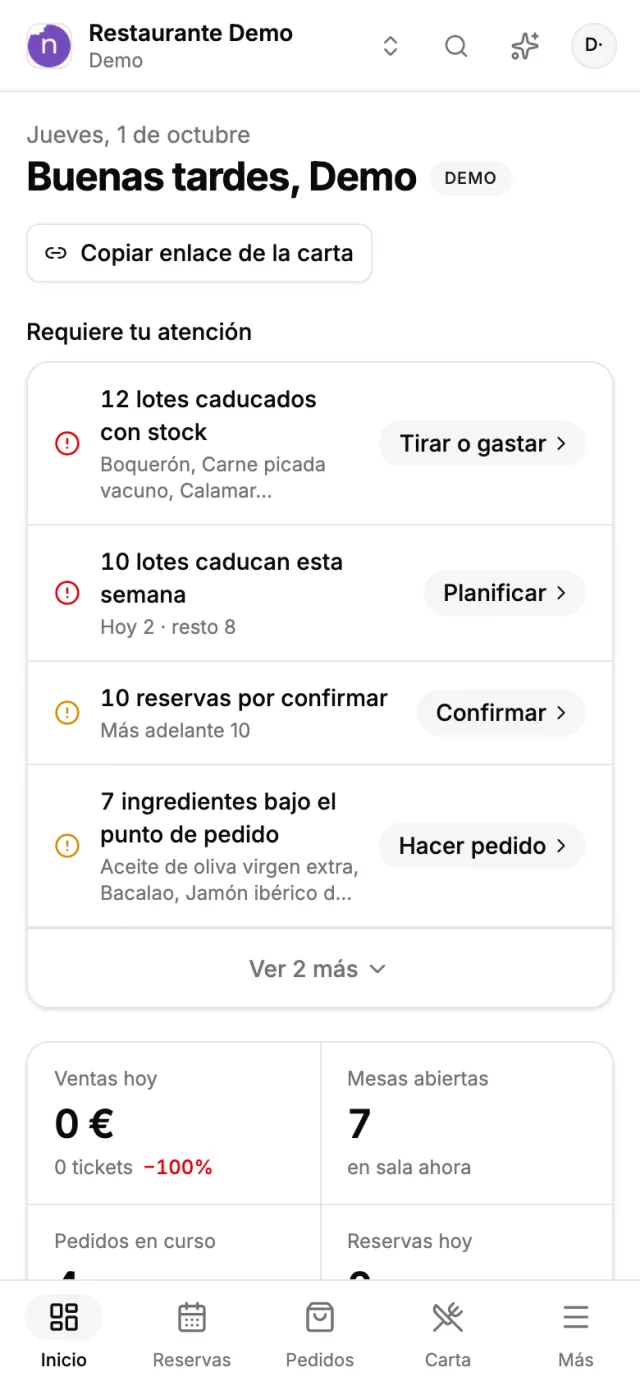
En el móvil, el panel funciona en el navegador. Abajo tienes una barra con Inicio, Reservas, Pedidos, Carta y Más. Si usas el TPV y no tienes pedidos online, Caja ocupa el sitio de Pedidos. Más abre el menú completo, con el buscador.
Arriba están el selector de restaurante, la lupa del buscador y el botón del asistente.
Para el trabajo en sala (comandas, cobrar, mesas) usa mejor las apps de iPhone y iPad o el TPV. Ver Guía del iPhone.
Qué ve cada rol
El menú depende del rol que tenga cada persona en Equipo › Personal y permisos:
- Propietario: todo. Es el único que cambia el plan, transfiere o elimina el restaurante, edita Datos y contacto, Logo e imágenes y Lo que ve el cliente, sube el certificado digital y compra SMS o crédito de IA.
- Encargado: todo el día a día, la carta, los clientes, el negocio y casi todos los Ajustes. Lo que es solo del propietario lo ve bloqueado, con el nombre de quien puede cambiarlo.
- Camarero: Pedidos, Comandero y Mis fichajes. Al entrar va directo al comandero.
- Cocina: Pedidos, Comandero, Cocina y Mis fichajes. Al entrar va directo a la pantalla de cocina.
- Reservas: Reservas y Mis fichajes. Al entrar va directo al libro de reservas.
- Solo lectura: consulta los pedidos, sin cambiar nada.
Cómo invitar a alguien y darle su rol y su PIN: Invitar a tu equipo. Lo que ve cada rol en el TPV y en las apps: Roles y accesos.
¿Falta un apartado? Suele ser una de tres cosas: tu plan no lo incluye (sale con candado), tu rol no tiene acceso, o lo ocultaste en Personalizar menú (búscalo con ⌘K).
Actualizado el 2 de octubre de 2026.
Sigue leyendo
Qué te enseña el Inicio del panel. Avisos que piden tu atención, cifras del día, accesos directos, platos más vendidos y consumo del mes.
Pregunta por tus reservas, ventas o carta y pide cambios en lenguaje normal. Antes de tocar algo importante te enseña el cambio y espera tu confirmación.
Añade a cada trabajador con su nombre, su rol y cómo entra (solo con su PIN o también con su correo), ponle un PIN para el TPV y las apps, y quítale el acceso cuando deje de trabajar contigo.
¿Te ha quedado alguna duda?
Respuesta en 24–48 h laborables; lo urgente, por WhatsApp.