Gestionar los pedidos del día
Confirma, prepara y entrega los pedidos online, cobra los que se pagan al recoger, cancela o devuelve el dinero, y apunta los pedidos que te hacen por teléfono.
Los pedidos online llegan a la vez al panel, al TPV y a las apps, y desde cualquiera de ellos los mueves de estado hasta que el cliente los tiene en la mano. Aquí tienes cómo se lleva un pedido de principio a fin y cómo se apuntan los que te hacen por teléfono.
Dónde están
- Panel web: Pedidos › Pedidos.
- TPV de escritorio: Pedidos en el menú (tecla 7) o desde la pantalla Ahora.
- iPhone: Más › Pedidos online. iPad: Pedidos online en el menú lateral.
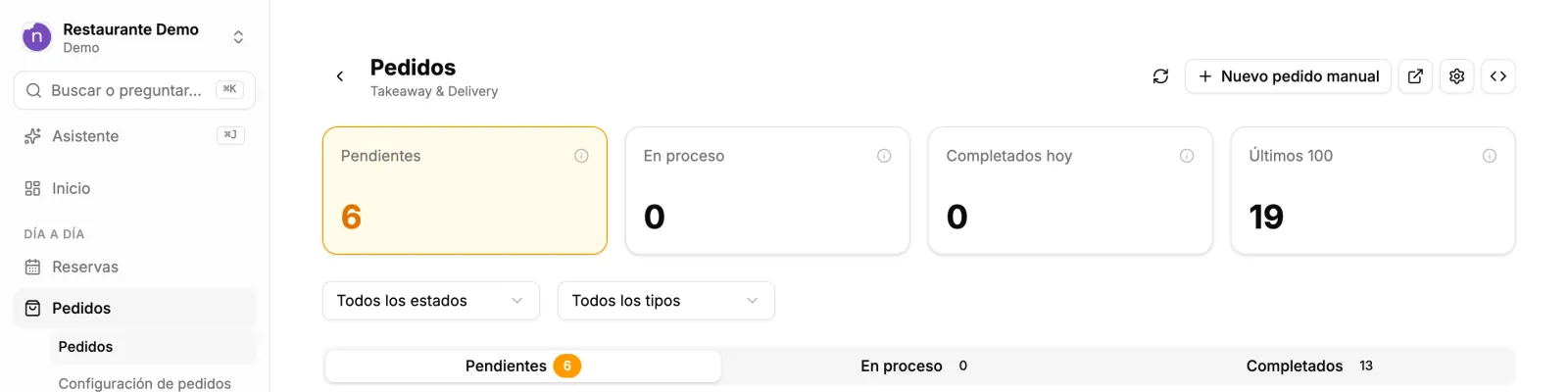
En todos, los pedidos se reparten en tres pestañas: Pendientes (por confirmar o preparar), En proceso (en preparación, listos o en reparto) y Completados. En el panel tienes además los contadores de arriba y filtros por estado y por tipo (recogida o entrega).
El número de pedido
Cada pedido tiene un número como TK-2026-0012 (recogida) o DL-2026-0005 (a domicilio). La numeración empieza de cero cada año. Es el número que ve el cliente y el que te dirá al venir a recogerlo.
Del pedido nuevo al entregado
Cada tarjeta tiene un botón con el siguiente paso. Un pedido pasa por estos estados:
- Pendiente de pago: el cliente ha elegido pagar con tarjeta pero aún no ha terminado de pagar. No lo prepares todavía.
- Pagado o Nuevo · paga al recoger: acéptalo con Aceptar y mandar a cocina.
- Confirmado → Empezar a preparar.
- En preparación → Marcar como listo.
- Listo para recoger → Marcar como entregado (recogida) o Enviar a reparto (domicilio).
- En reparto → Marcar como entregado.
Si un pedido pagado lleva más de 5 minutos sin aceptar, avisamos al personal con una notificación, una sola vez. No se cancela solo.
El pedido en cocina
Al aceptarlo, el pedido entra en cocina como una comanda más: sale en la pantalla de Cocina con su número, si es para recoger o a domicilio, la hora de recogida o «Lo antes posible», si está pagado o se cobra al entregar, y las notas del cliente. Si tienes impresora en la nube, sale también en papel (las bebidas, por la de barra). Sin impresora en la nube, en el detalle del pedido tienes Imprimir hoja del pedido para sacarla desde el navegador.
Cuando cocina marca la comanda como lista, el pedido pasa solo a Listo para recoger. Si el pedido está programado para más tarde, entra en cocina cuando falta el tiempo de preparación más 10 minutos para su hora.
Si se cancela un pedido que ya estaba en cocina, cocina recibe el papel de ANULADO.
Pulsando la tarjeta abres el detalle: productos, notas del cliente, dirección de entrega, cómo ha pagado y el botón Llamar cliente. Si tienes impresora en la nube, desde ahí también puedes Imprimir ticket.
Cobrar un pedido que se paga al recoger
Al pulsar Marcar como entregado en un pedido sin pagar, se abre Cobrar y entregar: eliges si el cliente ha pagado en Efectivo o con Tarjeta.
- Si hay una caja abierta, el cobro entra en ella.
- Si no la hay, el cobro no se pierde: queda como cobro fuera de turno y lo verás al cerrar la próxima caja (cómo funciona la caja).
En los dos casos se emite la factura del pedido. Los pedidos pagados por internet ya tienen su factura desde que se confirmó el pago: la ves en el detalle con Ver factura.
El cliente sigue su pedido
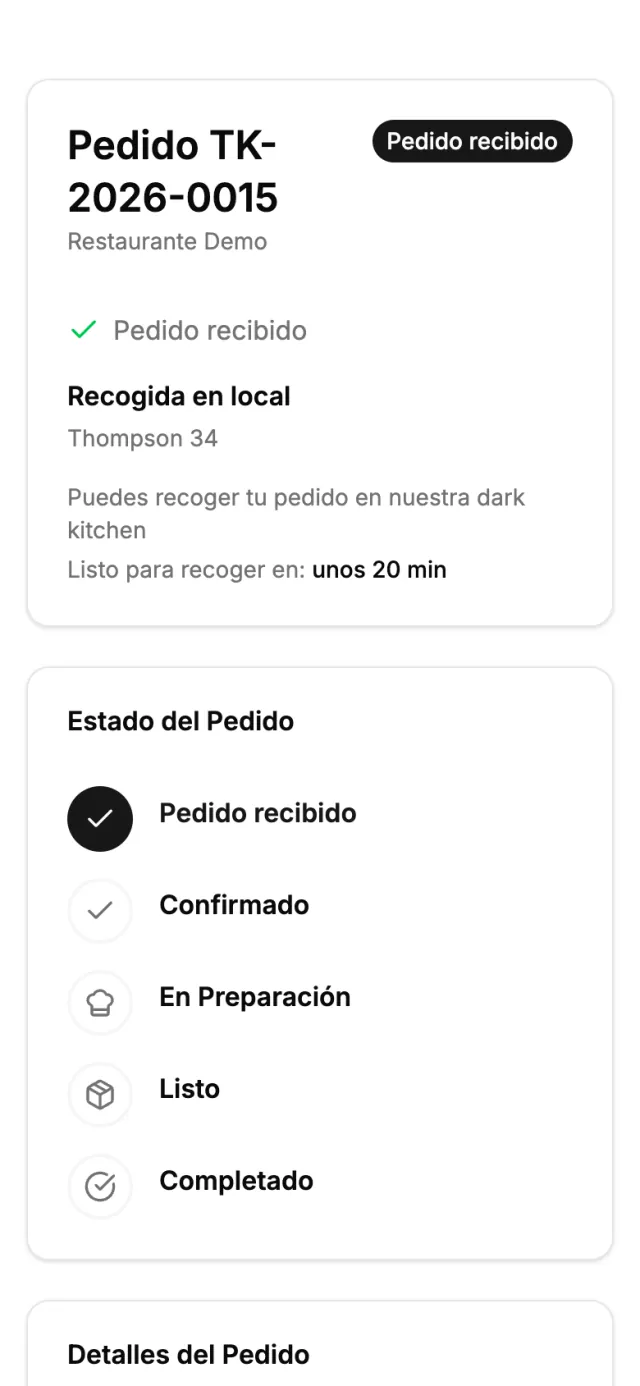
Con la confirmación, el cliente recibe por SMS (y por email, si lo dejó) un enlace a la página de su pedido. Ahí ve el estado en cada momento (esperando a que lo aceptes, aceptado, en la cocina, listo, entregado), si es recogida o entrega, la hora si lo programó y el detalle de lo que ha pedido. Cuando está cobrado, ve su Factura simplificada con Ver o descargar la factura. No tiene que registrarse.
Le mandamos un SMS más en el momento que le importa, una sola vez:
- Recogida: cuando el pedido está listo, con tus instrucciones de recogida.
- A domicilio: cuando lo envías a reparto («ha salido»). Al marcarlo como listo no se le avisa, porque sigue en el local.
- Si se cancela y se le devuelve el dinero, un SMS que lo dice.
Cancelar o rechazar un pedido
En el detalle, Cancelar pedido:
- Si no hay nada cobrado, el pedido pasa a cancelado y no se mueve dinero.
- Si está pagado y aún no lo has aceptado, lo que haces es Rechazar el pedido: con Rechazar y devolver el cliente recupera su dinero. Rechazar siempre devuelve.
- Si está pagado y ya lo aceptaste, eliges: Cancelar y devolver el dinero, o Cancelar y quedarse el cobro, solo si la comida ya está hecha (por ejemplo, si el cliente no vino a recogerla). Queda anotado quién lo decidió.
Desde el TPV y las apps, cancelar un pedido pagado por internet antes de que esté listo devuelve el dinero.
Si al cancelar el banco no acepta la devolución, el pedido se cancela igual y arriba de Pedidos sale Cancelado · devolución pendiente con el botón Reintentar devolución. El cliente no tiene su dinero hasta que la devolución sale; nunca se devuelve dos veces.
Avisos de dinero en Pedidos
Arriba de la lista de pedidos salen, cuando hace falta, avisos con su botón:
- Cancelado con el cobro dentro: se canceló sin devolver y nadie ha decidido qué hacer. Eliges Quedarse el cobro o Devolver.
- Devolución pendiente: Redsys no respondió a una devolución. Antes de repetirla, mira en el panel de Redsys si se hizo; luego Ya se devolvió en Redsys o Devolver ahora.
- Cobro duplicado: el cliente pagó dos veces el mismo pedido. La segunda operación se devuelve sola; si no se pudo, sale con el botón para devolverla.
- Pago sin confirmar con Redsys: el pedido se canceló porque Redsys no avisó del pago y no se le pudo preguntar. Mira esa operación en el panel de Redsys.
Si un cliente paga un pedido que ya estaba cancelado, el dinero se le devuelve solo.
Devolver el dinero
Con Reembolsar devuelves el importe de un pedido cobrado. Lo pueden hacer el propietario y los encargados.
- Pagado por internet: el dinero vuelve a la tarjeta del cliente. Le llega en 5 a 10 días, según su banco.
- Pagado en efectivo: lo das en mano y queda apuntado como salida de la caja abierta.
- Pagado con tarjeta en el local: lo devuelves desde el datáfono.
Si pagó con Bizum, el dinero vuelve a su Bizum. Se emite la factura rectificativa por ese importe. Si el banco no acepta la devolución, no se devuelve nada y el pedido sigue igual: vuelve a intentarlo en unos minutos. Pulsar dos veces no devuelve dos veces. Todos los cobros y devoluciones online los tienes también en Cobros y reembolsos.
Pedidos por teléfono
Cuando te llaman para encargar algo, apúntalo como un pedido más para que vaya a cocina y se cobre al recogerlo:
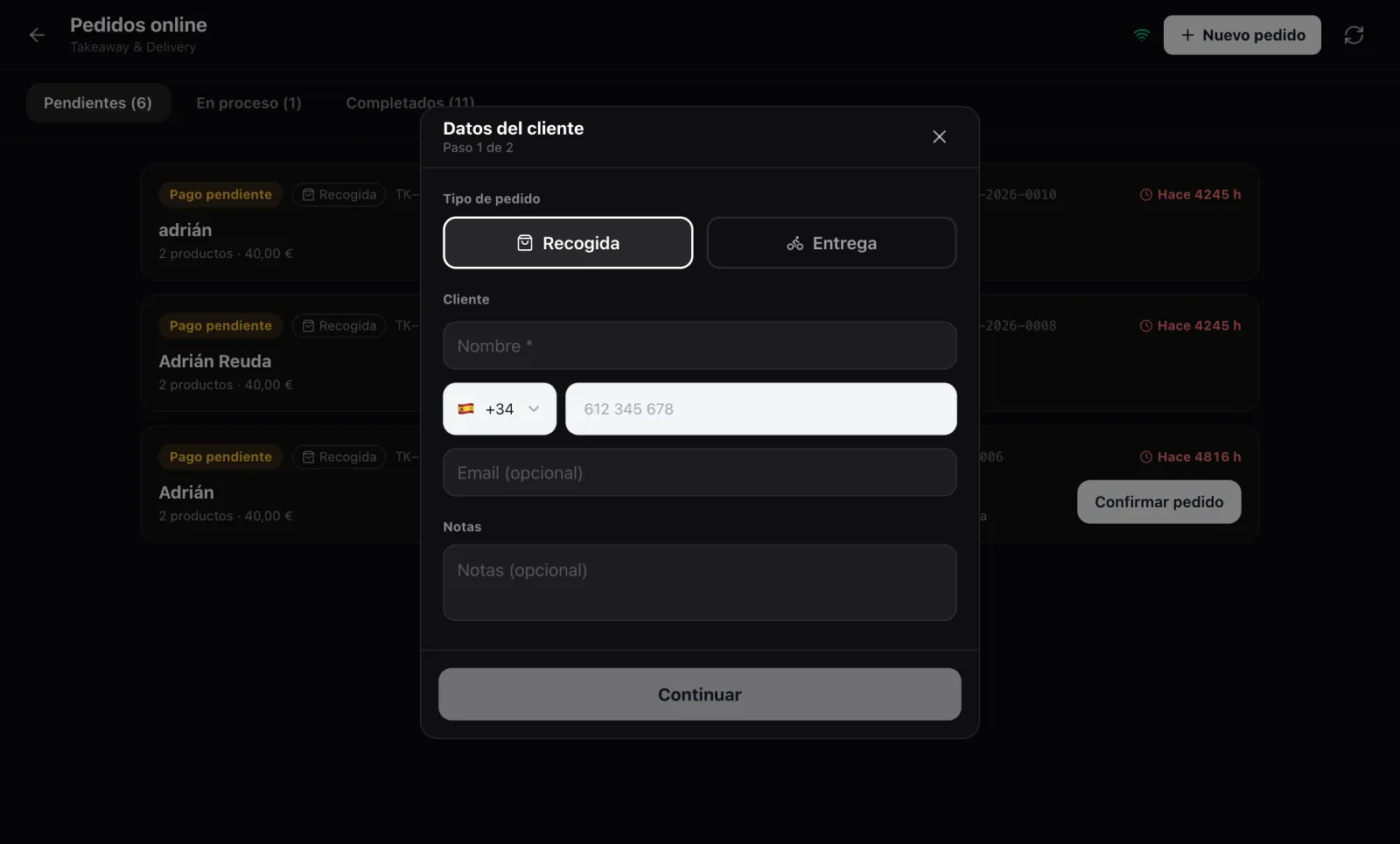
- En el TPV, entra en Pedidos y pulsa Nuevo pedido (en las apps, el botón + o Nuevo pedido de Pedidos online; en el panel, Nuevo pedido manual en Pedidos).
- En Datos del cliente, elige Recogida o Entrega, y pon el nombre y el teléfono (el email es opcional). Para entrega, la dirección.
- Pulsa Continuar, añade los productos y pulsa Crear pedido.
El pedido aparece en la lista como cualquier otro, se apunta como «pagar al recoger» y lo cobras al entregarlo. Si tienes impresora en la nube, sale por ella al crearlo, igual que los que llegan de la web.
Actualizado el 5 de octubre de 2026.
Sigue leyendo
Enciende la recogida en el local y el reparto a domicilio, consigue el enlace de tu página de pedidos y mira qué cuesta.
Pedidos online
Elige si se paga con tarjeta al pedir, al recoger o las dos cosas, y configura los avisos de pedido nuevo para ti y para el cliente.
Pedidos online
La lista de cobros de Stripe y Redsys en Pedidos › Cobros y reembolsos y cómo devolver un depósito o un pedido, entero o una parte.
¿Te ha quedado alguna duda?
Respuesta en 24–48 h laborables; lo urgente, por WhatsApp.