Zonas y mesas del local
Crea las zonas (sala, terraza, barra), sus mesas con los comensales de cada una y el tope de reservas por zona.
Tu local se organiza en zonas (sala, terraza, barra…) y cada zona tiene sus mesas. Es la base de todo lo que va por mesas: las reservas, el plano, el TPV y las comandas. Las zonas y mesas se crean aquí; dónde va cada una se dibuja después en el editor de plano.
Ajustes › Mesas y zonas aparece si tienes Reservas o TPV. Lo cambian el propietario y el encargado. Lo que guardes vale para todo el restaurante: web, TPV y apps.
En el panel web
Ve a Ajustes › Mesas y zonas. Arriba ves el total («4 zonas · 72 mesas»).
Crear una zona
- Pulsa Añadir zona al final de la lista.
- Escribe el nombre (Sala, Terraza, Barra…) y pulsa Añadir.
- Elige su color: es el que la identifica en el plano y en las listas.
Para cambiar el orden en que salen las zonas, arrástralas por el asa de la izquierda. Una zona solo se puede eliminar cuando ya no tiene mesas.
Añadir mesas
Dentro de cada zona:
- Usa Añadir mesas: +1, +5 o +10 para crear varias de golpe, numeradas, o la tarjeta Añadir para una sola.
- En cada mesa cambias el nombre (1, T1, Ventana…) y los comensales que caben en ella.
- La papelera de la esquina la elimina.
Pulsa Guardar en la barra de abajo cuando termines.
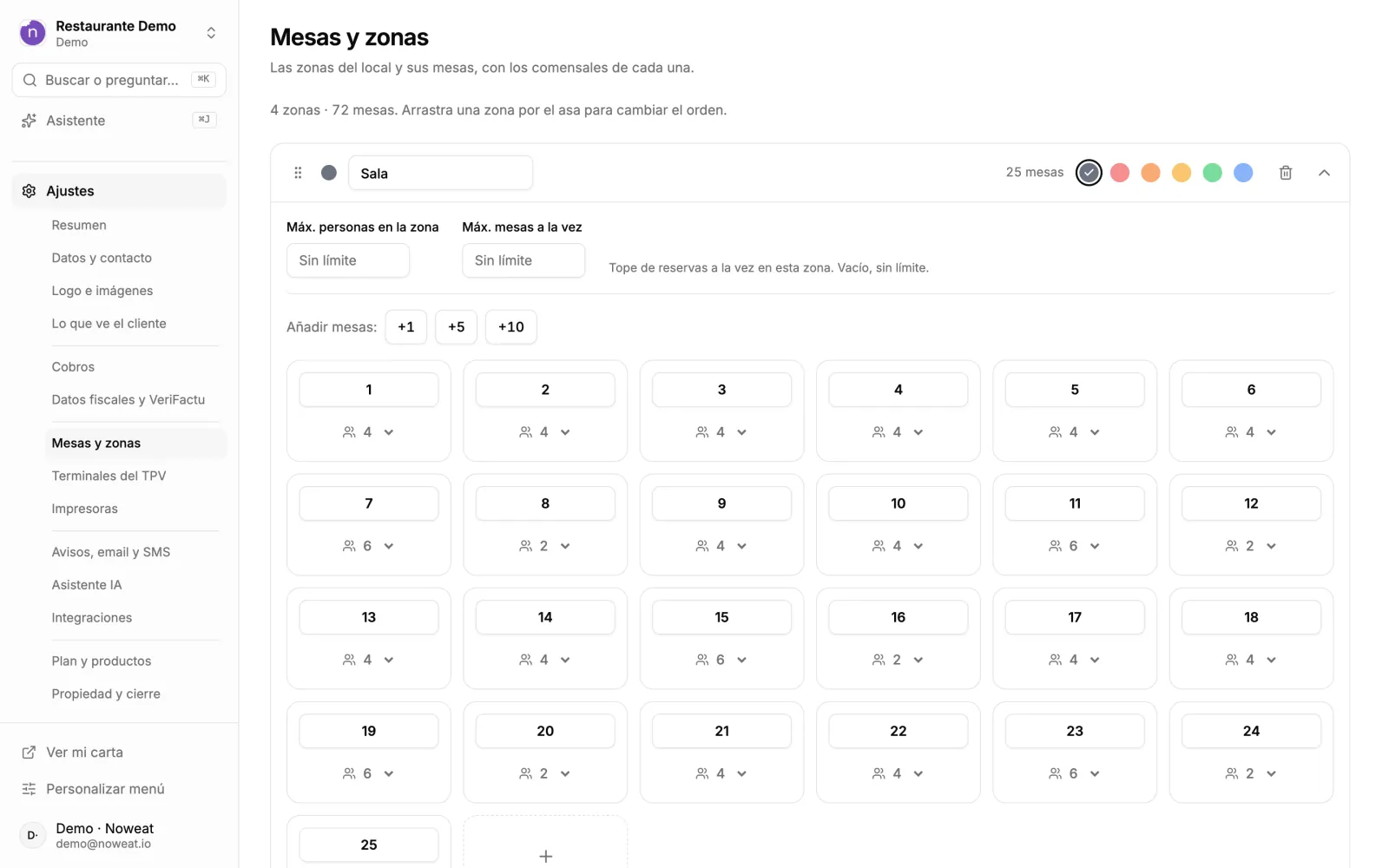
Tope de reservas por zona
Cada zona tiene dos campos opcionales; vacíos, sin límite:
- Máx. personas en la zona: los comensales con reserva que caben a la vez en esa zona. Por ejemplo, que la terraza no pase de 30.
- Máx. mesas a la vez: cuántas reservas pueden entrar a la misma hora en esa zona.
Cuando una zona llega a su tope, la página de reservas la muestra como Completo y deja de ofrecerla; en el libro de reservas, el TPV y las apps se ve atenuada, pero el personal puede seguir sentando gente. Solo se aplica si trabajas Por mesas (ver Activar las reservas).
En el TPV, el iPhone y el iPad
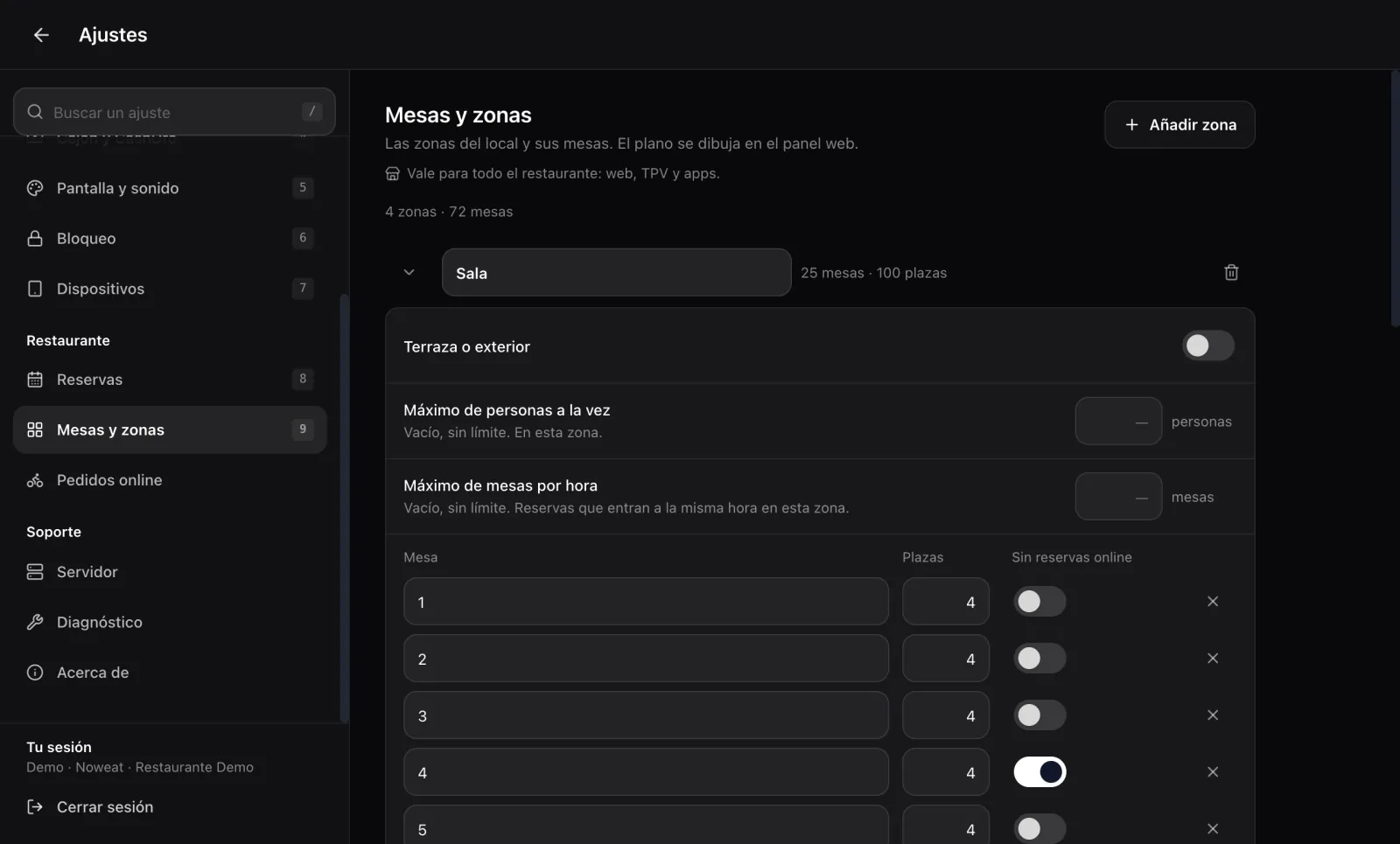
En Ajustes › Mesas y zonas del TPV y de las apps puedes hacer lo mismo y algo más:
- Añadir zona y, en cada zona, Terraza o exterior. En el plano realista, las mesas de una zona exterior llevan sillas de terraza. En el panel, esto se marca desde el editor de plano.
- Máximo de personas a la vez y Máximo de mesas por hora: son los mismos topes de reservas que en el panel.
- En la lista de mesas, Plazas y el interruptor Sin reservas online: la mesa no se ofrece en las reservas online, pero el personal la sigue usando. Va bien para guardar mesas a los que llegan sin reservar.
En el panel web, el bloqueo de mesas para reservas online se hace desde el libro de reservas, con el botón … bloqueadas (por ejemplo, «5/72 bloqueadas») (ver El libro de reservas en el día a día).
Pon a las mesas el mismo nombre que usa tu equipo en sala. Es el que sale en el TPV, en las comandas de cocina y en los tickets.
La barra
La barra se crea en el editor de plano con Crear barra: genera un tramo de barra con sus taburetes, y cada taburete funciona como una mesa más (se le puede asignar una reserva o abrir una cuenta).
Si tienes varios terminales del TPV
En Ajustes › Terminales del TPV decides qué terminal lleva cada zona si se cae internet. Lo explicamos en Varios terminales.
Actualizado el 1 de octubre de 2026.
Sigue leyendo
El editor de plano: coloca salas, mesas, barras, paredes y terrazas tal como son, en 2D, 3D, Realista o Cenital.
Reservas o TPV
Limita cuánta gente tienes a la vez, cuánta llega en cada franja y cambia esos límites para un día concreto.
Reservas
Cómo trabajan dos o más ordenadores con el TPV, qué terminal lleva cada zona y qué pasa si se cae internet.
TPV
¿Te ha quedado alguna duda?
Respuesta en 24–48 h laborables; lo urgente, por WhatsApp.