Fichajes y registro de jornada
Cómo ficha tu equipo, cómo pedir que fichen antes de usar el TPV, correcciones con conformidad, resumen del mes y exportación para la Inspección.
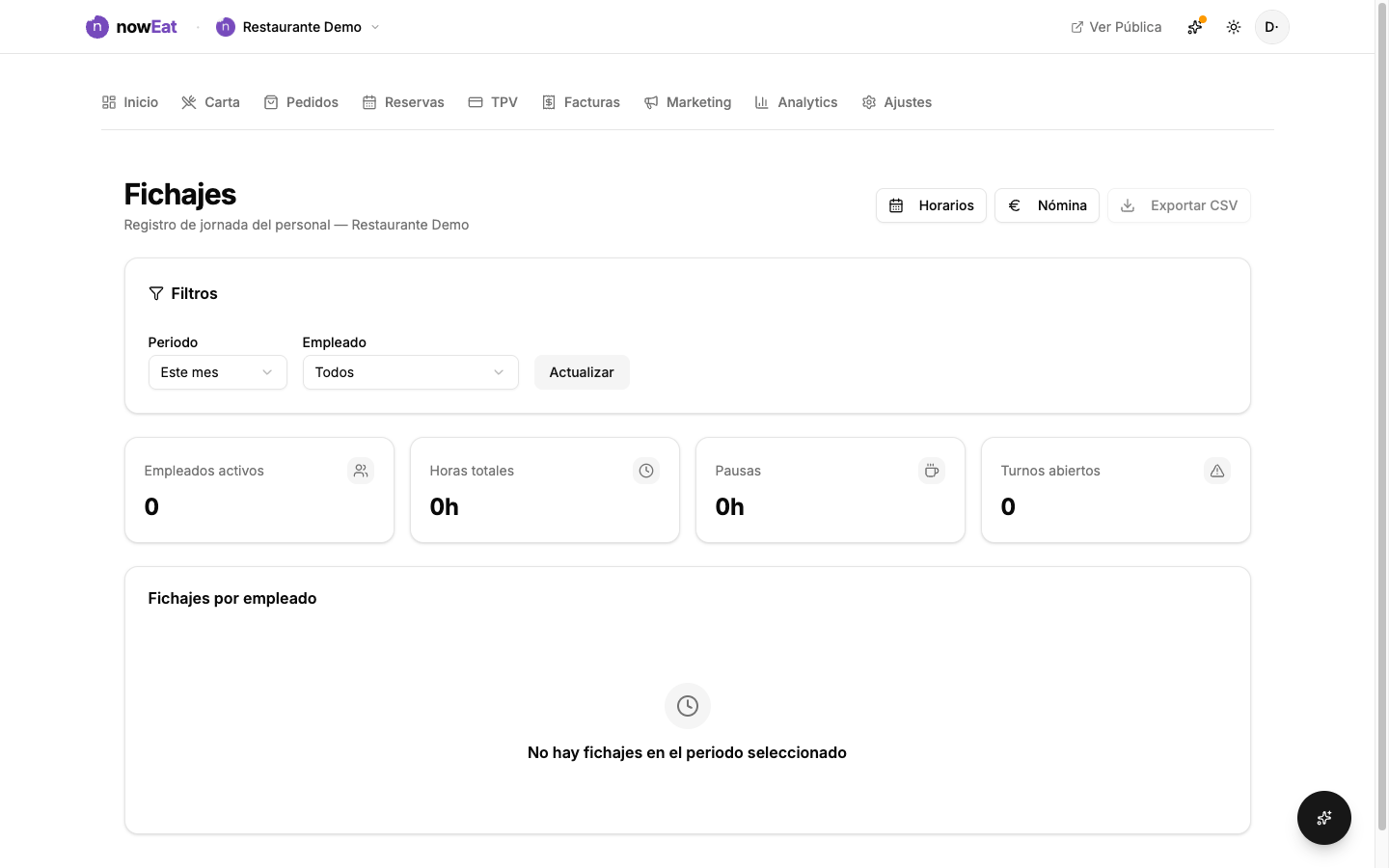
En España todas las empresas tienen que registrar cada día la hora de entrada y de salida de cada trabajador (art. 34.9 del Estatuto de los Trabajadores) y guardar ese registro 4 años, a disposición del trabajador, de sus representantes y de la Inspección de Trabajo. NowEat lo hace por ti sin papeles: el equipo ficha en el TPV, la tablet o el móvil y tú lo tienes todo en Equipo › Fichajes.
Cómo ficha el equipo
- En el TPV o la tablet del local: cada persona toca Fichar, pone su PIN y elige Entrada, Pausa, Volver o Salida.
- Desde su móvil, con su propia cuenta (si no lo has desactivado en Ajustes).
- Desde el panel web, en Mis fichajes.
Nadie puede fichar por otra persona sin su PIN. Con conexión, la hora que queda es la hora del servidor en el momento del toque (aunque el reloj del equipo vaya mal). Funciona también sin conexión: el equipo guarda la hora del toque y el fichaje se envía solo al volver internet, marcado «Sin conexión» (si tarda más de 7 días en llegar, además queda marcado para revisar). Las pausas siguen las mismas reglas. Si alguien ficha sin conexión desde su propio móvil, la hora la pone su móvil: queda marcado y lo verás en Cumplimiento. Nunca usamos la ubicación del móvil ni datos biométricos.
Los fichajes que llegan desde un TPV o una app sin actualizar no se pueden verificar igual: quedan marcados (por ejemplo «Fichado por otra persona sin PIN») y aparecen en Cumplimiento para que los revises. Mantén los equipos actualizados.
Pedir que fichen antes de trabajar
Es la forma más sencilla de que no se les olvide. En Fichajes › Ajustes, activa «Pedir fichar la entrada antes de usar el TPV y las apps»:
- Al poner su PIN, la persona ve «Ficha para empezar tu turno» con la hora. Un toque en Fichar entrada y empezar y ya está dentro.
- Hasta que ficha no puede tomar comandas ni cobrar. Fichar la salida siempre está permitido.
- Si empieza una pausa, el TPV se bloquea; al volver pulsa Volver de la pausa y seguir.
- Si alguien tiene que entrar sin fichar (por ejemplo, pasa a mirar algo en su día libre), un encargado lo autoriza con su PIN en Entrar sin fichar (encargado). Queda anotado.
Esta puerta la aplican el TPV, la tablet, el móvil y el comandero web actualizados. Un TPV o una app sin actualizar, y la caja de la web, no la piden: lo que se haga desde ahí sin haber fichado no se puede impedir, pero queda marcado y lo ves en Cumplimiento.
El propietario nunca tiene que fichar para entrar y las pantallas de cocina no se bloquean. Los encargados sí fichan (también son trabajadores), salvo que marques Encargados exentos. A un socio o administrador que no trabaja por cuenta ajena márcale «No ficha» en su ficha de Ajustes › Equipo.
Está apagado por defecto. Si lo activas, refléjalo en tu protocolo de registro (se descarga en la misma pantalla).
Si alguien olvida fichar
- Olvidó la salida: al día siguiente, al fichar, le preguntamos «Olvidé fichar la salida» y pone la hora. Te llega para revisarla.
- Si un turno se queda abierto demasiadas horas (14 por defecto), se cierra solo a la hora de su turno en el cuadrante (o a las 9 h) y os llega a los dos para confirmarlo.
- Tú puedes añadir o corregir un fichaje en Fichajes › Registros. Siempre con motivo.
Correcciones: nada se borra
Cada cambio guarda el antes, el después, quién lo hizo y por qué. El trabajador lo ve en Mis horas (TPV y apps) o Mis fichajes (web) y responde Estoy de acuerdo o No estoy de acuerdo (explicando por qué). Si no está de acuerdo, lo verás en Cumplimiento, sale en las exportaciones y, si has puesto el correo de la representación de los trabajadores en Ajustes › Protocolo, les avisamos (sin el NIF ni el texto del trabajador).
Un fichaje equivocado no se borra: se anula con motivo. Sigue en el registro como «Anulado» y deja de contar en las horas. Todo el registro está encadenado con una huella y la comprobación cruza cada fichaje con ese registro: si alguien cambiara o borrara uno por fuera (incluso directamente en la base de datos), se vería en Ajustes › Comprobar ahora y en el PDF para la Inspección.
Si dos tramos de la misma persona se pisan (por ejemplo, fichó la entrada en dos equipos distintos sin conexión), el tiempo común se cuenta una sola vez y te avisamos en Cumplimiento para que anules el que sobra.
Resumen mensual y horas extra
En Fichajes › Resumen mensual ves por persona las horas trabajadas, ordinarias, extra (jornada completa), complementarias (tiempo parcial), nocturnas (de 22:00 a 06:00) y la pausa que no cuenta. También el contador de horas extra del año (aviso a las 60 h; el tope legal son 80 h).
Para que salga bien, rellena en Ajustes › Equipo › Jornada y fichaje el tipo de jornada y las horas semanales pactadas de cada persona (y su NIF para las exportaciones).
Al terminar el mes pulsa Cerrar mes: cada trabajador recibe su resumen para dar su conformidad y puedes descargar un PDF por persona (ZIP) para la nómina.
Cumplimiento
La pestaña Cumplimiento te avisa de lo que conviene revisar: turnos abiertos, cierres automáticos, descanso entre turnos por debajo del mínimo, más de 9 h ordinarias en un día, pausa obligatoria que falta, descanso semanal, horas extra, trabajo nocturno, menores (más de 8 h, trabajo nocturno o sin sus dos días de descanso), turnos del cuadrante sin fichar, correcciones pendientes o con discrepancia y entradas sin fichar autorizadas por un encargado.
También lo que miraría un inspector para ver si el registro es fiable: fichajes a nombre de otro sin su PIN, fichajes «sin conexión» sin prueba del PIN, horas que puso el equipo y llegaron mucho después, tramos que se pisan, salidas sin su entrada, relojes desfasados y fichajes que llegaron cuando la persona ya estaba de baja. Son avisos: nunca impiden fichar. Los límites se adaptan a tu convenio en Ajustes.
Exportar para la Inspección, la gestoría o los representantes
En Fichajes › Exportar:
- Para Inspección (PDF + CSV): el registro completo con NIF, cómo se verificó cada fichaje (PIN, sesión personal, PIN sin conexión, encargado…), sus marcas, cuándo llegó al servidor, correcciones, anulaciones y la huella que prueba que no se ha tocado.
- Acceso Inspección (enlace temporal): si la Inspección te lo pide, crea un enlace para un periodo que caduca solo (de 3 a 30 días). Con él descargan el PDF y el CSV sin pedírtelo cada vez; cada descarga queda anotada con la fecha y lo puedes revocar cuando quieras. Solo lo crea el propietario.
- Para la gestoría (CSV): horas ordinarias, extra, complementarias y nocturnas por turno. Se abre en columnas en Excel.
- Para representantes (sin NIF).
- Resumen por trabajador (ZIP).
Cada trabajador puede descargar su propio registro en PDF o Excel desde Mis fichajes o Mis horas. Cada descarga queda anotada.
Protección de datos (RGPD)
- Responsable del tratamiento: tu empresa. nowEat es el encargado del tratamiento (guarda y procesa el registro por cuenta de tu empresa).
- Para qué: solo para cumplir la obligación legal de registrar la jornada (art. 34.9 ET). No se usa para nada más (ni para estadísticas de ventas).
- Cuánto tiempo: 4 años. Pasado ese plazo (más un mes de margen), los registros se borran automáticamente cada noche, dejando constancia del borrado, y se quita el NIF de las personas dadas de baja que ya no tienen registros.
- Derechos: cada trabajador puede consultar y descargar lo suyo en Mis horas / Mis fichajes, pedir a la empresa acceso, corrección (se hace con una corrección y su conformidad) o limitación, y reclamar ante la Agencia Española de Protección de Datos (aepd.es).
La primera vez que alguien ficha ve este aviso: «Tu empresa (responsable del tratamiento) usa tus fichajes solo para el registro de jornada que exige la ley (art. 34.9 ET). Se conservan 4 años y después se borran. Puedes consultarlos y descargarlos en Mis horas, pedir a tu empresa acceso, corrección o limitación, y reclamar ante la Agencia Española de Protección de Datos. No se usa tu ubicación ni datos biométricos.»
El PIN para fichar es el mismo que fijas en Staff y roles. Los fichajes son la base del resumen de nóminas.
Actualizado el 25 de septiembre de 2026.
Sigue leyendo
Planifica los turnos de trabajo de tu equipo por empleado y día.
Obtén un resumen de nóminas a partir de los fichajes de tu equipo.
Da de alta a tu personal por email, asigna a cada persona su rol y fija un PIN para desbloquear las apps y el TPV.
¿Te ha quedado alguna duda?
Escríbenos y te respondemos rápido.