Turnos y horarios del personal
Monta el cuadrante de la semana con plantillas, controla las horas de cada persona, apunta bajas y vacaciones y deja que el asistente te proponga cómo reorganizar.
En Equipo › Horarios del personal ves la semana entera: una fila por persona, una columna por día, sus horas frente a su contrato y cuánta gente tienes en cada servicio. Lo usan el propietario y los encargados.
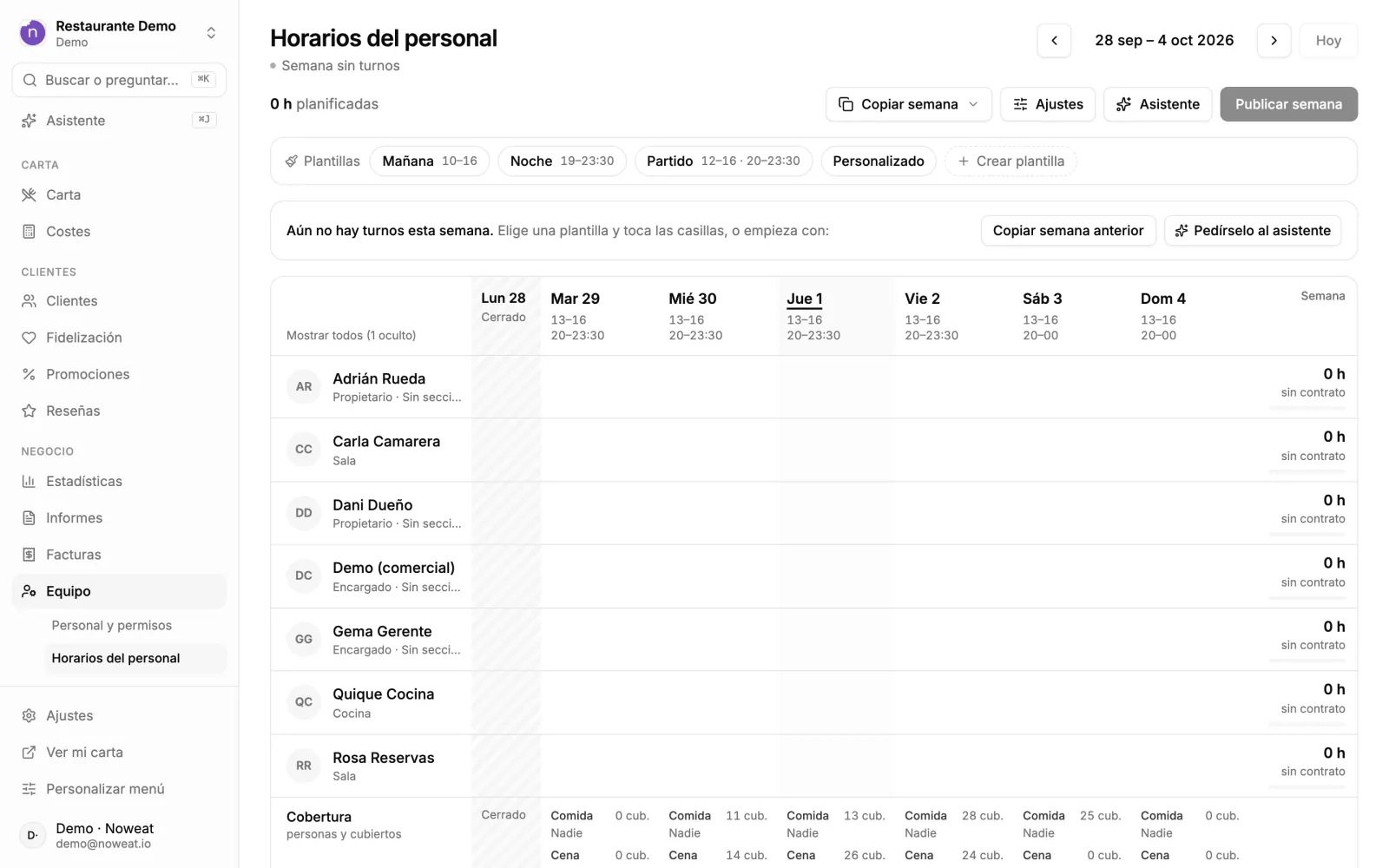
Cuando en esta guía ponemos Ajustes › … dentro de Horarios, nos referimos al botón Ajustes de esta pantalla (arriba, junto a Copiar semana y Asistente), no a los Ajustes del panel.
Poner turnos con plantillas
- Entra en tu panel en noweat.io/dashboard y ve a Equipo › Horarios del personal.
- En la barra Plantillas, elige una (por ejemplo Noche 19–00).
- Toca las casillas donde quieras ponerla: cada toque pone ese turno. Si tocas un turno que ya existe, lo cambia a esa plantilla.
- Pulsa Esc (o vuelve a pulsar la plantilla) para terminar.
La primera vez te creamos tres plantillas (Mañana, Noche y Partido) con el cierre de tu horario. Con + Crear plantilla añades las tuyas; pasa el ratón por una para editarla o quitarla (los turnos ya puestos no cambian). Las teclas 1–9 eligen plantilla.
Un turno a medida
Toca una casilla vacía (o un turno) y se abre el editor: elige plantilla o escribe las horas (00:00 como salida es la medianoche), añade un segundo tramo con + Partido, la sección y la pausa. Si el turno deja a la persona por encima de su contrato o sin descanso, te lo dice antes de guardarlo. Puedes guardar ese horario como plantilla nueva y Duplicar en la semana.
También puedes arrastrar un turno a otra casilla para moverlo (con Alt lo duplicas). Todo se puede deshacer desde el aviso que aparece abajo o con ⌘Z / Ctrl+Z.
Avisos de horas y descansos
Cada casilla con un problema lleva un triángulo; pásale el ratón para ver qué pasa. El total de avisos está arriba.
- Errores (en rojo): la misma persona con dos turnos a la vez, o un turno mientras está de baja o de vacaciones. No se puede publicar con errores.
- Avisos (en ámbar), con los valores del Estatuto de los Trabajadores: más de 9 h en un día, menos de 12 h entre una jornada y la siguiente, sin 36 h seguidas de descanso en la semana, más de 6 h seguidas sin pausa, por encima de su contrato o de 40 h, un día que no puede o un día que el local está cerrado. Si has puesto horas de referencia y preaviso, también un turno fuera de esas horas o puesto, cambiado o quitado con menos preaviso del mínimo (más abajo).
Si tu convenio es distinto, cámbialos en Ajustes › Reglas y mínimos por servicio. Ahí también pones cuánta gente necesitas por sección en comida y cena: la fila Cobertura te marca en ámbar lo que falta y te enseña los cubiertos reservados de cada servicio.
Bajas, vacaciones y disponibilidad
En el menú ⋯ de cada persona:
- Añadir ausencia: baja, vacaciones, libranza, permiso u otro, de un día a otro o solo unas horas. No apuntes datos médicos: basta con el tipo. Si tiene turnos esos días, eliges Reorganizar con el asistente, Quitar sus turnos o Dejar como están.
- Contrato, sección y disponibilidad: sus horas semanales (las mismas que usa Fichajes), su sección, si sale en el cuadrante (el visor y los socios que no trabajan turnos se ocultan), qué días no puede o prefiere y, si su contrato es distinto, sus propias horas de referencia y preaviso y si hace trabajo nocturno o a turnos.
El asistente de turnos
Pulsa Asistente y cuéntale lo que pasa, escribiendo o dictando: «Juan está de baja hasta el jueves, reorganiza», «El sábado tengo una boda de 80, refuerza la noche», «Hazme la semana como la anterior sin que nadie pase de 40 h».
El asistente te propone los cambios pintados sobre el cuadrante: Nuevo en verde, Cambio en ámbar y Quitar en rojo. En la lista de la derecha cada cambio lleva su motivo y sus avisos, y una casilla para aceptarlo o no. Te dice también lo que no ha podido encajar. Si algo no te convence, pídele un ajuste («mejor Luis el miércoles»).
Nada cambia hasta que pulses Aplicar. Propone; decides tú. Si un cambio queda fuera de las horas de referencia o con menos preaviso del mínimo, lo lleva avisado en la lista. Cada respuesta cuesta alrededor de 0,01 € de tu crédito de IA. También puedes pedírselo desde el asistente general del panel (⌘J): te enseña la propuesta con un botón y un enlace para verla en el cuadrante.
Copiar la semana anterior
Copiar semana te prepara la semana copiando otra: se salta los días cerrados, a quien está ausente y a quien ya tiene turno ese día, y te lo enseña como propuesta para que la apliques.
Publicar
Cuando el cuadrante esté listo, pulsa Publicar semana. Solo cuenta lo publicado, nunca lo que estás tocando, y se guarda qué se publicó para cada persona (las apps del equipo aún no enseñan los turnos). Si cambias algo después, la cabecera dice «N cambios sin publicar» y la casilla lleva un punto; pulsa Publicar cambios. Antes de publicar te enseña los avisos agrupados, también los de preaviso y horas de referencia, y cada publicación queda en la constancia (más abajo).
Las apps del equipo todavía no enseñan los turnos: publicar deja fijado lo que verán cuando lo hagan. Mientras tanto, comunícaselos por tu medio habitual; el PDF de la constancia te sirve.
Previsto frente a fichado
En los días que ya han pasado, bajo cada turno ves la hora a la que fichó esa persona, si llegó tarde, si hizo horas de más o si no fichó, y la columna Semana suma lo fichado. Es solo lectura: el registro de jornada no se toca desde aquí, y el resumen de nóminas sigue calculándose con los fichajes, no con lo planificado.
Real Decreto 723/2026: lo que tienes que contar a tu equipo
El Real Decreto 723/2026 (BOE del 15 de septiembre de 2026) entra en vigor el 5 de octubre de 2026. Obliga a informar por escrito a cada persona de sus condiciones de trabajo. En lo que toca a los horarios, pide informar de:
- La duración y el reparto de la jornada, y si toda o parte es trabajo nocturno o a turnos.
- Si el reparto es irregular (el horario cambia de una semana a otra): las horas y días de referencia en los que se le puede pedir trabajar y el preaviso mínimo antes de empezar un turno y antes de cancelarlo.
- Si se usan sistemas algorítmicos o automatizados para decidir la jornada, con sus pautas y reglas. El asistente de turnos solo propone, pero conviene informar de que existe.
Qué hace nowEat
- Horas de referencia y preaviso. En Ajustes › Horas de referencia y preaviso pones las franjas en las que se puede pedir trabajar (por ejemplo, de lunes a viernes de 10:00 a 00:30) y el preaviso mínimo para poner o cambiar un turno y para quitarlo. Cada persona puede tener las suyas en su ficha. El cuadrante, el diálogo de Publicar y el asistente te avisan si un turno se sale de esas horas o si lo pones, cambias o quitas con menos preaviso: «Cambias el turno de Rosa del jueves 8 con 20 h de preaviso; tu mínimo es 48 h». Avisan, no bloquean: decides tú. El preaviso se cuenta desde ahora hasta el inicio del turno, comparando con lo que ya publicaste. Quitar el turno de quien está de baja no cuenta como cancelarlo.
- Constancia de publicación. Cada vez que publicas se guarda qué versión del cuadrante se publicó para cada persona y cuándo, quién la publicó y los cambios respecto a lo publicado antes, con su preaviso real. Solo se añade, no se puede editar. Cada fila lleva una huella que cubre todo lo que enseña (turnos, cambios, preaviso, si quedó por debajo del mínimo y quién publicó) y se encadena con la fila anterior: si alguien toca una fila o quita la de antes, la constancia lo marca como «no coincide». La ves en Ajustes › Constancia de publicación (pestaña Publicado) y la descargas en CSV (la semana o el trimestre) o en PDF. No toca el registro de jornada ni los fichajes.
- Trabajo nocturno o a turnos. nowEat lo deduce de los turnos de las últimas cinco semanas: horas entre las 22:00 y las 06:00 (art. 36 del Estatuto de los Trabajadores) y si la persona rota de horario. Lo ves en la ficha de cada persona y en el PDF de la constancia, y puedes fijarlo a mano para toda la plantilla o por persona.
- Asistente que propone. El asistente es un sistema de apoyo: nada cambia hasta que una persona pulsa Aplicar. Queda registrada cada propuesta, quién la aceptó o la descartó y cuándo (Ajustes › Constancia de publicación › Propuestas del asistente). La información para tu equipo está en Ajustes › Información del asistente para el equipo, lista para copiar o descargar; es el texto de abajo.
Qué sigue siendo cosa tuya
- Entregar a cada persona la información escrita de sus condiciones (contrato, jornada, horas de referencia, preaviso, nocturno o a turnos, el asistente…). nowEat te da los datos y los avisos, pero no redacta ni entrega ese documento por ti.
- El Ministerio de Trabajo tiene que publicar un modelo de ese documento en su web en los veinte días siguientes a la publicación del real decreto. Úsalo cuando esté.
- A quien ya trabaja contigo, se lo tienes que dar si te lo pide, en un máximo de treinta días hábiles.
- Que las horas de referencia y el preaviso que pongas sean los de tu convenio o los pactados. nowEat no los conoce: avisa con los que tú configures.
- Hacer llegar a cada persona su horario y sus cambios, y poder demostrarlo. El real decreto pide a la empresa conservar la prueba de la transmisión o recepción de la información (artículo 6.2). Mientras las apps del equipo no enseñen los turnos, esa prueba sigue siendo cosa tuya (un correo, un mensaje, una firma en el cuadrante impreso…): la constancia de publicación recoge qué publicaste para cada persona y cuándo, no que se lo hayas hecho llegar ni que lo haya leído.
Esta ayuda no es asesoramiento jurídico. Ante dudas sobre tu caso, consulta con tu gestoría o asesoría laboral.
Información del asistente para tu equipo
Puedes copiarla tal cual o adaptarla. Es el mismo texto que descargas desde Horarios.
Información sobre el asistente de turnos (Real Decreto 723/2026, artículo 3.2.k)
Qué es
- Para organizar los horarios usamos nowEat, que incluye un asistente de inteligencia artificial que ayuda a preparar el cuadrante de turnos.
- Es un sistema de apoyo: propone cambios, pero no decide. Ninguna propuesta cambia el cuadrante hasta que una persona de la dirección la revisa y la acepta, entera o en parte. Siempre decide una persona.
- No evalúa el rendimiento de nadie, no fija salarios, no sanciona y no interviene en contrataciones ni despidos.
Qué hace
- Propone cambios en el cuadrante semanal cuando la dirección se lo pide: por ejemplo, cómo cubrir una baja, reforzar un servicio o repetir la semana anterior.
- Comprueba cada propuesta con las reglas de jornada y descanso antes de enseñarla, y marca con un aviso lo que no las cumple.
Qué datos usa
- Los turnos ya planificados y el nombre de pila de cada persona.
- Las ausencias apuntadas, solo por su tipo (baja, vacaciones, libranza, permiso), nunca datos médicos.
- La disponibilidad habitual que cada persona ha indicado, su sección y sus horas de contrato.
- Las reglas configuradas: jornada máxima diaria y semanal, descansos, horas y días de referencia y preaviso mínimo.
- El número de reservas previstas, para estimar cuánta gente hace falta en cada servicio.
- Lo que la dirección le escribe en ese momento.
- Para preparar la propuesta, nowEat envía estos datos a un proveedor de inteligencia artificial (OpenAI) que actúa como encargado del tratamiento.
Pautas y reglas que sigue
- Hacer el menor número de cambios posible y no tocar lo que funciona.
- Respetar las ausencias, la disponibilidad, los descansos mínimos, la jornada máxima y las horas de contrato.
- Preferir a personas de la misma sección que estén libres y no superen sus horas.
- No asignar turnos al encargado ni al propietario salvo que se lo pidan.
- Dejar sin marcar, para que la dirección lo decida, lo que sea dudoso, y avisar cuando un cambio se hace con menos preaviso del mínimo o fuera de las horas de referencia.
Registro
- Queda registrada cada propuesta, qué se aceptó y qué se descartó, quién lo decidió y cuándo.
Tus derechos
- Puedes pedir a la empresa información sobre cómo se ha preparado tu horario y sobre este sistema.
- Puedes pedir que una persona revise cualquier decisión sobre tu horario.
Actualizado el 1 de octubre de 2026.
Sigue leyendo
Añade a cada trabajador con su nombre, su rol y cómo entra (solo con su PIN o también con su correo), ponle un PIN para el TPV y las apps, y quítale el acceso cuando deje de trabajar contigo.
Cómo ficha tu equipo, cómo pedir que fichen antes de usar el TPV, correcciones con conformidad, resumen del mes y exportación para la Inspección.
Las horas del mes de cada persona sacadas de sus fichajes, con su precio por hora y el total a pagar, para pasárselo a tu gestoría.
¿Te ha quedado alguna duda?
Respuesta en 24–48 h laborables; lo urgente, por WhatsApp.