Redsys (pago por internet y datáfono conectado)
Qué pedir a tu banco, dónde se meten los datos de Redsys en el panel y en el TPV, y cómo pasar de pruebas a real.
Redsys es la pasarela de casi todos los bancos españoles. En nowEat se usa de dos formas, independientes entre sí: como pago por internet (depósitos de reserva, pedidos online y pago desde el QR de mesa) y como datáfono conectado al ordenador de caja, para que el importe pase solo del TPV al datáfono. Puedes tener una, la otra o las dos.
Redsys no se contrata con nowEat, sino con tu banco. Cada forma es un servicio distinto del banco, con sus propios datos. Lo que te cobre el banco y cuándo te lo dé lo decide tu banco.
Qué pedir al banco
Para el pago por internet, pide el TPV Virtual (también lo llaman comercio electrónico o e-commerce). Te darán:
- El código de comercio (FUC): 9 números.
- El terminal de comercio electrónico: de 1 a 3 números.
- La clave secreta SHA-256, primero la de pruebas y después la real.
- Si lo quieres, Bizum en el mismo TPV Virtual, para el botón «Pagar con Bizum» de los pedidos online y del QR de mesa.
Estos datos se meten en el panel, en Ajustes › Cobros › Cobros online. No hace falta ningún aparato.
Para el datáfono conectado, pide el TPV-PC (o «TPV PC Implantado») con un pinpad que vaya por cable al ordenador de caja. Te darán:
- El código de comercio (FUC) y el número de terminal del TPV-PC.
- La clave del TPV-PC, que está en el panel de Redsys de tu banco.
- El programa del pinpad: los drivers y la librería del banco, primero la de pruebas y después la real.
Estos datos se meten en el TPV de Windows, en Ajustes › Datáfono.
Suele ser el mismo código de comercio con dos terminales distintos. Pide primero los datos de pruebas para probar sin mover dinero.
Un datáfono normal de bar, de los que van solos con SIM o wifi, no se puede conectar a ningún programa de caja. Para que el importe pase solo hace falta el TPV-PC con pinpad. Mientras tanto, puedes seguir usando tu datáfono tecleando el importe.
Pago por internet
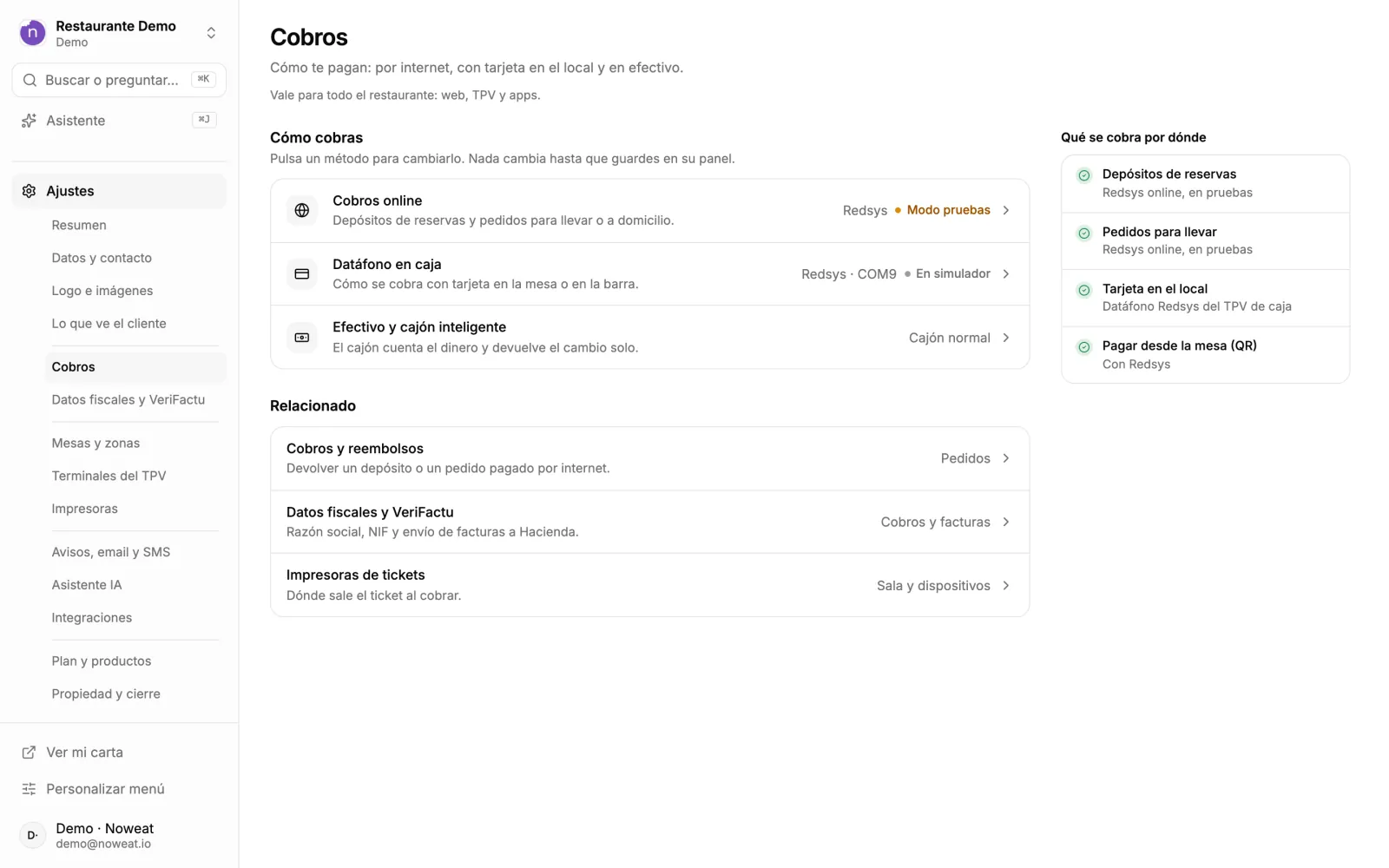
- En el panel, ve a Ajustes › Cobros y pulsa Cobros online.
- Marca Redsys.
- En Datos de Redsys, escribe el Código de comercio (FUC), el Terminal (el de comercio electrónico, no el del datáfono) y la Clave de firma.
- Deja activado Modo pruebas mientras pruebas.
- Pulsa Comprobar: prueba los datos contra Redsys sin cobrar nada y te dice si falla el comercio, el terminal o la clave.
- Pulsa Guardar.
Para pasar a real: pide al banco la clave de producción, pégala en Clave de firma, quita Modo pruebas y guarda. Después haz una reserva con un depósito pequeño y devuélvelo desde cobros y reembolsos.
La clave de firma no se vuelve a enseñar en el panel: para cambiarla, escribe la nueva. El cliente paga en la página segura de Redsys y vuelve solo a tu carta; la tarjeta nunca pasa por nowEat.
Datáfono conectado (TPV-PC)
Solo funciona en el TPV de escritorio con Windows. En Mac, iPad o iPhone se cobra con tarjeta tecleando el importe en el datáfono.
Quién hace qué: tu informático monta la red y enchufa el pinpad al ordenador de caja. Los drivers del pinpad, la librería del banco y la configuración del TPV los ponemos nosotros en remoto contigo. Con el programa del pinpad ya instalado, estos son los pasos:
- En el panel, Ajustes › Cobros › Datáfono en caja: marca Redsys conectado al ordenador de caja y guarda. Puedes dejar ya el número de terminal y el puerto: el TPV los recibe al abrirse.
- En el ordenador de caja, abre el TPV y ve a Ajustes › Datáfono. Elige Datáfono Redsys conectado al PC.
- En Datáfono de este PC, pulsa Comprobar para ver si el programa del datáfono responde.
- En Datos del banco, escribe el Código de comercio (FUC), el Terminal, la Clave TPV-PC (se guarda cifrada, solo en ese ordenador) y deja el Puerto del datáfono en Automático (recomendado).
- En Modo, empieza en Pruebas: es un simulador que no mueve dinero.
- Pulsa Guardar y probar. Si todo va bien, verás «Listo para cobrar».
- Cuando el banco te dé los datos reales, cámbialo a Real y haz un cobro pequeño con una tarjeta tuya y su devolución.
En el simulador, un cobro de 6,66 € sale denegado y uno de 7,77 € tarda, para que practiques cómo se cancela.
Cómo se cobra
En la pantalla de cobro, pulsa Terminal (tecla D). El importe aparece en el pinpad, el cliente pasa la tarjeta y la venta se guarda sola cuando el banco la aprueba. Si se corta la comunicación a mitad, el TPV pregunta a Redsys cómo quedó y, si no hay respuesta, te pregunta si salió APROBADA en el datáfono. Una misma venta nunca se cobra dos veces.
Las devoluciones se hacen desde Historial › Corregir venta: el TPV pide pasar la tarjeta del cliente por el datáfono.
Lo que cuesta
- El datáfono, manual o conectado: sin comisión de nowEat.
- Pago por internet con Redsys: la comisión de nowEat (5 % en pedidos online, 3 % con Completo; 1,50 € por reserva con depósito; 0,5 % en pagos desde el QR de mesa, 0,3 % con Completo) se factura aparte cada mes. Tu banco cobra lo suyo.
¿El banco te pregunta algo que no está aquí? Reenvíanos su correo a hola@noweat.io y te decimos qué contestar.
Actualizado el 1 de octubre de 2026.
Sigue leyendo
Las tres formas de cobrar con tarjeta en la mesa o en la barra (tu datáfono, datáfono Redsys conectado o lector de Stripe) y dónde se elige.
TPV
Conectar tu cuenta de Stripe para cobrar depósitos de reserva, pedidos para llevar o a domicilio y pagos desde la mesa.
La lista de cobros de Stripe y Redsys en Pedidos › Cobros y reembolsos y cómo devolver un depósito o un pedido, entero o una parte.
¿Te ha quedado alguna duda?
Respuesta en 24–48 h laborables; lo urgente, por WhatsApp.